
功能
本頁介紹最新發布的版本 v1.3.0。 開發中的版本
每個分頁能做什麼、PlayGuard 如何安全地寫入設定,以及主機把哪些時間算作遊玩時間。第一次使用 PlayGuard?請從開始使用開始。
本頁內容
操作方式
| 按鈕 | 功能 |
|---|---|
| ↑/↓ | 移動 |
| Ⓐ | 確認 |
| Ⓑ | 返回或取消(在側邊欄按兩次即可結束) |
| Ⓧ | 重新整理(在會讀取主機的分頁上) |
| Ⓨ | 通知,在任何分頁都能使用 |
| − | 語言和主題,在任何分頁都能使用(顯示在頁尾,畫面本身的按鍵需要空間時最先省略) |
| + | 儲存依日設定的上限(以及在遊玩時間限制中修改的一週) |
| ZR | 復原,在儲存一項變更後的幾秒鐘內 |
應用程式以分頁組織,就像主機的「設定」;每個分頁在下方都有對應的章節。
- 失敗的操作會以對話框說明,成功的操作會以提示訊息顯示。 對話框只會說明此刻適用於這台主機的情況:只有在有遊戲開著時,才會提到進行中的遊戲會被中斷;只有在手機應用程式已連動且能夠同步時,才會提到它可能覆蓋變更。
- 標題列在家長監護暫時解除時(它的膠囊標籤),以及應用程式為唯讀時(膠囊標籤會顯示唯讀,會寫入的操作變成灰色,按下時會被拒絕並說明在哪裡關閉),會在每個分頁上顯示這一點;點一下它,就會前往可以取消它的地方(今天 › 重新啟用、韌體畫面或說明與診斷)。底部列會顯示在任何分頁開啟它們的按鍵:⊖ 開啟語言和主題,Ⓨ 開啟通知(附數量)。
- 在唯讀模式下,操作仍留在原位,以灰色顯示,按下時會說明原因。
外觀:Cadran
PlayGuard 的外觀名為 Cadran:分頁以圖示側欄呈現,配色為海軍藍或冷白色(依主題而定),以卡片取代清單。每個分頁一開啟就先顯示最重要的內容(圓環、方塊、卡片、標籤按鈕),其他設定則放在下方。
- 標題列的膠囊標籤會說明這個分頁的主題(家長監護已開啟、計時中……);家長監護解除時,它會在每個分頁上顯示這一點,點一下會開啟今天 › 重新啟用;你在 PlayGuard 中而暫停時(請見下文),它會平和地顯示家長監護已暫停,點一下會說明這是什麼。次要文字絕不小於 15 px,坐在沙發上看電視也能看清楚。頁尾的時鐘會顯示小時和分鐘(16:00)。
- 對話框是卡片,按鈕為膠囊形,確認按鈕為青綠色(刪除或停止某些東西時為珊瑚色)。
- 選項會以卡片的形式在操作提示上方展開,目前的選項為淺青綠色底並附勾號。青綠色外框在任何地方都只屬於焦點:等級、帳號、已套用的選項都保留淺色底。
- 較長的對話框在後面還有內容時,底部會漸隱,其中的警告(遊戲即將被中斷)放在最前面,以琥珀色卡片顯示。
- 操作失敗時,標題會說明是什麼失敗了,錯誤代碼以小字顯示在原因下方,有幫助時還會提供傳送報告。
- 訊息會以卡片的形式出現在標題列下方,已完成的操作附青綠色勾號,被拒絕的操作附琥珀色標記。
- 其他畫面也採用相同的外觀:設定檔的依日編輯器會像遊玩時間限制一樣顯示一週(修改方式相同,快速填入以方塊呈現);已安裝的遊戲和所有遊戲把每一行放進卡片;設定檔和說明與診斷為每一行加上圖示。
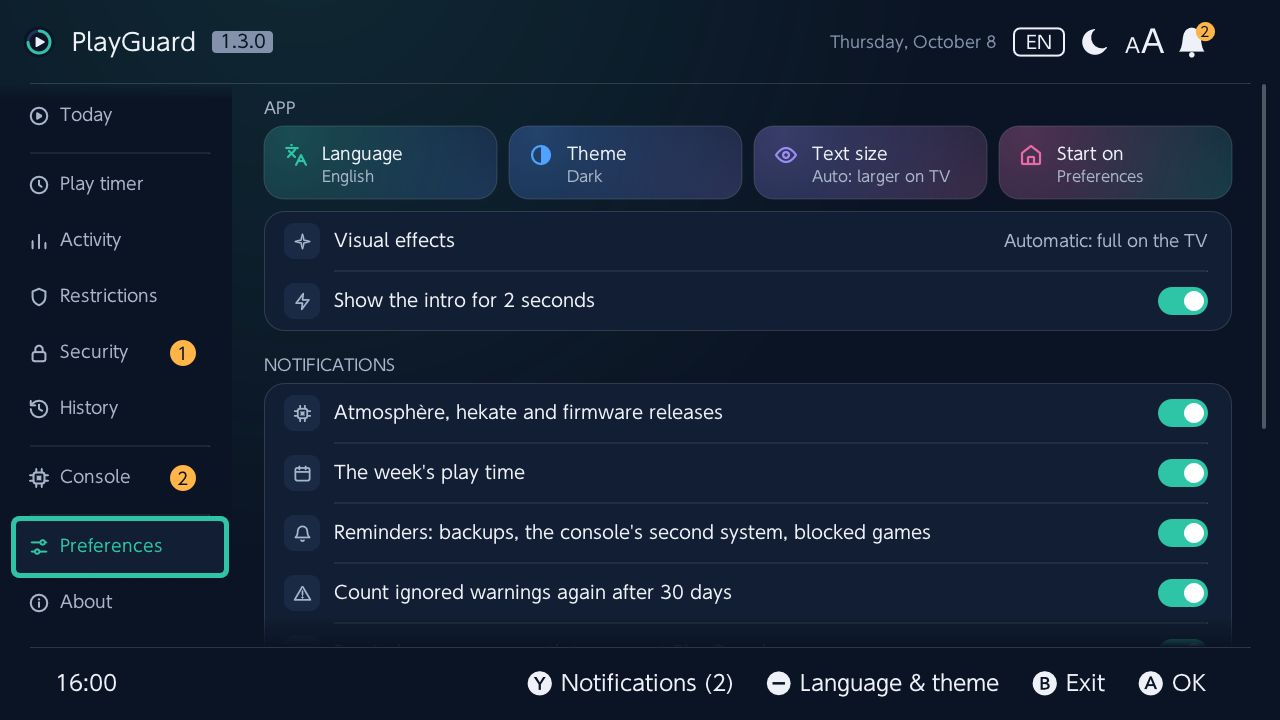
- 文字大小(偏好設定,或標題列中的 AA):
- 自動(預設)會在主機放在底座上、顯示在電視上時,把所有文字放大 25%,回到手提模式時再恢復原狀;較大會一直放大,標準則從不放大。
- 側邊欄的分頁名稱同樣放大 25 %;標題列的標題、標籤和日期,以及頁尾的按鍵提示和時鐘,因為所在列已經排滿,放大得少一些(15 % 到 20 %)。某種語言裡放不下的名稱會畫得稍小一些(不會小於正常大小),而不是被截斷。「限制」中各等級的名稱維持原本的大小(本來就夠大了)。
- 變更會立即在所有畫面上生效,不需要重新啟動。
- 25% 這個數字來自一台 55 吋的 4K 電視:此時最小的文字(15 px)大寫字母高 14.6 公釐,在 2.5 公尺外看的視角為 20′,閱讀起來很舒適(標準大小時為 16′,是最低限度)。
- 視覺效果(偏好設定):自動:電視上完整(預設)會在主機放在底座上時,保留背景光暈和介面的每一個動態效果:畫面及其各行升起就位、圓環自行畫出並滑向新數值、兒童畫面圓環在最後幾分鐘的跳動、按下時的小小回饋。拿在手上時(手提模式或桌上模式,無論是否在充電)會把它們全部省略,主機一放回底座,這些效果就會回來。始終完整拿在手上時也會保留它們。減少動態效果在底座上也會省略所有純裝飾的動態效果,但保留光暈:適合容易被動態畫面弄累的人。
- 復原: 儲存一項變更後,ZR 復原會在頁尾停留幾秒鐘:它會在變更紀錄中開啟這項變更,讓你改回先前的值。變更紀錄是空的時候,會以一張卡片說明。
通知——在任何分頁都能看到需要你處理的事
標題列中、版本號左側的鈴鐺,會彙整需要家長處理的事項;在任何分頁按 Ⓨ 都能開啟清單(有兩件事要處理時,鈴鐺的標記會顯示2)。
鈴鐺左側是語言(它的代碼,FR、EN……)和主題(太陽代表淺色,月亮代表深色,半填滿的圓圈代表跟隨主機),接著是文字大小(AA,文字放大時其中的大 A 會以青綠色顯示):點一下會開啟與偏好設定中相同的清單,在任何分頁按 − 都能選擇它們。新的主題或語言會立即生效,各個畫面會在同一個分頁上重新產生,焦點仍在同一行,中文及其專用字型也是如此。
待處理
每項都附琥珀色警告標誌,以琥珀色計入鈴鐺,會一直保留到問題解決為止:
- 尚未設定PIN碼,或任何人都會先試的PIN碼(0000、1234、1212、2580……:在主機上判斷,絕不顯示);
- 主機設有PIN碼,而 PlayGuard 本身開啟時卻不需要PIN碼(用PIN碼保護PlayGuard設為永不);
- 家長監護已暫時解除(重新啟用);
- 之前某天的延長時間尚未改回;
- 「時間到」鬧鐘已關閉;
- 在 PlayGuard 之外所做的變更;
- 主機沒有在計算遊玩時間;
- 網路時鐘不準確。
資訊
每項都附一個「i」,在鈴鐺上顯示一個圓點;可以標為已讀:
- 之前某天因停止今天的遊玩而仍被調低的上限(改回);
- 已安裝新版本(新功能;直接在原處更新後,會保留先前的建置),或有更新版本的 PlayGuard;
- 已線上傳送一份報告(顯示連結),或 PlayGuard 上次意外關閉(傳送報告);
- 本週的遊玩時間(每 7 天一次,直到讀過為止;並依日與前一週比較),以及在主機只提醒的情況下,過去 7 天中有兩天以上超過上限;
- 該備份設定了(從未備份,或 30 天內沒有備份);
- 所有遊戲已封鎖一週;
- 新的使用者帳號;
- 手機應用程式已連動;
- 啟動時發現網路時鐘有偏差。
主機
與主機本身而非家長監護有關的項目排在最後,集中在一行,按 Ⓐ 開啟(沒有其他項目時會直接展開)。其中待處理的項目計入主機分頁的標記,而不是鈴鐺:
- 無法啟動的已安裝遊戲(檢查已安裝的遊戲)、需要檢查的遊戲修補;
- SD 卡快滿了(少於 500 MB);
- PlayGuard 自己的某個檔案無法另存或無法寫入 SD 卡;
- 復原 sysmodule 不是最新版本(不是這個版本附帶的那一個,或是在它會標示版本之前安裝的;更新會裝上這個版本附帶的那一個),接著是需要為此重新啟動主機,直到重新啟動為止;
- 一個未能完成啟動而已退回的建置(傳送報告)。
資訊類的項目:已退回先前的建置、未經這個版本測試的韌體、更新版本的 Atmosphère、hekate 或韌體(透過每天檢查更新檢查;韌體的項目會建議等到 Atmosphère 支援後再更新)、emuMMC 上的序號未遮蔽、另一個系統自己的家長監護、PlayGuard 自己的某個檔案損毀而已另存(啟動時的提示訊息會指向它)。
項目的運作方式
- 每個區段的項目都以固定順序排列,不論哪項檢查先完成。
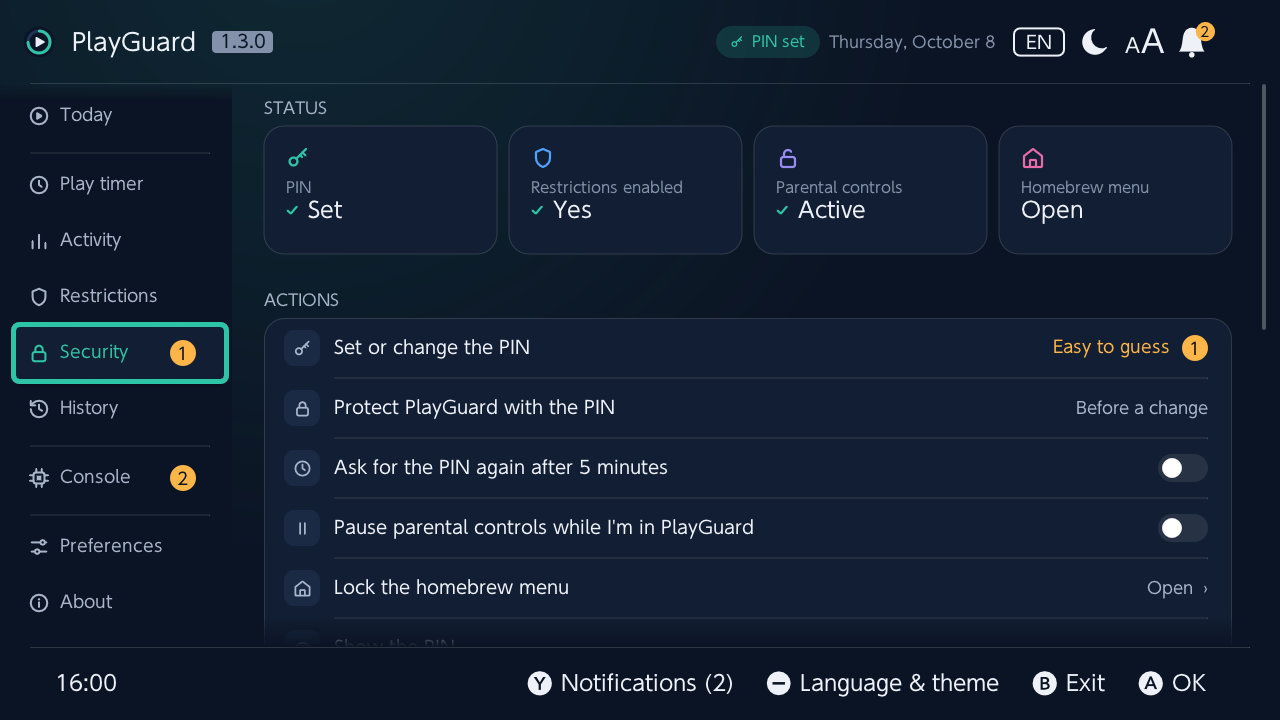
- 在側邊欄,分頁名稱旁的琥珀色標記會計算該分頁的待處理項目,也就是要在那裡解決的事項:安全分頁(沒有PIN碼、太簡單的PIN碼、PlayGuard 未受PIN碼保護、已暫時解除)、遊玩時間限制(鬧鐘已關閉、主機沒有在計時)、今天(在 PlayGuard 之外所做的變更、待改回的延長時間)、主機(上述的主機項目,以及網路時鐘)。已忽略的項目和資訊類項目不會計入。
- 在分頁中,同樣的標記會出現在解決各項目的那一行(網路時鐘、已安裝的遊戲、儲存空間、遊戲修補;設定或變更PIN碼、用PIN碼保護PlayGuard;鬧鐘則在遊玩時間限制的進階),分頁開啟時會停在第一個這樣的項目上。沒有自身數值的那一行,會在標記前面以琥珀色說明它的用意(容易被猜到、不準確)。
- 在項目上按 Ⓐ 會直接修正(開啟、校正、更新……),或開啟可以修正它的分頁。項目所說的問題一旦解決,它就會自動消失。
- Ⓧ 把一則資訊類項目標為已讀;Ⓨ 把全部標為已讀。標為已讀的項目,下次啟動時仍保持已讀,直到它的內容改變為止。
- 忽略: 少數待處理項目可以用 Ⓧ 忽略,需要確認並輸入PIN碼:任何人都會先試的PIN碼、PlayGuard 開啟時不需要PIN碼、「時間到」鬧鐘已關閉、SD 卡快滿了(絕不包括沒有PIN碼、家長監護已解除、時鐘、主機沒有在計算遊玩時間,或 PlayGuard 自己的檔案)。被忽略的項目不再計入,並列在最後的已忽略之下,在那裡按 Ⓐ 可以讓它重新計入。30 天後它會自動回來(除非已關閉30 天後重新計入已忽略的警告),或在問題解決後又再次發生時回來,對PIN碼來說,則是設定了不同長度的新PIN碼時回來。
- 偏好設定 › 通知可以關閉三種通知:Atmosphère、hekate 和韌體的新版本;本週的遊玩時間;提醒(備份、主機的第二個系統、封鎖遊戲)。
- 背後的狀態會在 PlayGuard 啟動時讀取,在主畫面上每分鐘讀取一次,顯示今天時則每 5 秒讀取一次。
今天——一眼看懂這一天
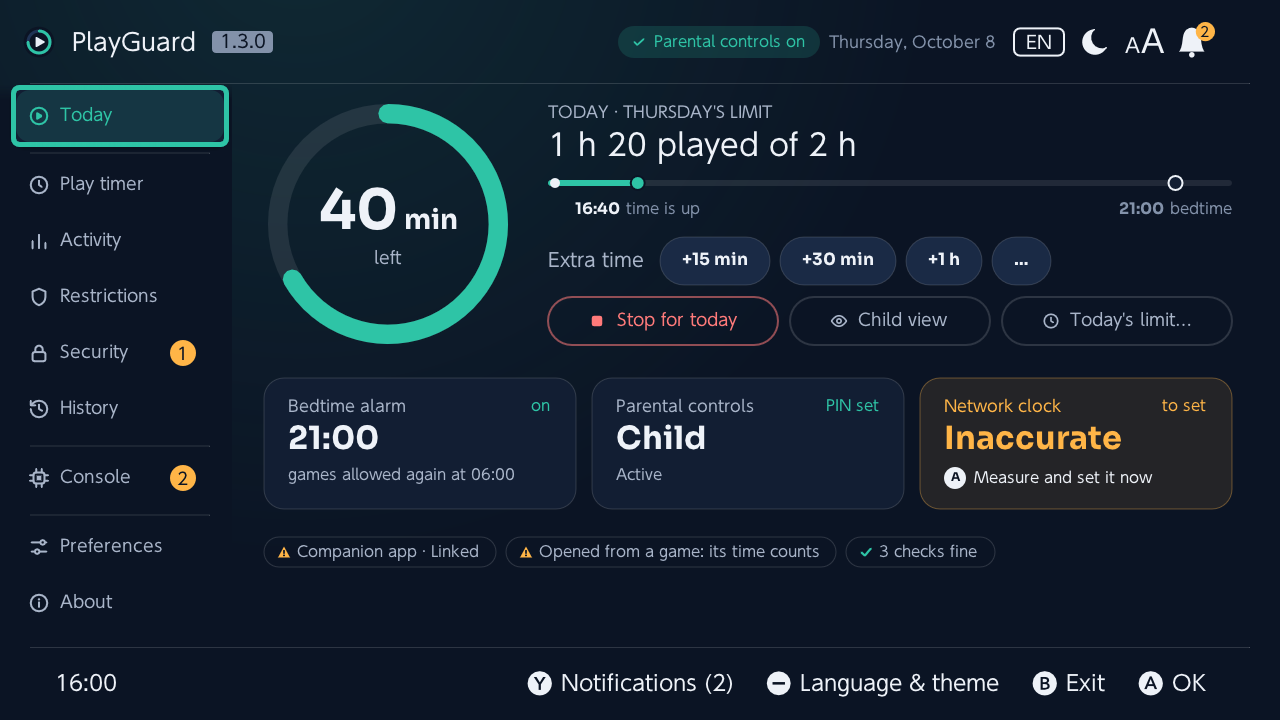
圓環和時間線
剩餘時間以圓環顯示:不能遊玩的日子顯示不能遊玩,而不是0分鐘;今天給的延長時間會在圓環末端顯示為顏色較淺的一段,數值變動時圓環會滑向新的值。
下方是最先讓遊戲停止的事:
- 在時間到或就寢鬧鐘之前,一天剩下的時間會顯示成一條線,「現在」在最左邊,時間到和就寢鬧鐘各是線上一個附有時間的標記(16:40 時間到、21:00 就寢),到第一個標記之前為青綠色,最後 15 分鐘內為琥珀色;
- 否則以文字說明:當天的時間用完後,顯示就寢鬧鐘,也就是何時可以再次遊玩;家長監護解除時,顯示今天的上限已暫停以及原因。
操作
- 延長時間,各個時間選項排成一列(+15 分鐘、+30 分鐘、+1 小時),每個按一下就能選擇,其他時間(任意長度、另一天)在 … 裡:選到某個時間選項時,線上「時間到」的標記會跟著往後移(再加 15分鐘),或在就寢鬧鐘的標記上說明它仍然會先到;剩下 15 分鐘以內或已沒有剩餘時間時,第一個選項會以青綠色突出顯示。
- 今天到此為止、給孩子看。
- 今天的上限…:當場選擇今天的上限,確認一次後寫入。
- 目前套用的設定檔,儲存了設定檔之後會以名稱顯示(沒有相符的設定檔時顯示設定檔…):按 Ⓐ 會列出所有設定檔,目前套用的已打勾,確認一次後即可改用另一個(確認時會列出變動的日子),或選擇管理設定檔…。
- 家長監護解除時,重新啟用會排在最前面,佔滿整行,延長時間則會讓開。
- 沒有任何一天設定上限時,設定每週上限會開啟遊玩時間限制中的一週。
卡片和膠囊標籤
- 就寢鬧鐘(何時可以再次遊玩;主機沒有提供這項資訊時,顯示還有多久會響;關閉時以大字顯示已關閉,並可按 Ⓐ 設定)、家長監護和網路時鐘,以卡片顯示。
- 主機的狀態以膠囊標籤顯示:
- 其中一個說明 Atmosphère 的 DNS 重新導向是否封鎖了任天堂的伺服器,在它上面按 Ⓐ 會說明封鎖了哪些以及有什麼影響:手機應用程式無法同步、網路時鐘無法自行設定;
- 另一個在 PlayGuard 以應用程式開啟時出現,說明在 PlayGuard 中度過的時間也會被計算:在遊戲之上開啟時算作那款遊戲(從遊戲中開啟),從 HOME 選單上的轉發器啟動時算在它圖示的名稱下(從HOME圖示開啟),按 Ⓐ 會說明是怎麼計算的;
- 留在 HOME 選單上的遊戲會顯示為琥珀色的膠囊標籤(仍在計時,按 Ⓐ 會說明原因),前提是關於 PlayGuard 本身時間的那個標籤還沒有說明這一點;
- 家長監護在你使用 PlayGuard 時暫停的話,兩者都不會顯示:這時在這裡度過的時間不是孩子的。
- 膠囊標籤會先列出需要家長處理的(琥珀色,附三角形),接著是已開啟的(青綠色,附勾號),最後是其他的(灰色,附圓點):形狀和顏色一樣能表達意思。
- 正常的和僅供說明的內容,會在需要家長處理的標籤之後合併成一個膠囊標籤(✓ 3 項檢查正常);按 Ⓐ 會顯示它們,分頁開啟期間一直顯示。
- 膠囊標籤下方會顯示待改回的延長時間(按 Ⓐ 改回),以及關閉時的「時間到」鬧鐘(按 Ⓐ 重新開啟)。
初始設定
在設定PIN碼和每週的上限之前,卡片上方會有一張卡片列出三個步驟(PIN碼、每日上限、網路時鐘),完成的以青綠色打勾,未完成的以琥珀色圈起,並顯示完成了幾步(1 / 3);在某個步驟上按 Ⓐ 會直接在那裡完成它。
主機有在計時嗎?
PlayGuard 以應用程式的方式執行時,它自己的時間也會被計算,所以今天有上限時,PlayGuard 開著的期間剩餘時間應該會減少。如果畫面上的剩餘時間大約 90 秒都沒有變化(計時器開啟、今天有上限、未解除也未暫停、不是從相簿開啟),已遊玩時間下方就會出現一行琥珀色的主機目前沒有計算遊玩時間,並列出可能的原因:
- 時鐘被調回(之後會重新計時);
- 網路時鐘從未設定(主機 › 網路時鐘);
- 剛寫入上限(啟動遊戲玩一分鐘後再查看)。
剩餘時間一開始變動,這一行就會消失。遊玩時間限制分頁也會顯示這一點。
在 PlayGuard 之外的變更
今天的遊玩時間在同一天內重新計算(變更時鐘會造成這種情況)、主機時鐘被調動超過 5 分鐘、上限與 PlayGuard 上次看到的不同(手機應用程式、其他工具):圓環上方會顯示一張琥珀色的卡片,直到被關閉(Ⓐ)或到隔天為止,並在變更紀錄中留下一筆。PlayGuard 不在背景執行:它只能在重新讀取主機時,看到它開著期間或上次開啟以來發生的變更。
達到上限時
主機會顯示「時間到」,接著中斷遊戲(沒有「繼續」)或只提醒:設定了上限或就寢時間後,時間到時會顯示目前是哪一種,並可以變更(詳細說明,英文)。
延長時間和停止今天的遊玩
- 今天延長時間:預設為 +15 分鐘、+30 分鐘、+1 小時。
- 停止今天的遊玩:只把今天的上限設為 0,已知遊玩時間時可選現在或5分鐘後(上限會變成已遊玩時間 + 5 分鐘,留時間存檔)。鎖定時主機會顯示「時間到」,未儲存的進度可能會遺失——確認畫面會說明這一點。
- 隔天——啟動時,或應用程式開著時在午夜——PlayGuard 會改回平常的上限:
- 延長時間之後,它會自動改回,不會詢問也不需要PIN碼(它只會調低上限,就像重新啟用家長監護一樣),如果計時器正在計時,它會短暫解除後立即重新鎖定。無法寫入時(唯讀模式、不支援的韌體、封鎖所有遊戲已開啟)它會等待,而一週後的同一天,如果較低的上限會讓正在進行的遊戲停止,它也會等待(改到隔天)。如果某一天想保留更多時間,請變更那一天的上限;
- 停止今天的遊玩之後,它會詢問要保持 0 還是改回上限(需要PIN碼,就像任何提高上限的變更),或像其他變更一樣直接改回(遊玩時間限制 › 「停止今天的遊玩」後,隔天自動改回平常的上限);若要改回的是「無限制」,則一定會詢問。
- 其他日子延長時間(延長時間 › 其他日子…,在清單最後):明天或之後五天中的某一天,每一天都會列出它的上限,接著選擇時間。那一天的上限會立即提高,僅限該日期,那天過後下次開啟 PlayGuard 時會自動改回(它只會調低上限)——沒有開啟 PlayGuard 的主機不會改回,下一週的同一天也會保留這個上限。一次只能有一個:之後清單會提供取消的選項(上限立即改回)。在這段期間如果那一天的上限被變更了(每週設定、設定檔……),以變更為準:不會改回任何東西。
兒童畫面
今天中的給孩子看,方便把主機交給孩子:
- 只顯示剩餘時間(家長監護解除時,顯示今天的上限,已暫停)、遊戲何時結束(約 16:40 結束;就寢鬧鐘先到時,圓環會改為倒數到就寢時間,距離就寢時間 45 分鐘,和沒有上限的日子的最後一小時一樣)、就寢時間,以及時間到時會發生什麼事;
- 文字大小適合在房間另一頭看電視時閱讀,不受文字大小設定的影響(和所有畫面一樣,只有標題和頁尾隨之變化);
- 最後 5 分鐘內(遊戲結束前或就寢時間前),結束時間會變成琥珀色,圓環會緩慢跳動;就寢時間在最後 30 分鐘內會變成琥珀色;
- 家長用的 Ⓐ 和 Ⓨ 以小字顯示在右上角,因此頁尾只會顯示孩子用的按鍵;
- 按 Ⓐ 輸入PIN碼後回到家長的畫面;按 Ⓨ 輸入PIN碼後可以直接在這裡延長時間(時間選項與延長時間相同,之後仍停留在兒童畫面);按 Ⓑ 結束 PlayGuard(和結束時一樣,會先詢問是否重新啟用家長監護)。
文字放大時,今天仍然能在一個畫面中完整顯示:標題上方的那一行只會顯示星期和當天的上限(星期四 · 2小時),按鈕和卡片會稍微緊湊一些。每 5 秒重新整理一次(按 Ⓧ 立即重新整理)。
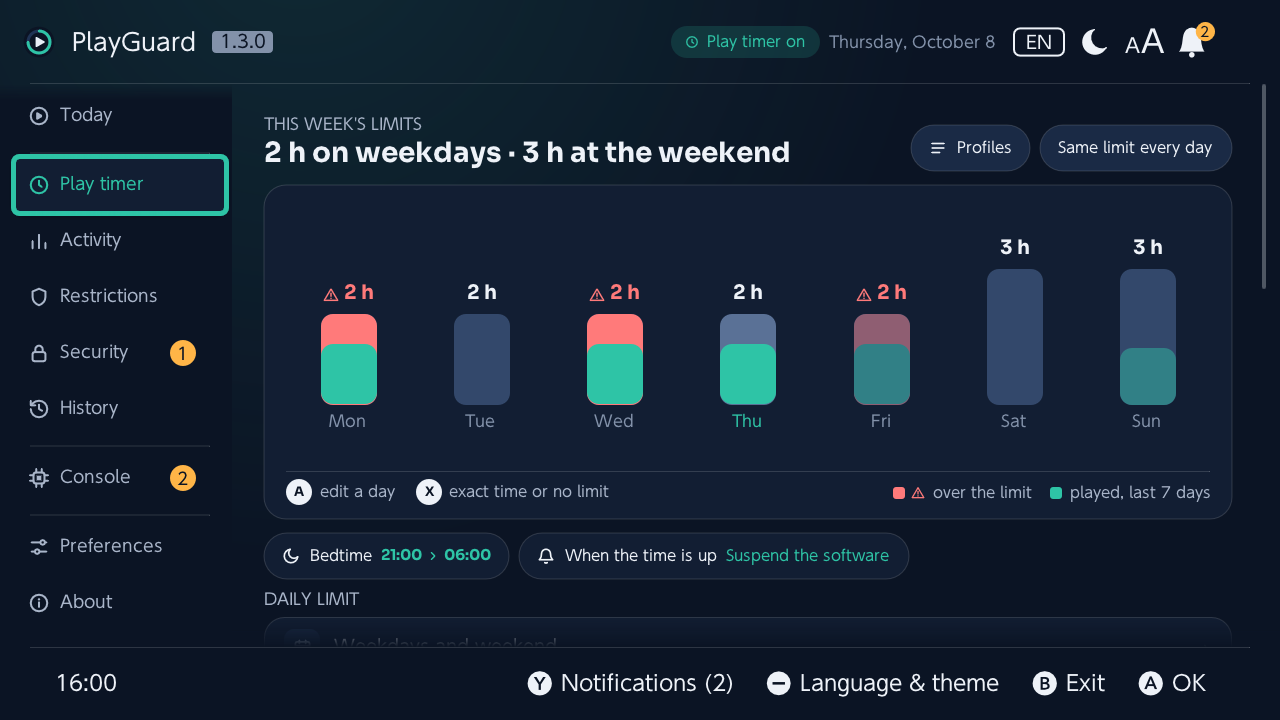
遊玩時間限制——一週就是編輯器
修改一週
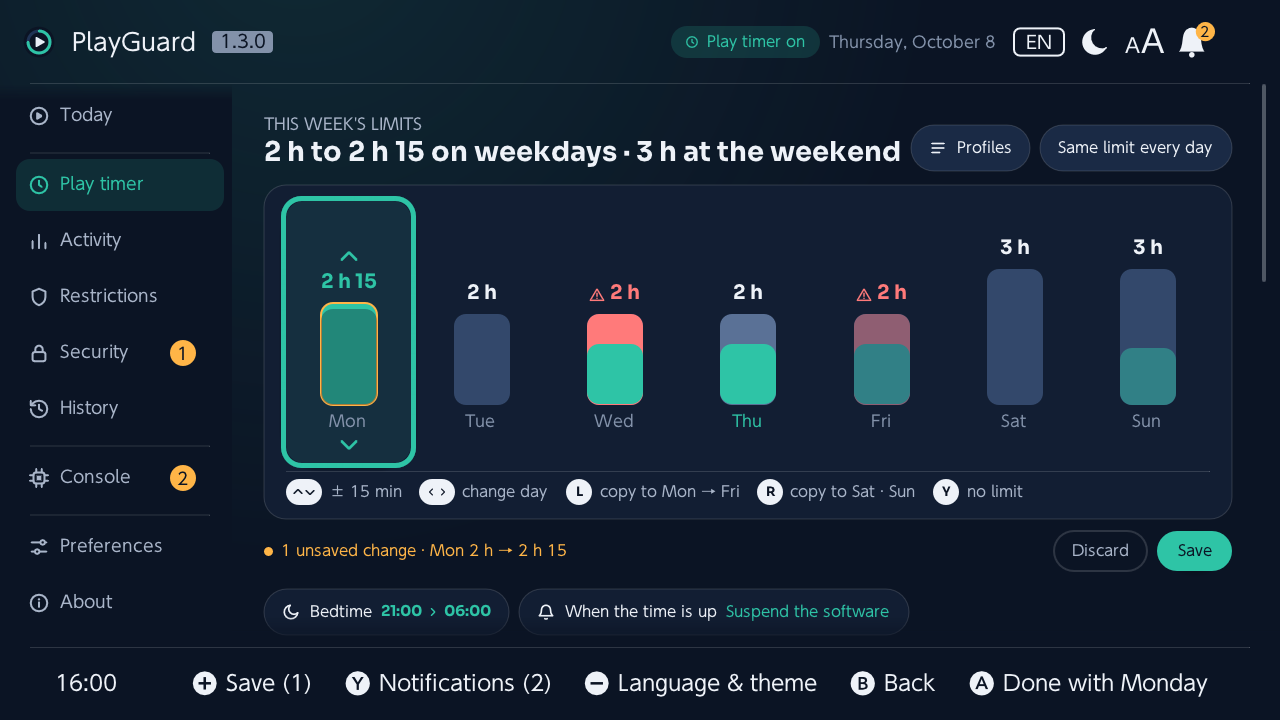
在某一天上按 Ⓐ 開始修改:
| 按鈕 | 修改時 |
|---|---|
| ↑/↓ | 以 15 分鐘為單位調整(按住時每次 1 小時) |
| ←/→ | 切換到下一天 |
| Ⓛ | 複製到週一至週五 |
| Ⓡ | 複製到週末 |
| Ⓨ | 無限制 |
| Ⓧ | 精確時長(輸入時間…:↑/↓ 每次 15 分鐘(按住時每次 1 小時)、Ⓛ/Ⓡ 每次 5 分鐘,焦點在 OK 上) |
| Ⓐ 或 Ⓑ | 結束修改(Ⓐ 會說明是哪一天:完成星期一;此時還沒有儲存任何內容) |
- 以觸控操作時,點一下某一天即可修改,接著點它的上半部或下半部,以 15 分鐘為單位調整。
- 變更會一起儲存,按 + 或儲存,和依日編輯器一樣(確認畫面會列出變更的日子,變更前 → 變更後);放棄會還原這些變更。
- 每一天的長條內會顯示它最近一次的遊玩時間(包括今天,所有帳號合計)。超過上限時,長條是滿的,頂端以珊瑚色顯示,所佔比例等於超過上限的時間佔遊玩時間的比例;一週下方的圖例會說明(超出限制),上限也以珊瑚色顯示。今天之後的日子會以較淡的顏色顯示上週的遊玩(選取時:上週星期五:已玩 2小時10分 / 2小時)。
- 已變更但尚未儲存的日子,上限以琥珀色顯示,長條附琥珀色外框;一週下方顯示選取的那一天的數據(星期四:已玩 1小時20分 / 2小時)。
- 一週上方會以琥珀色顯示已達到的上限以及主機此時會怎麼做,或主機沒有在計算遊玩時間。
0分鐘表示當天不能遊玩;移除遊玩時間限制會關閉計時器。
標籤按鈕和快速設定
一週上方和下方的標籤按鈕會直接開啟各自的選項:設定檔(顯示已儲存幾個)、每天相同上限、就寢鬧鐘和時間到時。刪除限制單獨放在分頁的最後一行(可在紀錄中復原)。
- 每天相同上限: 從快速清單選擇,或設定精確時長(輸入時間…:↑/↓ 每次 15 分鐘(按住時每次 1 小時),Ⓛ/Ⓡ 每次 5 分鐘)。
- 平日與週末 ›: 編輯器,先詢問週一至週五,再詢問週末。
- 延長時間或停止今天的遊玩 › 會開啟今天,兩者都在那裡。它下方有一則說明,告訴你達到上限時主機會怎麼做。家長監護暫時解除期間,遊玩時間可能不會被計算:這仍是未解的問題(說明文件,英文)。
- 每個確認畫面都會列出變動的日子,變更前 → 變更後。
設定檔
- 儲存在 SD 卡上的設定檔:套用(已套用的設定檔只會說明這一點)、編輯、重新命名或刪除;儲存目前的上限,或建立新的設定檔。
- 名稱不限,任何文字都可以(École、周末、Выходные……)——不含拉丁字母的名稱會得到專屬的檔案名稱,兩個會對應到同一個檔案的名稱也會被偵測出來。
- 排定的設定檔(設定檔 › 排定的設定檔):即將推出。PlayGuard 只在開啟時執行,因此無法在指定的日子自行切換設定檔:依據行事曆或學校假期切換設定檔,將隨 MQTT 橋接(Home Assistant)推出。用舊版本排定的設定檔,在其期間開始時仍會提示套用,這一行仍可以變更、移除或提前結束它。
封鎖所有遊戲
封鎖所有遊戲,位於一週的設定下方:一個開關,把每一天的上限設為 0,因此啟動遊戲需要PIN碼——一種簡單的封鎖,不涉及年齡分級或交流限制。
- 它封鎖的是啟動遊戲,而不是 HOME 選單,而且需要設定PIN碼。
- 關閉後會恢復先前的上限。
- 開啟期間,延長時間和停止今天的遊玩會被拒絕,而用其他方式設定的上限(設定檔、備份、紀錄……)會取代它。
就寢鬧鐘
- 鬧鐘時間(16:00 到 23:45,或關閉)以及何時可以再次遊玩(05:00 到 09:00),每天相同,以搖桿設定:上下每次 15 分鐘,L 和 R 每次一小時。
- 或者在鬧鐘的對話框中按 Ⓨ 按星期,分別設定週一至週五、週末或某一天,其他日子維持原樣(每組日子都會和它的時間一起列出)。各天不同時,分頁會顯示每天不同,遊玩時間限制中的一週會在每一天的名稱下方顯示它的鬧鐘時間。
- 它在遊玩時間限制設定中的位置,是從手機應用程式的設定推算出來的,已在主機上驗證過(22.0.0);PlayGuard 仍然只會在主機回報的內容與它讀到的相符時才變更它,變更後會檢查主機的回應,如果不同就改回先前的設定。
延長時間設定和進階
- 延長時間: 提供的時間選項(+15/+30/+1 小時、+10/+20/+30 分鐘……),以及停止今天的遊玩之後不經詢問就改回平常的上限(延長時間一律不經詢問就改回)。兩者都是從隔天起,在下次開啟 PlayGuard 時執行:沒有開啟 PlayGuard 的主機會維持那一天的上限。
- 進階 ›,一個獨立的畫面:除錯類操作的開關,以及開關開啟時的「時間到」鬧鐘開關和暫停 / 繼續倒數。同一個開關也讓備份或紀錄能夠還原鬧鐘設定。
活動紀錄——誰玩了什麼、玩了多久
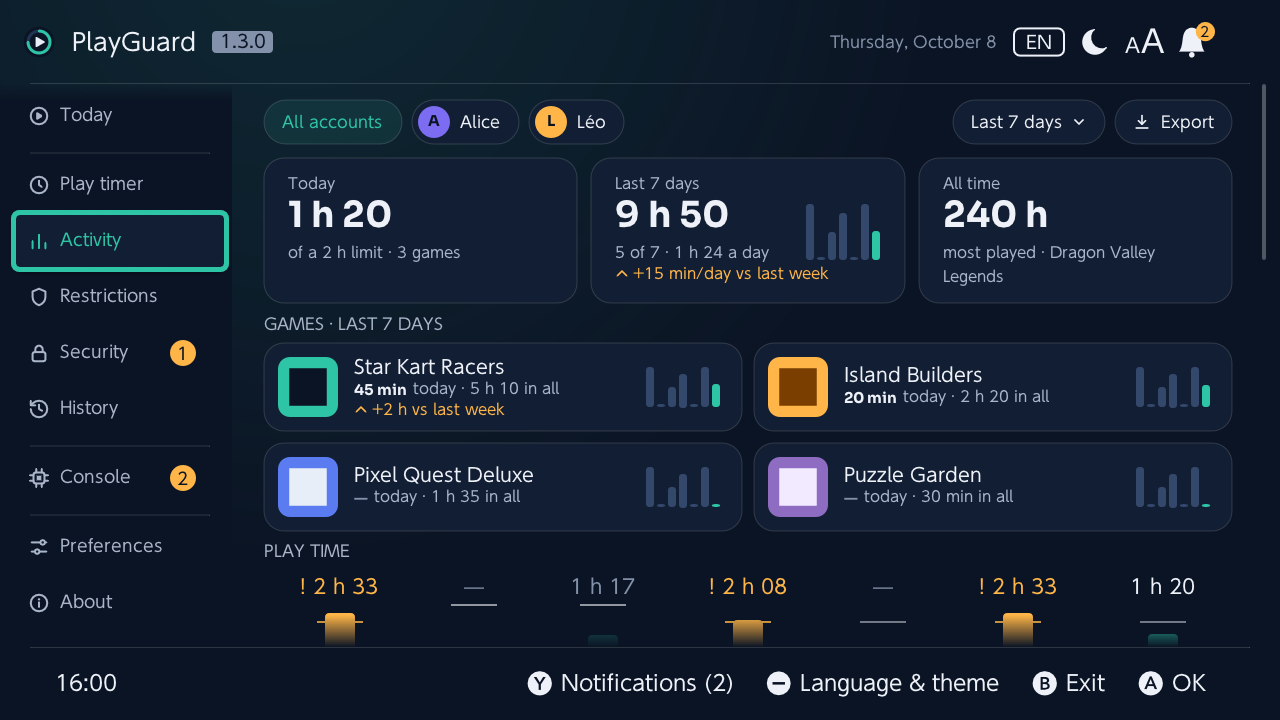
每款遊戲今天、過去 7 天和全部期間的時間,來自主機本身的活動記錄——可以看所有帳號,或單一使用者帳號(主機有多個帳號時,帳號會以標籤按鈕顯示在最上方)。PlayGuard 會開在上次顯示的帳號,或首先顯示的帳號中設定的帳號(所有帳號,或其中一個;在分頁最下方,和所有遊戲在一起)。
最上方
- 帳號的標籤按鈕、期間和匯出。
- 以數字顯示今天、過去 7 天和全部期間的時間。過去 7 天下方會依日與前 7 天比較:較多時以琥珀色顯示,如▲比上週每天 +20分鐘,較少時以▼和青綠色顯示,相差不到 5 分鐘時顯示與上週相當。
- 以卡片顯示玩最多的四款遊戲(按 Ⓐ 開啟其中一款);在過去 7 天中,比前一週增加最多的那款遊戲會顯示增加了多少,從半小時起顯示(▲比上週 +2小時)。
- 該期間沒有玩過任何遊戲時,會有一張卡片說明,有內容可看時還會顯示查看全部期間。
圖表和摘要
- 過去七天的圖表(今天在右邊,下方有圖例),以一條線標出本週每天的上限,超過的時間以琥珀色顯示並標上 !;今天、本週和全部期間的總計。
- 所選期間(今天、過去 7 天、過去 30 天或全部期間)、所顯示帳號的摘要:每天平均、玩最多的遊戲、有遊玩的天數和玩最多的一天(過去 7 天)、平均每次遊玩時間(全部期間)。
- 遊玩時段(過去7天):每天每小時一格,週一在最前面,顏色越深,玩得越多(所有遊戲,所顯示的帳號);接著是遊玩次數(中間休息不到 5 分鐘的遊玩算作一次,換了遊戲也算)和平均時長、最長的一次及其日期、連續兩小時中玩最多的時段,以及 21:00 至 06:00 之間的遊玩時間。
所有遊戲和單一遊戲的頁面
- 所有遊戲,在獨立的畫面中:該期間玩過的每款遊戲,玩最多的排在前面,可以用圖示格狀或清單顯示(Ⓨ 切換,選擇會被記住),所選遊戲的數據永遠顯示在最上方:圖示和名稱、該期間的遊玩時間、全部期間的時間、啟動次數和最後遊玩時間。Ⓧ 選擇期間(活動紀錄分頁也會跟著變更)。
- 圖示會在所選遊戲附近讀取(在 applet 模式下不讀取,以節省記憶體);圖示載入前會先以灰色手把代替,沒有圖示的遊戲也是如此。
- 遊戲很多時會先顯示前 50 款,接著是顯示所有遊戲(applet 模式下最多 100 款);匯出檔案一律包含全部遊戲。PlayGuard 最多讀取 256 款遊戲(本週的優先):超過時,活動紀錄分頁、所有遊戲和匯出檔案(CSV 除外)會說明有遊戲缺漏,全部期間的總計也不包含它們。
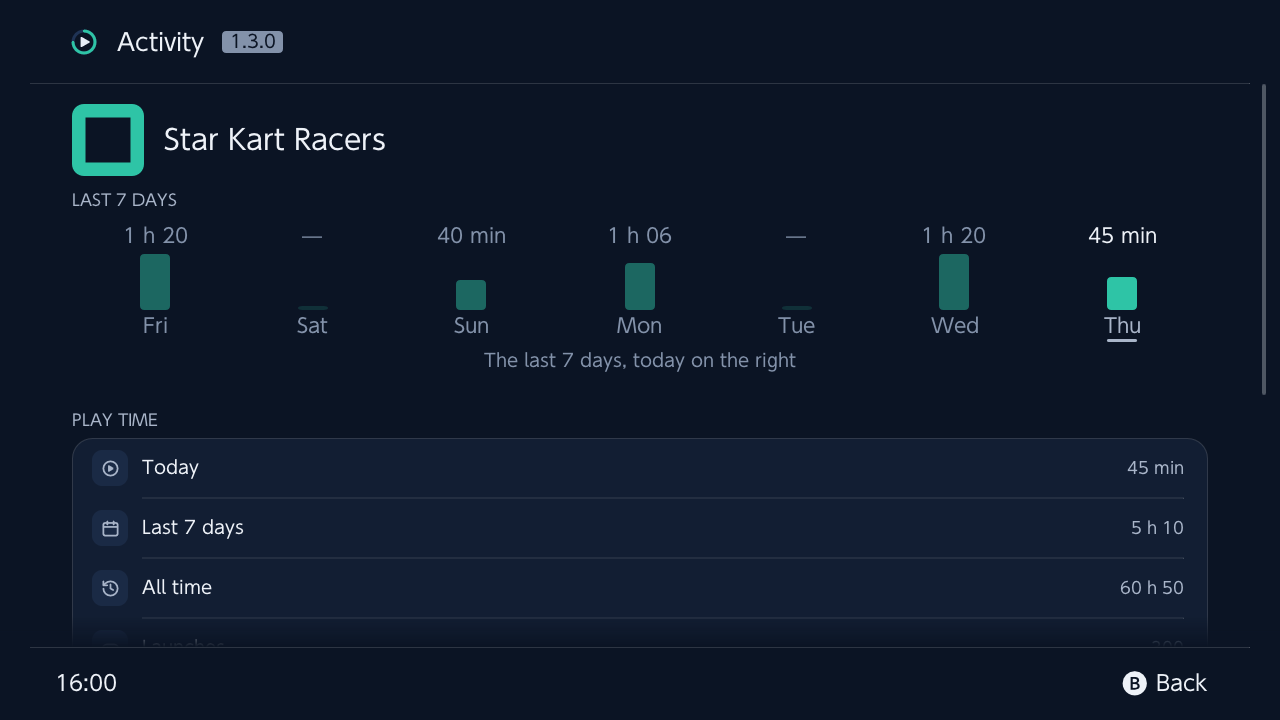
- 在遊戲上按 Ⓐ: 它過去七天的長條圖、啟動次數、第一次和最後一次遊玩、每個使用者帳號的時間。已刪除的遊戲會保留全部期間的數據,即使是在安裝 PlayGuard 之前就刪除的遊戲,只要主機的遊玩記錄中仍有它的名稱即可;PlayGuard 看過它的名稱後也會保留名稱(否則顯示已刪除的遊戲和它的 Title ID)。
帳號
- 某款遊戲中不屬於任何使用者帳號的時間(有些遊戲從不要求帳號,或該帳號後來被刪除了)會顯示為無帳號,一分鐘以上才顯示。
- PlayGuard 從未見過的使用者帳號,會在分頁上以琥珀色標示 30 天(新帳號(自……起),建立新帳號是已知的重新開始的方法),並記錄在變更紀錄中;PlayGuard 第一次列出帳號時已經存在的帳號不會被標示。
匯出
- 匯出到 SD 卡(匯出),格式為 CSV、JSON、XLSX(Excel)或 PDF,每天一欄,接著是過去 7 天、過去 30 天和全部期間。
- 開啟時會立即顯示上次讀取的數據(在每次執行之間保存在 SD 卡上),超過一分鐘的數據會在背景重新整理;Ⓧ 立即重新讀取,並顯示讀取中的圖示。
- 如果主機時鐘被變更過,時間僅為近似值。
限制——等級、年齡分級、交流
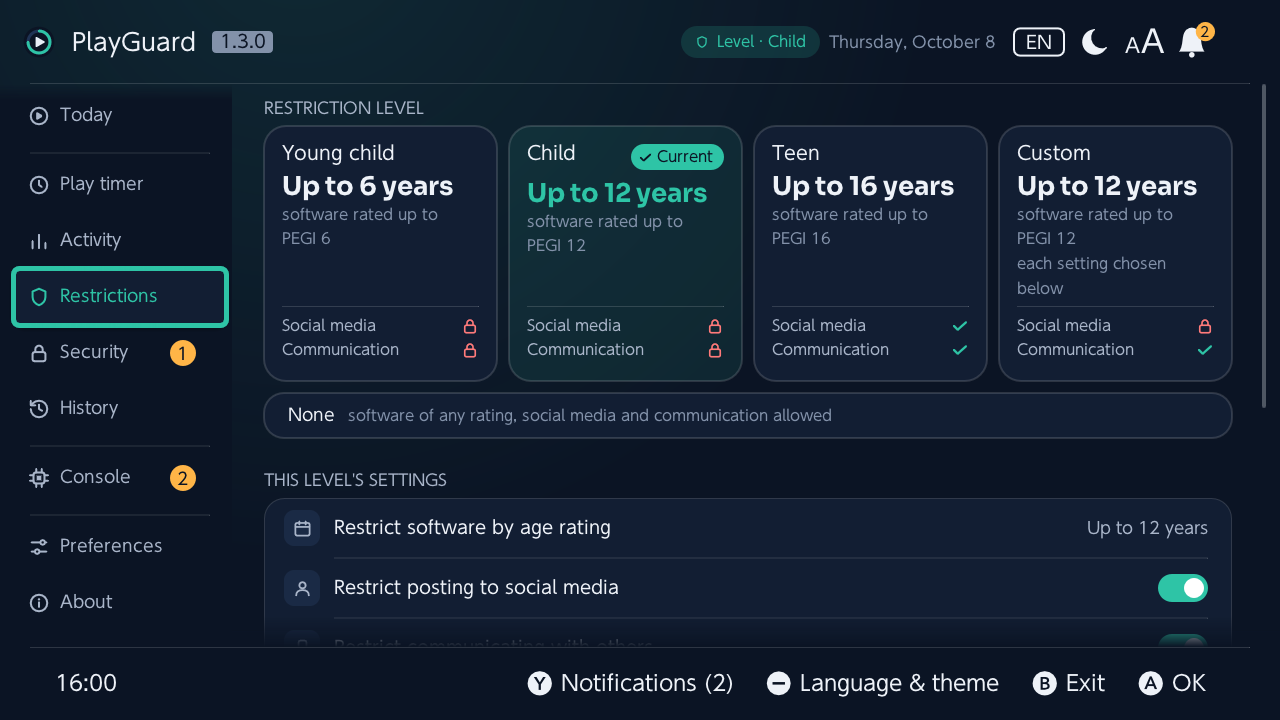
- 限制等級: 幼兒、兒童、青少年和自訂以方塊並排顯示,每個都寫出它會限制的內容(受限的顯示珊瑚色鎖頭,允許的則顯示綠色勾號,並列出它會封鎖的已安裝遊戲;按 Ⓐ 設定;自訂已套用時,按 Ⓐ 會前往下方它的設定);無在它們下方。已套用的等級會顯示✓ 目前;青綠色外框只會出現在焦點所在之處。設定某個等級之前,會再說明一次它會限制的內容(年齡上限、發文、交流);無會以珊瑚色詢問,因為它會解除所有限制。
- 等級的設定: 年齡分級、在社群網站上發文、與他人交流。在預設等級下,這些是它自己的設定:變更其中一項會讓等級變成自訂,以該預設等級的設定加上這項變更為起點,變更前會先詢問(列出各項設定)。
- 在年齡分級下:分級機構(PEGI、ESRB、USK、CERO……):清單會寫出每個機構為哪些國家分級(PEGI:歐洲大部分國家,ESRB:美國、加拿大和拉丁美洲,USK:德國,PEGI BBFC:英國……)。
- 被限制的已安裝遊戲(同樣在年齡分級下): 目前套用的等級依年齡分級限制了多少款已安裝的遊戲(3 / 15),按 Ⓐ 會列出它們及其分級(PEGI 16);每個等級的方塊上也會顯示(被限制的遊戲 · 3)。
- 分級是每款遊戲自己的(它的控制資料,由啟動時的已安裝遊戲檢查或主機 › 已安裝的遊戲讀取),依主機使用的分級機構計算。
- 該機構沒有分級的遊戲不會計入,在手機應用程式中設定的例外也不會計入。
- 活動紀錄中某款遊戲的畫面會顯示它的分級,被限制時還會顯示目前限制等級下被限制。
- 在其他下:VR 模式。允許交流的軟體以原始資料的形式放在診斷報告中,直到它們的清單被解讀出來為止。
安全——PIN碼、解除、Homebrew 選單、手機應用程式
- 最上方有四個方塊:PIN碼、限制、暫時解除和 Homebrew 選單,狀態正常時(已設定PIN碼、限制已開啟、已鎖定)各附青綠色勾號,需要處理時附琥珀色警告標誌;Homebrew 選單會顯示已開放或已鎖定(鎖定後附勾號:沒有轉發器時,開放也沒有問題)。
- 設定或變更PIN碼(系統的PIN碼畫面)。
- 顯示PIN碼:先顯示警告並輸入PIN碼本身,每次都會要求;會記錄在紀錄中,之後會建議設定新的PIN碼。
- 暫時解除、以及在需要解除的變更之後,PlayGuard 是否立即自動重新啟用(預設為開啟)。
用PIN碼保護PlayGuard
PlayGuard 本身的PIN碼:
| 設定 | 效果 |
|---|---|
| 永不 | PlayGuard 中不要求PIN碼(主機設有PIN碼時,鈴鐺會標示這一點) |
| 變更前(預設) | 任何人都可以查看,只有家長能變更 |
| 開啟PlayGuard時 | 啟動時顯示鎖定畫面 |
- 輸入一次後,PIN碼在 PlayGuard 關閉前都有效;5分鐘後再次詢問PIN碼(預設為關閉)會在 5 分鐘後再次詢問,並在 PlayGuard 離開前景 5 分鐘以上後回來時,重新顯示開啟PlayGuard時的鎖定畫面。
- 檢查是在服務層進行的,所以任何變更都無法跳過;重新鎖定則從不要求PIN碼。顯示PIN碼每次都會要求輸入,在任何模式下都是如此,即使剛剛才輸入過;
config.json遺失或損毀時視為變更前。
輸入PIN碼後,你在 PlayGuard 中時家長監護會暫停
- 僅在安全 › 我在PlayGuard中時暫停家長監護開啟時(預設為關閉:關閉時輸入PIN碼不會改變家長監護,在 PlayGuard 中的時間算作遊玩時間)。開啟它需要輸入PIN碼。
- 輸入PIN碼後(開啟PlayGuard時的鎖定畫面、變更前模式下的第一次變更、從兒童畫面返回……),PlayGuard 會暫時解除家長監護,因此在其中度過的時間不會佔用孩子的遊玩時間;從遊戲中開啟會從今天中消失。
- 標題列的膠囊標籤會以青綠色顯示家長監護已暫停;點一下會說明這是什麼,並提供立即恢復(之後在再次輸入PIN碼之前都不會再暫停)。今天會照孩子看到的樣子顯示這一天,安全分頁的方塊則顯示家長監護已暫停,不附警告。
- 一旦離開 PlayGuard(HOME 選單、休眠模式)或關閉它,家長監護就會自動恢復,從 HOME 選單關閉也一樣(結束會等待恢復完成);兒童畫面或鎖定畫面顯示期間也會恢復。回到 PlayGuard 時如果PIN碼仍然有效,會再次暫停。
- 從相簿開啟時不會暫停(那裡的時間不會被計算,而且後面可能還開著遊戲),唯讀模式下也不會,也絕不會蓋過用暫時解除做的解除,那次解除會維持原樣。
- 和任何解除一樣會被記錄:如果 PlayGuard 沒有重新鎖定就停止了,它下次啟動時會重新鎖定,而重新啟動主機也會自動重新鎖定。這依賴於解除期間時間不會被計算這一點,這是推論出來的,尚未測量(請見下文)。
- 鎖定自製軟體選單 › 會開啟主機 › 轉發器,在那裡經過檢查後將它鎖定(請見轉發器)。
- 在家長監護仍為解除狀態時結束,會詢問是否重新鎖定(重新啟用並結束也會關閉 PlayGuard 所在的那款遊戲,回到 HOME 選單而不是 hbmenu);如果改為從 HOME 選單關閉,PlayGuard 下次啟動時會重新鎖定,而重新啟動主機也會自動重新鎖定。PlayGuard 本身的暫停不會詢問任何事:它會隨著 PlayGuard 關閉而結束。
手機應用程式
- 「Nintendo Switch 家長監護」應用程式是否已連動、上次同步時間,以及解除連動(否則它下次同步會覆蓋在這裡設定的上限:連動期間,PlayGuard 要求確認的每項變更都會提醒這一點)。
- 當 Atmosphère 的 DNS 重新導向(
atmosphere/hosts)把任天堂的家長監護伺服器導向別處時,手機應用程式無法同步:PlayGuard 會在這裡顯示同步已被封鎖(DNS),其他地方都不再提到手機應用程式(對話框中沒有提醒、鈴鐺中沒有項目、初始設定中沒有相應步驟、今天上沒有膠囊標籤、不提供協助解讀,解除連動時也不會說明手機應用程式會覆蓋什麼)。 - 連動且能夠同步期間,解除連動前:協助解讀兩項設定會開啟區塊比對(請見 CONTRIBUTING.md,英文)。
刪除所有家長監護設定
需要確認兩次,無法復原;會先儲存一份設定備份。
紀錄——PlayGuard 變更了什麼,以及備份
最上方以方塊顯示記錄了多少項變更,以及最近一次備份的日期:青綠色勾號;沒有備份或 30 天內都沒有備份時,顯示琥珀色警告。
變更紀錄
- PlayGuard 所做的最新 500 筆變更(上限、限制等級、PIN碼、解除、解除連動、時鐘、還原、暫停或繼續倒數……)以及它在自己之外發現的變更,依日期分組(今天、昨天,接著是星期和日期),並顯示時間和來源;只變更某一天的上限時,會寫出是哪一天。
- 遭主機拒絕的變更也會列出,以琥珀色顯示,並附上主機的錯誤和嘗試的內容(不會改回:什麼都沒有變)。
- 顯示可以只保留一種(遊玩時間、限制、安全性與應用程式、在 PlayGuard 之外發現、遭主機拒絕);匯出所顯示的內容會以 CSV、JSON、XLSX 或 PDF 寫入
exports/。 - 在變更上按 Ⓐ 會顯示詳細內容,若是數值,則可以改回先前的值——需要與其他變更相同的解除和PIN碼,如果之後又有變動也會說明。
- 每筆變更都會保留做出它的 PlayGuard 版本(開發版本會註明,並附上它的提交,若是拉取要求的建置,還會附上它的編號);由較新版本的 PlayGuard 記錄的變更會顯示為其他變更。
備份
- 在 SD 卡上備份 / 還原設定:限制等級、自訂設定、VR 模式、分級機構、每日上限、「時間到」鬧鐘(需開啟進階操作),以及留作紀錄的遊玩時間限制原始區塊——絕不包含PIN碼。
- 還原時只會列出會變更的項目(沒有需要變更的:它只會說明這一點,不會解除也不會寫入任何東西),並在備份中開啟了就寢鬧鐘時說明(不會寫回)。
- 可以選擇要保留多少份備份。
主機——網路時鐘、已安裝的遊戲、主機執行的內容
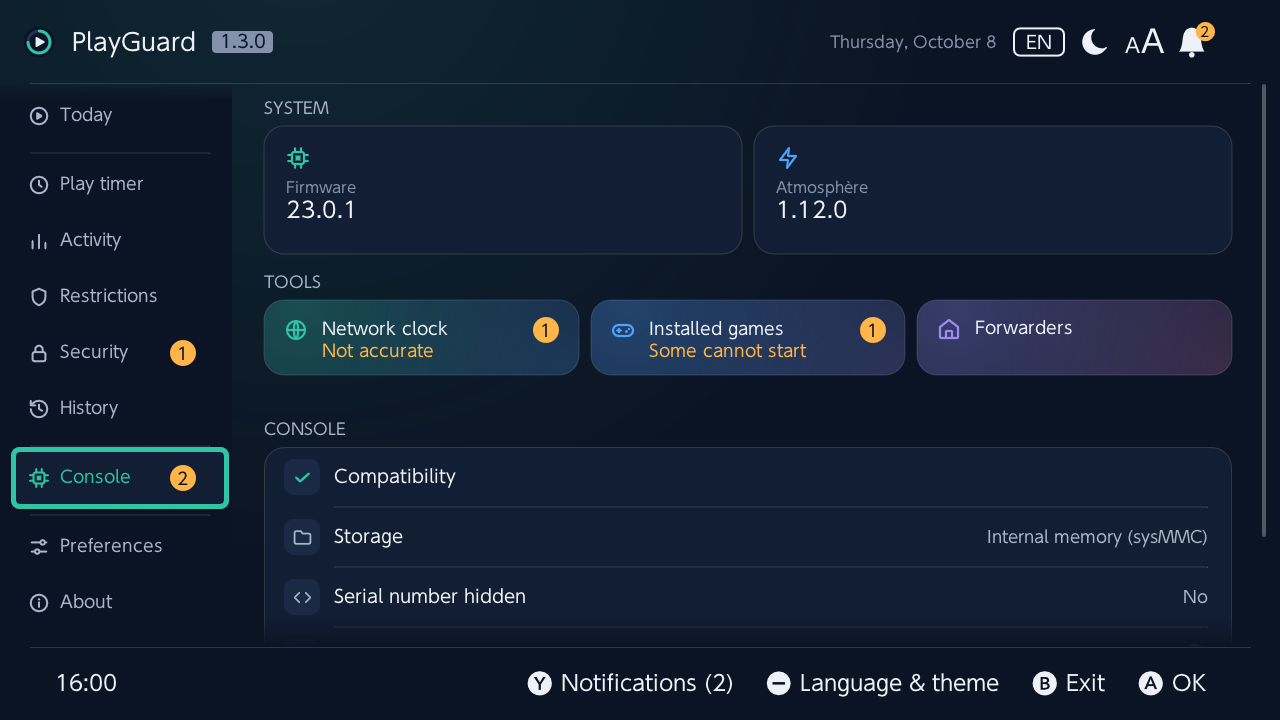
最上方在系統下以方塊顯示主機執行的內容(韌體、Atmosphère、SD 卡上有 hekate 時的 hekate,以及已安裝 sys-patch 時的 sys-patch;按 Ⓐ 開啟它的版本說明),接著在工具下以方塊顯示工具(網路時鐘、已安裝的遊戲和轉發器;前兩個會在角落顯示需要留意的事項),再來是主機的各行資訊,相容性排在最前面(PlayGuard 已在這個韌體上驗證過時只顯示青綠色勾號,否則會顯示警告和問題所在)。
網路時鐘
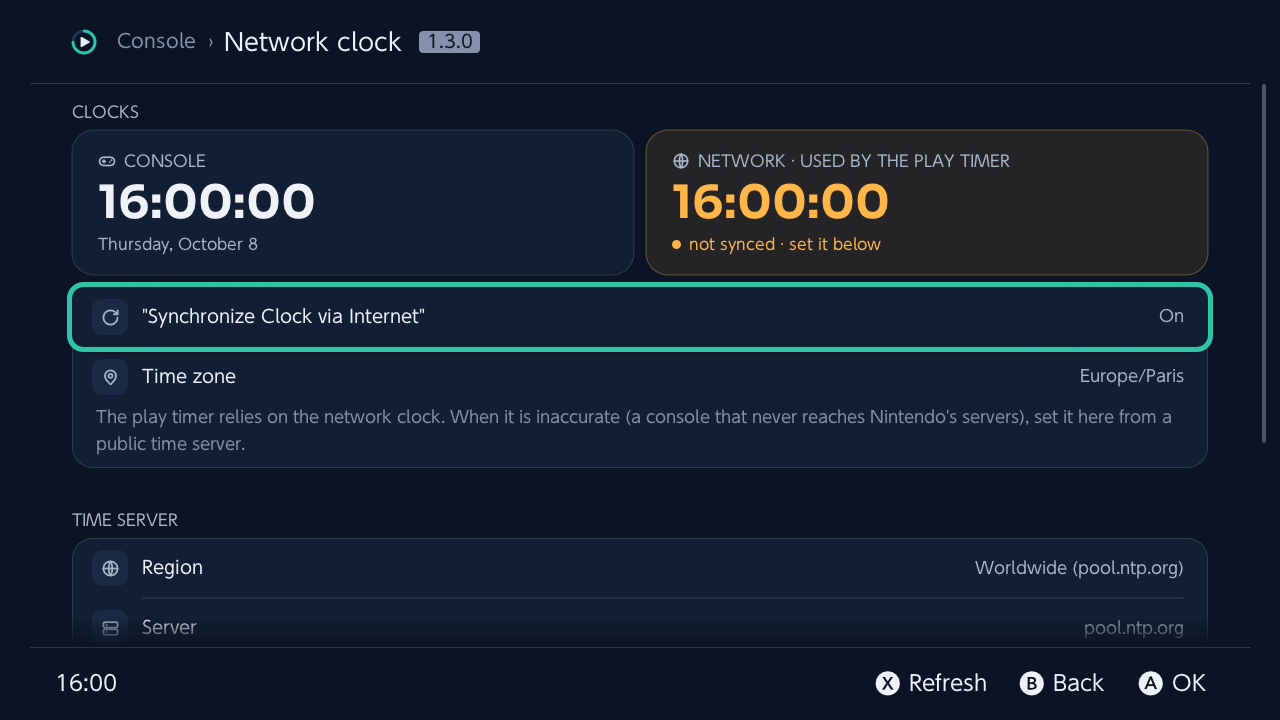
網路時鐘 ›,一個獨立的畫面——遊玩時間限制所依據的時鐘。從不連線任天堂伺服器的主機,這個時鐘會一直不準確,進而讓遊玩時間限制出錯。
- 主機時鐘和網路時鐘、時區、準確度。當 Atmosphère 的 DNS 重新導向(
atmosphere/hosts)把任天堂的時間伺服器(aauth-lp1.ndas.srv.nintendo.net)導向別處時,主機就無法再自行設定網路時鐘:這個畫面、鈴鐺中的項目以及今天中的卡片都會說明這一點,並指向下方的測量。 - 選擇一個公用 NTP 伺服器(內建約 50 個,依地區分類,或使用你自己的)。
- 對 3 個伺服器測量(取中位數;結果不一致時顯示琥珀色警告):一個對話框會顯示結果——網路時鐘快了或慢了多少(以大字顯示),伺服器的時間與網路時鐘的時間並列,以及每個伺服器的回應——並從那裡設定網路時鐘。測量結果在 2 分鐘內有效,設定網路時鐘下方會顯示倒數。確認畫面會說明:變更時鐘會讓今天的遊玩時間重新計算,所以整個上限又可以全部使用。
- 啟動時檢查網路時鐘:偏差超過一分鐘時會顯示提示訊息;它從不設定時鐘。
沒有伺服器回應
在沒有網際網路的主機上,結果的對話框中會提供使用主機時鐘,測量下方會出現將網路時鐘設為主機時鐘(今天中的網路時鐘卡片在測量失敗後也會出現),需要經過同樣的確認。
- PlayGuard 沒有其他東西可以和主機時鐘比對:確認畫面會顯示主機的時間,請你先用手機或手錶核對,而 2026 年以前的主機時鐘(從未設定過)會被拒絕。
- 透過網際網路同步時鐘關閉時,主機時鐘會保持不變,之後再開啟這個設定也不會讓它跳動;開啟時,主機時鐘已經跟隨網路時鐘,所以確認畫面會告訴你,如果時間不對,請關閉這個設定並手動設定時間。
- 它只寫入時鐘,不寫入家長監護,所以不需要解除(用PIN碼保護PlayGuard的PIN碼仍然適用);和任何時鐘變更一樣,它會讓今天的遊玩時間重新計算。
- 尚未在主機上試過。
已安裝的遊戲
已安裝的遊戲(主機 › 工具下的一個方塊)會找出 HOME 選單無法啟動或顯示的遊戲——圖示一直在載入、一個「!」、虛線框——以及問題所在和該怎麼做,顯示在遊戲圖示下方,並標出有問題的已安裝遊戲數量。
它能找出的問題: 名稱和圖示無法讀取、更新檔後面的遊戲本體不見了、已經什麼都沒有安裝、檔案缺失、主機發現的損壞資料、遊戲或僅其更新需要較新的韌體、金鑰對韌體來說太新、缺少授權(ticket)、主機要求一個已被移除的更新、SD 卡無法讀取、主機拒絕啟動。
清單依解決方式分成幾個區段,每個區段都有數量和處理方式,相同問題的遊戲會放在一起(兩款同名的遊戲會以版本或 Title ID 區分):
| 區段 | 內容 |
|---|---|
| 可在此修復 | PlayGuard 能修復的 |
| 待檢查 | 主機懷疑有問題的資料:檢查結果會說明是否需要重新安裝遊戲 |
| 需重新安裝 | 檔案不見或無法使用,或資料確認已損壞:刪除後重新安裝 |
| 韌體或 SD 卡 | 遊戲沒問題,是主機有問題 |
- 檢查資料: 資料檢查的結果會保留在遊戲上,直到安裝了其他版本為止:已損壞的遊戲會移到需重新安裝,標示為已損壞(已檢查),並附上日期和主機的代碼;完好的遊戲則會從清單中移除。檢查這些遊戲會在同一個對話框中逐一檢查待檢查中的所有遊戲,上方顯示它們的圖示(第 2 個,共 5 個),然後說明有幾個已損壞、完好或無法檢查,並可以直接刪除已損壞的遊戲。
- 同時處理多個遊戲: Ⓨ 選擇遊戲(前面會打勾);選了第一個之後,區段上方會有一行說明選了幾個,在它上面按 A 也可以選擇整個區段;然後對它們全部執行同一個操作:檢查資料,或刪除(先儲存它們的清單,只詢問一次,只輸入一次PIN碼)。
- 刪除多款: 每刪除一款遊戲,它的圖示就會飄走(留下的遊戲顯示珊瑚色的「!」),進度列每款遊戲一段(最多 20 段);最後會說明刪除了幾款、騰出了多少空間,對話框會自動關閉。有剩下的遊戲時,它們的圖示會以珊瑚色圈起,並可對它們重試。
- 在需重新安裝之下, 可以儲存它們的清單(JSON 和文字檔,存到匯出資料夾:名稱、Title ID、版本、問題),並在詢問一次、輸入一次PIN碼後一次全部刪除:會先儲存清單,再刪除遊戲,讓安裝工具不再把它們視為已安裝。
- 操作: 當某個操作就是解決方法時,它會是對話框的第一個按鈕;接著是其他操作:再次接受已安裝的版本(主機要求一個已移除的更新時)、只刪除更新或追加內容、檢查資料是否損壞(主機本身的檢查,會顯示進度並可取消),或刪除遊戲。
- 版本會以遊戲本身的方式顯示(版本1.4.0、更新 #4);修復之後,提示訊息會告訴你遊戲是否恢復正常。存檔資料一律保留;每項變更都會記錄在變更紀錄中。
- 檢查的時機: 上次的檢查結果會立即顯示;之後只重新檢查項目有變動的遊戲(每天一次檢查所有遊戲、韌體更新之後,或用 Ⓧ 重新檢查),每款遊戲檢查完就立即顯示。Ⓧ 重新檢查會開啟一個對話框:逐一翻過遊戲的圖示,並顯示進度列和計數;取消會在目前這款遊戲檢查完後停止,已檢查的結果會保留。還沒有列出任何遊戲時,檢查期間圖示會在卡片中依次滑過。
- 同時有好幾款遊戲損壞時,問題通常出在 SD 卡,或是遊戲是從另一個儲存空間(sysMMC / emuMMC)安裝的。
- Ⓡ 可以用清單或圖示呈現遊戲(圖示、名稱和問題;選擇會被記住),和所有遊戲一樣。
轉發器
轉發器 ›是一個獨立畫面,工具下的一個方塊(也可以從安全 › 鎖定自製軟體選單進入):把一個 Homebrew 連同圖示和名稱放到 HOME 選單上,之後就能像遊戲一樣從那裡啟動(一個 NRO 轉發器,和 sphaira 製作的一樣)。
- 最上方的卡片說明 Homebrew 選單目前的狀態:已鎖定或未鎖定、返回的途徑(PlayGuard 的轉發器、受保護的選單、還從未從 HOME 選單啟動過的選單)、還有什麼能不經PIN碼開啟它,以及是否已安裝復原 sysmodule。在卡片上按 Ⓐ 會列出該怎麼處理,每一項按一下就能進行(鎖定的下一個步驟、保護或刪除不需PIN碼就能開啟它的轉發器、檢查、救援說明)。
- 依群組排列的清單: PlayGuard 自己的、它建立的其他轉發器(無論是否受保護,都在同一張卡片中:圖示會顯示),其他應用程式建立的、已不在 HOME 選單上的。受保護的轉發器圖示上有一個鎖頭(確認過能透過其關卡正常運作的選單則是勾號),在這裡建立但沒有PIN碼保護的則是琥珀色的打開的鎖頭。
- Ⓨ 會開啟說明文件的這個部分(一個 QR 碼)。刪除或忘記一個轉發器,或變更它不需PIN碼的時段、詢問 PIN 碼或今天的遊戲時間用完後關閉之後,ZR 會在幾秒鐘內讓你改回(以相同的程式 ID 重新安裝,或恢復原本的設定)。
- PlayGuard 一鍵完成:使用它自己的圖示和名稱,轉發器會啟動開啟 PlayGuard 時所用的
.nro。 - 其他Homebrew:SD 卡
/switch資料夾(及其下一層資料夾)中的任何.nro,會先詢問名稱(預設是.nro本身的名稱,可以保留或修改),接著以 HOME 選單將顯示的內容確認:它的圖示、名稱和發行商。圖示使用.nro的圖示;尺寸不同或是 PNG 時,會轉換成 HOME 選單顯示的 256 × 256 JPEG(.nro沒有圖示時以控制器圖示代替),和 sphaira 的做法一樣。含有空格的路徑會加上引號傳給 Homebrew。 - HOME 選單上的轉發器,各附圖示:由 PlayGuard 建立的(Ⓐ:詳細資訊、重新命名、變更發行商、重新安裝、刪除)和由其他應用程式建立的(詳細資訊、刪除)。按 Ⓐ 會在它的圖示和狀態下方開啟一個分區的面板(此轉發器、啟動時、保護、安裝與刪除),每一行附有圖示和目前的設定(它的時段;詢問 PIN 碼、今天的遊戲時間用完後關閉和每個啟動選項是開關),刪除以紅色顯示;按 B 或觸碰面板外面即可關閉。詳細資訊以同樣的方式列出它的規則,接著是發行商、版本、
.nro和程式 ID;在某條規則(或發行商)上按 Ⓐ 即可變更,與面板中一樣。受保護的轉發器下方有一行說明其中顯示的每個圖示的意思。.nro已不在的會註明;在主機的「設定」中刪除的會一直留在清單中,直到重新安裝或忘記為止。重新安裝會保留程式 ID,所以 HOME 選單上的項目會被取代,而不會出現兩個;其他工具為同一個.nro建立的轉發器也會被取代。 - 以PIN碼保護(Ⓐ › 以PIN碼保護,適用於 PlayGuard 建立的轉發器,PlayGuard 自己的除外):從 HOME 選單啟動時,轉發器會先開啟一個小關卡(
config/playguard/gate.nro,幾百 KB,由 PlayGuard 從自己的檔案寫入),它會立即顯示主機的PIN碼畫面,PIN碼正確後才啟動 Homebrew;在那裡按 B 會回到 HOME 選單。PIN碼畫面周圍是關卡自己的畫面:Homebrew 的圖示和名稱、Protected by PlayGuard,以及結果(正在啟動、在自由時段、未輸入PIN碼),樣式與 PlayGuard 的載入畫面一致,以它的語言和主題(偏好設定)顯示(make gate-preview可以在電腦上繪製它)。它會保留程式 ID 和圖示,變更紀錄中也會記錄。該行以圖示顯示已開啟的規則,每條一個:鑰匙表示PIN碼,打開的鎖表示不需PIN碼的時段,方塊(停止)表示永不開啟的時段,計時器表示今天的遊戲時間用完後關閉;詳細資訊(Ⓐ)以文字列出它們。主機上必須設有PIN碼。不再詢問PIN碼會先要求輸入PIN碼,無論用PIN碼保護PlayGuard如何設定;刪除它,或不用PIN碼重新建立它(對同一個.nro新增轉發器)時也一樣。它只保護 HOME 選單上的圖示:.nro仍然可以從 Homebrew 選單啟動,除非 Homebrew 選單已鎖定(見下文)。由較早版本的 PlayGuard 保護的轉發器會以 PlayGuard 本身作為關卡,這仍然有效;全部重新安裝會把它換成小關卡。 - 不需PIN碼的時段(在受保護的轉發器上按 Ⓐ):每天、星期一到星期五或週末,從某個時間到另一個時間(也可以跨過午夜),或週一至週五,週末另外設定(各一個時段);詳細資訊會顯示時段。設定時段需要輸入PIN碼。這些時段依主機時鐘計算,而主機時鐘可以在主機的「設定」中變更:一旦它與網路時鐘相差超過 5 分鐘,關卡在這些時段也照樣要求輸入PIN碼(自由時段不適用:主機時鐘與網路時鐘不一致);無法讀取網路時鐘來核對時也是如此(自由時段不適用:無法讀取網路時鐘);主機 › 網路時鐘可以把兩者都校正,沒有網路的主機也可以。
- 禁止使用的時段(在受保護的轉發器上按 Ⓐ),設定方式相同:在這些時段,即使輸入了PIN碼,關卡也會顯示此時不可使用和時段,然後回到 HOME 選單(Homebrew 的就寢時間)。它們優先於不需PIN碼的時段。主機時鐘與網路時鐘相差超過 5 分鐘時,只要任一時鐘落在這些時段,它就保持關閉,拒絕後的暫停也依網路時鐘和主機的穩定時鐘(任何設定都改不了)計算,所以改時間也繞不過去。
- 今天的遊玩時間用完後關閉(在受保護的轉發器上按 Ⓐ):主機的遊玩時間限制今天沒有剩餘時間時,無論是否輸入PIN碼,關卡都會顯示今天的遊戲時間已用完並回到 HOME 選單。未設定時為關閉。
- 規則存放在轉發器中,而不是 SD 卡上: 時段、當天的上限和被拒後的暫停都會寫入轉發器自己的資料(在主機的儲存空間中),所以無法用電腦編輯檔案來增加不需PIN碼的時段;變更其中一項會重新製作轉發器,只需幾秒鐘。轉發器也會保存關卡的 SHA-256(
config/playguard/gate-<hash>.nro):在 SD 卡上被變更的關卡不會啟動(錯誤 2347-0100,疑難排解)。由較早版本的 PlayGuard 保護的轉發器會從卡上讀取規則:這時它不需PIN碼的時段不會生效,鈴鐺會提供重新製作。 - PIN碼被拒後暫停(PIN碼被拒後暫停,在自製軟體選單下):連續被拒絕五次(在PIN碼畫面上按 B)後,轉發器在 15 分鐘內不會再詢問,關卡會顯示暫停到什麼時候;可選 3、5 或 10 次嘗試,以及 15 分鐘或一小時,或是永不暫停。鈴鐺中會說明哪個轉發器已暫停,該行也會顯示(暫停圖示,以及暫停到什麼時候);解除暫停(在它上面按 Ⓐ,需要輸入PIN碼)會讓它立即重新詢問。每次暫停和每次解除都會記錄在變更紀錄中。
- 每次嘗試都記錄在變更紀錄中:以PIN碼開啟、在時段內開啟,或被拒絕(在PIN碼畫面上按 B),並記下發生的時間;同一個轉發器在同一天的同一種嘗試合併為一筆,附上各次的時間。關卡會把它們記在 SD 卡上;PlayGuard 下次啟動時讀取。紀錄 › 顯示 › 自製軟體與轉發器只會列出這些、轉發器和鎖定。
- 本週嘗試(在紀錄中和自製軟體選單下):最近七天內每個轉發器的開啟次數、被拒絕次數及發生在哪幾天,以及未能開啟的次數;保留四週。本週被拒絕的次數超過前一週的兩倍(至少五次)時,鈴鐺會說明。
- 關卡的畫面會顯示更多資訊: 詢問PIN碼時會顯示不需PIN碼的時段,詢問時和拒絕後會在請家長輸入PIN碼。下方顯示當天到目前為止被拒絕的次數(琥珀色)。Protected by PlayGuard 之後,它帶有的每條規則各顯示一個圖示,與 PlayGuard 中它的那一行相同:打開的掛鎖(不需PIN碼的時段)、方塊(從不開啟的時段)、計時器(今天的遊戲時間)。被拒絕之後,Ⓐ 會再試一次,Ⓑ 會回到 HOME 選單(等待 15 秒也一樣),直到被拒後的暫停開始為止。它還會顯示不需PIN碼就能開啟到什麼時候、暫停何時結束(12分鐘後)、今天剩餘的遊戲時間(開啟今天的遊戲時間用完後關閉時),以及PIN碼畫面無法開啟時的錯誤代碼。圖示的邊框顏色代表結果如何。萬一關卡在啟動 Homebrew 的途中停住,它會在 10 秒後結束並回到 HOME 選單,而不會讓主機停在它的畫面上。
- 啟動畫面(自製軟體選單下的啟動畫面):從 HOME 選單啟動時,關卡會先像 PlayGuard 自己開啟時那樣開啟 Homebrew:在海軍藍背景的中央,右側是 Cadran 的錶盤,柔和的青綠色光暈上是 Homebrew 的圖示、它的名稱、Protected by PlayGuard、一條逐漸填滿的進度列,底部是 PlayGuard 的標誌及其旋轉的圓環。接著是主機的PIN碼畫面,PIN碼正確後會立即開啟 Homebrew(在不需PIN碼的時段,進度列跑完後直接開啟)。它持續 2 秒,也可以設為 1、3 或 5 秒,或關閉(立即顯示PIN碼畫面);按 Ⓐ 或 Ⓑ 會跳過剩下的部分,被拒絕後再試時不會再次顯示。它在每次啟動時從 SD 卡讀取(
config/playguard/gate_wait.txt),所以變更它不需要重新製作轉發器。 - 從相簿選擇圖示(Ⓐ › 更換圖示):相簿中最新的 30 張螢幕截圖以網格排列,每張都顯示成將得到的圖示,第一個是
.nro本身的圖示,使用中的打勾;旁邊顯示 HOME 選單現在的圖示和之後的圖示、截圖所在的遊戲和時間(今天、昨天,同一分鐘有兩張時精確到秒)。L 和 R 沿截圖移動圖示的正方形(從左邊緣到右邊緣共五個位置),Y 換回.nro本身的圖示,A 選用目前選取的:它會成為 HOME 選單使用的 256 × 256 JPEG。重新安裝會保留它,連同取景位置。 - 啟動時(在轉發器上按 Ⓐ,與 sphaira 的轉發器選項相同):啟動時選擇使用者(預設為關閉)會在啟動時像遊戲一樣詢問由哪位使用者遊玩,這樣它的遊玩時間會計入該使用者的活動紀錄(選擇家長自己的使用者時,孩子的統計資料保持不變);無論誰玩,主機本身的遊玩時間上限仍會計入它,和所有遊戲一樣。擷圖和影片錄製(預設為開啟)允許用擷取按鈕擷圖和錄影。每個開關都需要輸入PIN碼,會重新製作轉發器(相同的程式 ID),並記錄在變更紀錄中;詳細資訊會列出它們。
- 圖示與語言: 尺寸不同的圖示、PNG,或帶有 EXIF 資料或採用漸進式編碼的 JPEG(HOME 選單會將其顯示為「?」)會轉換成一般的 256 × 256 JPEG。轉發器的控制資料只宣告美式英文,也就是其唯一圖示的語言:因此無論主機設定成哪種語言,圖示都會顯示。
- 以PIN碼保護所有轉發器和全部重新安裝(新
.nro的圖示和版本、這個 PlayGuard 附帶的關卡、放回從 HOME 選單刪除的轉發器):各一鍵完成。 - 鎖定自製軟體選單(自製軟體選單,在畫面最下方):相簿和按住 R 啟動的遊戲都不會再開啟 Homebrew 選單,所以 Homebrew 只能從它的轉發器啟動,而轉發器可以要求輸入PIN碼。
- 逐步進行: 在還不能鎖定之前,按 Ⓐ 會列出編號的步驟,下一步以琥珀色顯示,按一下就能進行(下一步):PIN碼、簽章修補、PlayGuard 的轉發器、以PIN碼保護的 Homebrew 選單(在
/switch中找到的 sphaira,否則是 hbmenu,一次建立並加上保護)、從 HOME 選單啟動過一次;每個建立轉發器的步驟完成後,清單會再次出現。 - 它需要兩條從 HOME 選單回到 PlayGuard 的途徑:PlayGuard 自己的轉發器,以及一個以PIN碼保護的 Homebrew 選單(sphaira 或 hbmenu,依
.nro的名稱判斷)的轉發器,讓每個 Homebrew(包括 Homebrew 商店)都只差一組PIN碼就能開啟。還需要主機上設有PIN碼,以及轉發器所需的簽章修補。在這之前,按 Ⓐ 會說明缺少什麼。 - 選單的返回途徑要確認過能正常運作才算數:從 HOME 選單啟動過一次,並在其關卡輸入了PIN碼(關卡的記錄會說明,在 PlayGuard 開啟或鎖定時讀取)。受保護但從未以這種方式啟動過的選單會照實標示。
- 鎖定時會以清單顯示各項檢查(準備好的附青綠色勾號,未準備好的附琥珀色或珊瑚色三角形),並要求在鎖定上按住 Ⓐ 2 秒(或用手指按住),期間會有一條進度列填滿;提早放開,就什麼都不會改變。接著是救援說明(也會寫入
config/playguard/rescue.html,這是可以在電腦上開啟並列印的頁面,使用介面的語言,附有 QR 碼):如何用電腦解除鎖定,或在已安裝復原 sysmodule 時用它解除,以及一個連到說明的 QR 碼(下文);檢查自製軟體選單中也有。 - 在 emuMMC 上(或已設定 emuMMC 的 sysMMC 上),它會提醒鎖定寫在 SD 卡上,所以兩個系統都會讀取,而轉發器是各系統自己的:另一個系統沒有這些返回途徑。
- 鎖定期間,刪除 PlayGuard 自己的轉發器或最後一個受保護的選單(或拿掉它的PIN碼保護)會被拒絕:請先解除鎖定。刪除多個受保護選單中的一個時,會先以珊瑚色詢問,並列出剩下的選單。
- 鎖定之前,它會建議一次保護 PlayGuard 建立但尚未保護的轉發器,並說明哪些仍能不經PIN碼啟動 Homebrew(未受保護的選單,或其他應用程式建立的),哪些會寫入 SD 卡(檔案管理器、Cyberfoil 或 Goldleaf 等安裝工具、FTP 伺服器:它們可能會修改鎖定的檔案),以及是否安裝了 uLaunch(它以自己的方式啟動 Homebrew,鎖定管不到)。
- 同一天在某個轉發器的關卡被拒絕三次以上時,會在鈴鐺中說明(哪個轉發器、哪一天、幾次)。
- 寫入檔案失敗時,能判斷原因的話錯誤訊息會說明:SD 卡已滿,或完全無法寫入(它的寫入保護開關,或是 hekate 的 Tools 可以修正的封存位元)。
- 檢查自製軟體選單會顯示 Atmosphère 將讀取的內容(相簿和按住 R 啟動的遊戲是否會開啟 Homebrew 選單)、返回途徑、簽章修補、鎖定時的 Atmosphère 版本以及復原 sysmodule;診斷報告中也有相同的內容。未鎖定時,它會先說明這一點並提供鎖定,以及還需完成的步驟(救援說明會保留);復原 sysmodule 過舊時,會顯示它隨附的 PlayGuard 版本以及如何更換(這個版本帶有它時會提供更新模組)。在 emuMMC 上,或在已設定 emuMMC 的 sysMMC 上,它會說明另一個系統也會讀取鎖定,但沒有這裡安裝的轉發器。
- 它是
atmosphere/config/override_config.ini末尾的幾行,夾在 PlayGuard 的兩行註解之間;檔案的其餘部分保持原樣,原本的檔案保存在config/playguard/override_config.ini.backup。Atmosphère 每次啟動程式時都會讀取這個檔案:不需要重新啟動。解除鎖定會拿掉這幾行,並為檔案其餘部分沒有設定的鍵寫回 Atmosphère 自己的值(Atmosphère 會保留它讀到的內容,直到主機重新啟動)。 - 鎖定和解除鎖定都會要求輸入PIN碼,無論用PIN碼保護PlayGuard如何設定,並記錄在變更紀錄中。鎖定期間,PlayGuard 每次啟動都會檢查兩條返回途徑是否仍在;不見了的話鈴鐺會說明。在 PlayGuard 之外(電腦、Homebrew)從檔案中移除的鎖定,會在鈴鐺和變更紀錄中說明;PlayGuard 絕不會自行把它加回去,因為刪除這個檔案正是用電腦解除鎖定的方法。刪除轉發器(在主機的「設定」›「資料管理」中,不需要PIN碼)絕不會解除鎖定:只會少一條返回途徑。
- 用電腦:刪除
atmosphere/config/override_config.ini(或放回備份),然後重新啟動主機。 - 已安裝復原 sysmodule 時(選用,sysmodule/README.md,英文),
RESCUE要求也會在開機時解除鎖定,鎖定之後更新了 Atmosphère 也一樣(它的簽章修補可能會落後,而沒有簽章修補就無法啟動任何轉發器):PlayGuard 下次啟動時會說明,並建議重新鎖定。 - 在 PlayGuard 之外刪除的轉發器(在主機的「設定」中):會在變更紀錄中說明一次,並在問題存在期間顯示在鈴鐺中,該行會提供重新安裝或忘記。
- 簽章修補: 主機只有在套用 fs 和 loader 的簽章修補(sys-patch,或 sigpatch 檔案),而且 sys-patch 針對這個韌體的所有特徵碼都已套用後,才能啟動轉發器。缺少修補,或 sys-patch 漏掉了其中一項(較舊的 sys-patch 遇上較新的韌體)時,畫面會在清單上方說明,並指出哪些沒有修補;新增轉發器、製作 PlayGuard 自己的轉發器或全部重新安裝之前,會先說明轉發器暫時還無法啟動:仍然新增(修補就位後即可啟動),或取消。鎖定自製軟體選單也要等修補就位(詳情請見主機 › 遊戲修補)。留在 sys-patch 旁邊的 sigpatch 檔案會被提醒,主機 › 遊戲修補可以把它們移到一旁(移動,絕不刪除)。每個轉發器會保留製作它時使用的載入程式:由較早版本的 PlayGuard 製作的轉發器會被建議重新製作(鈴鐺、主機 › 轉發器)。
.nro會留在原處;刪除轉發器絕不會動到它。 - 遊玩時間: 從圖示啟動的 Homebrew 會以遊戲的方式執行:遊玩時間會計入,時間到了也會像其他遊戲一樣被暫停,活動紀錄中也會列出它。PlayGuard 仍可隨時從 Homebrew 選單開啟。
- 包含在設定備份中(紀錄 › 設定備份):PlayGuard 建立的內容,以及 Homebrew 選單是否已鎖定。還原備份時,會在還原其餘內容之後,提議放回已不在 HOME 選單上的轉發器(保持原本的保護、時段和圖示);鎖定只會說明,需要從這裡重新鎖定。
- 每項變更在用PIN碼保護PlayGuard開啟時都需要輸入PIN碼,在唯讀模式下會被拒絕,並記錄在變更紀錄中。PlayGuard 建立的內容會依系統(sysMMC / emuMMC)分別儲存在
forwarders.json中。
主機的各行資訊
- 韌體、Atmosphère、hekate(SD 卡上有它的
bootloader/update.bin時)和 sys-patch(已安裝時;版本取自它的config/sys-patch/log.ini),每一項都是一個方塊,顯示已安裝的版本,接著在琥珀色膠囊標籤中顯示上次檢查更新時找到的較新版本(23.0.1 已發布,方塊會加上琥珀色外框,落後不只一個版本時會在下方標出落後幾個),或顯示已是最新;當最新的韌體需要先更新 Atmosphère 或 hekate,或它們尚未支援時,韌體方塊的角落會顯示警告(韌體的版本說明會說明原因:Atmosphère 和 hekate 的版本說明會寫出它們支援哪些韌體)。 - 版本說明: 在每一項上按 Ⓐ 會開啟它的版本說明:一個分頁是已安裝的版本,每個較新版本各一個分頁(最多五個),剩下的分頁放較舊的版本(總共六個;用 Ⓛ / Ⓡ 切換),開啟時停在下一個版本,並附上標籤(已安裝的版本附勾號、較新的版本附閃光標記、它支援的最新韌體、安全性修正、家長監護有變更)、原樣發布的說明(英文)、線上查看(一個 QR 碼)以及取得時間。Atmosphère、hekate 和 sys-patch 的說明來自它們在 GitHub 上的版本(sys-patch 的來自
impeeza/sys-patch),韌體的則來自 switchbrew;它們會保存在 SD 卡上供離線閱讀,每天重新取得一次(按 Ⓧ 立即取得)。 - 相容性,接著是儲存空間(emuMMC 或 sysMMC,另一個系統有自己的家長監護時會顯示資訊圖示:按 Ⓐ 會說明)。
- Atmosphère 是否遮蔽序號(是(XAW00000000000),也就是系統此時看到的序號;在 emuMMC 上未遮蔽時,會顯示警告圖示,按 Ⓐ 會說明),接著是主機的真實序號,中間部分會被遮住:遮蔽時,從 Atmosphère 保存在
atmosphere/automatic_backups/中的 PRODINFO 備份讀取(SD 卡上有多份時,依裝置 ID 選用這台主機的那一份)。在它的資訊圖示上按 Ⓐ 會完整顯示它以及它的來源。 - 遊戲修補(sys-patch 或 sigpatch 檔案,只使用檔案時建議改用 sys-patch:顯示資訊圖示,需要檢查時則顯示警告圖示,按 Ⓐ 會說明)。
偏好設定
- PlayGuard 本身的設定:
- 先以方塊顯示:語言(主機的所有語言,或跟隨主機)、主題(預設為深色,也可選淺色或依系統)、文字大小(自動 / 標準 / 較大)以及啟動時開啟的分頁。
- 啟動時的開場畫面:顯示 2 秒的載入畫面(圖示及其旋轉的圓環、進度列、右側 Cadran 的錶盤;預設為開啟;按 Ⓐ 或 Ⓑ 跳過;關閉時,PlayGuard 準備好就會立即開啟)。
- 它顯示的訊息:
- 通知的種類(請見上文)。
- 每月提醒一次支持 PlayGuard(預設為開啟,第一個月和剛更新後不會出現;在提醒上選不再顯示或關閉這個開關,就會永久關閉,更新後也不會再出現)。
- 它如何更新:啟動時每天檢查更新,以及更新方式(請見關於)。
- 再次開啟初始設定(也在關於 › 說明與診斷中)。
- 只影響某項功能的設定,就放在那項功能旁邊:延長時間在遊玩時間限制中,重新啟用家長監護在安全中,時鐘檢查在主機 › 網路時鐘中。變更紀錄和備份有自己的分頁,紀錄;立即檢查更新和說明與診斷在關於中。
關於
版本與更新
- 最上方是它的卡片:標誌、名稱、版本。
- 已安裝的 PlayGuard:版本(有更新的版本時以琥珀色顯示;按 Ⓐ 開啟它的版本說明)。
- 立即檢查更新;啟動時每天檢查更新在偏好設定中。
- 更新方式(在偏好設定中):在 PlayGuard 內(下載版本、檢查、取代自己並重新啟動),或透過 sphaira、Homebrew App Store,或手動(如果尚未選擇,第一次更新時會詢問)。交給商店更新時,會像變更設定一樣要求輸入PIN碼(用PIN碼保護PlayGuard › 變更前),Homebrew 選單鎖定期間則一律要求:商店可以啟動任何 homebrew。從 Homebrew App Store 或 sphaira 的 App Store 安裝時,會建議使用該商店,讓它能追蹤版本;商店的目錄還沒有新版本時(它在審核後才發布,通常晚幾天),PlayGuard 會說明這一點,並建議改為直接在 PlayGuard 內更新。
- 已知有更新的版本時,PlayGuard 會開在PlayGuard X.Y.Z 已發布(它的日期和說明):更新,或稍後,延後 1 天、1 週,最多 30 天。
- 版本說明是 PlayGuard 自己的,和主機中 Atmosphère 與 hekate 的版本說明在同一個畫面:來自它在 GitHub 上的版本,每個版本一個分頁(已安裝的、較新的、較舊的),各自以卡片呈現重點並列出所有變更,保存在 SD 卡上供離線閱讀(已安裝版本的說明也內建在應用程式中,以防還沒有取得任何說明)。
- 更新之後,PlayGuard 會開啟一次X.Y.Z 更新內容(同樣的重點,接著是 QR 碼)。
說明與診斷
說明與診斷 ›,一個獨立的畫面,位於檢查更新下方:
- 最上方,在開始使用下有兩個方塊:初始設定和傳送報告…;接著是診斷。
- 初始設定會再次開啟引導(連動期間會有解除手機應用程式的連動步驟,「時間到」鬧鐘關閉時會有重新開啟「時間到」鬧鐘步驟,設定PIN碼後會有保護PlayGuard步驟——也就是用PIN碼保護PlayGuard的選擇——還有一個開關,可以讓它不再於啟動時出現)。在關閉下方,支持 PlayGuard會顯示贊助用的 QR 碼。
- PlayGuard 的啟動方式(在遊戲之上或從它的 HOME 圖示啟動的應用程式,或 applet)及其資料夾。
- 匯出診斷報告,或線上傳送(傳送報告…;請見回報錯誤);要保留多少已儲存的報告、當機檔案、工作階段記錄以及線上傳送報告的連結,可依數量、天數或大小設定。
致謝
致謝與授權 ›:誰製作了它、它以什麼為基礎、它的授權,以及以 QR 碼顯示的原始碼,都在同一個對話框中。接著是如何支持 PlayGuard(GitHub Sponsors、Ko-fi,以 QR 碼顯示,用手機掃描即可),以及一個小小的 Made in France 🇫🇷。
安全的設計
安全地寫入遊玩時間上限。 在計時器倒數時覆寫它的設定,會讓 Atmosphère 不穩定。所以 PlayGuard 會先檢查狀態;如果計時器正在運作,確認畫面會說明家長監護將被暫時解除——使用已儲存的PIN碼,你不需要記得它。按一下之後,它會解除、檢查系統確實回報已解除、寫入,然後立即重新鎖定(如果變更後自動重新啟用已關閉,則會詢問是否重新鎖定)。服務層會在寫入前再次檢查狀態,所以沒有任何畫面能跳過這項保護。
如果上限低於今天已經遊玩的時間,家長監護一重新鎖定,遊戲就會被中斷。會發生這種情況時,確認畫面會說明。
不再於 22.5 當機。 pctl:a,也就是具有特殊權限的家長監護服務,只接受一個工作階段。原始應用程式的舊版本會一直開著它,導致 HOME 選單的PIN碼提示(或PIN碼 applet)無法取得它,Atmosphère 就可能當機。PlayGuard 每次操作時才開啟工作階段,並立即釋放;應用程式在背景時,定期的重新整理會暫停。(問題由 anbingxi 的 fork 診斷出來。)
沒有任何東西在背景執行。 時間上限、PIN碼、提醒和暫停都是主機本身的;PlayGuard 只變更它們的設定。
哪些時間算遊玩時間
遊玩時間限制是主機的:PlayGuard 只是讀取它,本身不計算任何時間。目前已知的情況,以及確定的程度(測量結果請見 parental-controls.md,英文):
| 情況 | 算嗎? | 確定程度 |
|---|---|---|
| 遊戲正在執行 | 是 | 已測量(22.0.0) |
| 留在 HOME 選單上的遊戲(在背景暫停) | 是:請關閉遊戲,或讓主機進入休眠模式 | 家長回報(Arqade);與測量結果相符(只要有應用程式開著,主機就會計時) |
| 休眠模式 | 否 | 有人回報(Arqade);PlayGuard 未測量 |
| 在遊戲之上開啟 PlayGuard(以應用程式方式) | 是,算作那款遊戲 | 已測量(22.0.0):請用家長的使用者開啟,或只想快速看一下時從相簿開啟 |
| 從轉發器啟動 PlayGuard(它在 HOME 選單上的圖示,同樣是應用程式) | 是,算在圖示的名稱下 | 推論:和其他應用程式一樣是應用程式;PlayGuard 未測量 |
| 從相簿開啟 PlayGuard(applet 模式) | 否 | 推論:它不是應用程式,而應用程式以外的時間似乎不會被計算 |
| 家長監護暫時解除期間(包括你使用 PlayGuard 時的暫停) | 可能不算 | 未測量:仍是未解的問題 |
| 時鐘被變更之後 | 這一天重新計算;時鐘往回調之後,計時會停止,直到時鐘超過原本的時間 | 已觀察(22.0.0);主機沒有在計時時,今天會顯示 |