
Nintendo Switch 家長監護,直接在主機上
不需要手機應用程式、不需要任天堂帳號、不需要網際網路。
PlayGuard 把任天堂「家長監護」手機應用程式的設定帶到改機後的主機上。它操作的是主機本身的家長監護——時間限制、PIN碼、提醒、暫停——所以沒有任何東西在背景執行。
手機應用程式能做的一切,都在主機上
遊玩時間限制
每天相同或依日設定,設定組合,一鍵延長時間或今天不再玩。
活動紀錄
依遊戲和使用者統計時間,圖表,匯出為 CSV、JSON、XLSX 或 PDF。
限制和 PIN碼
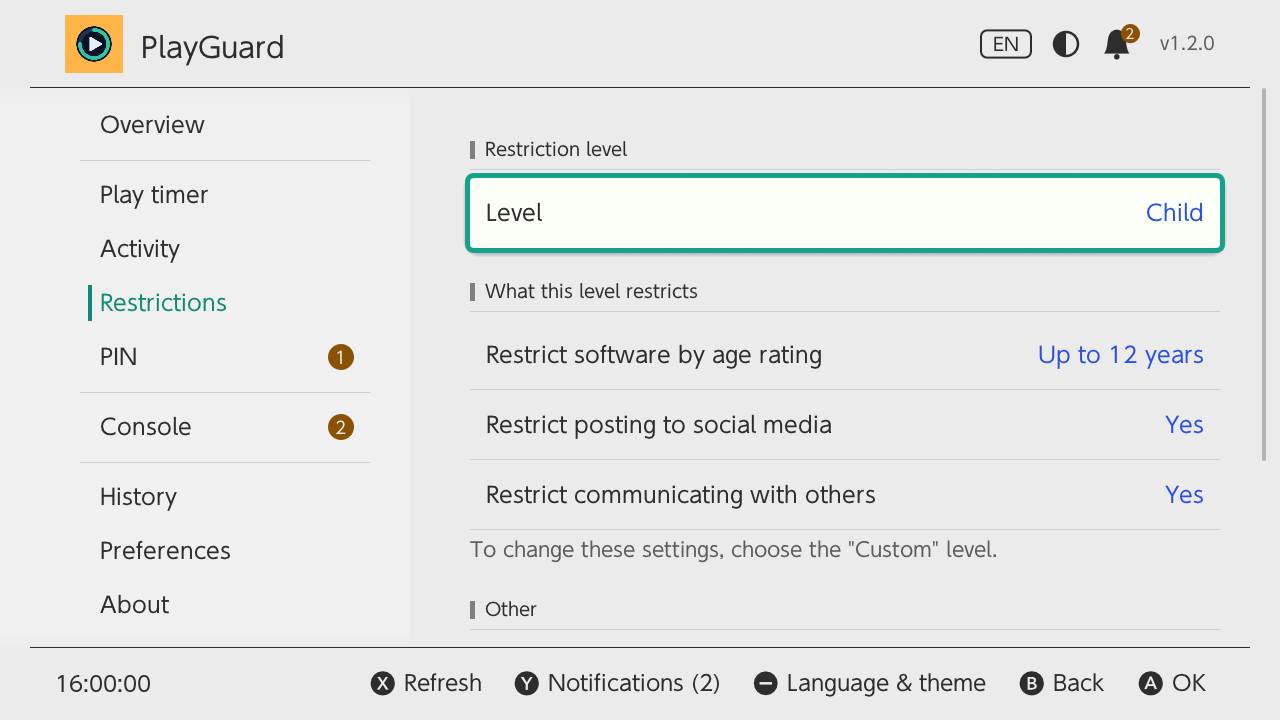
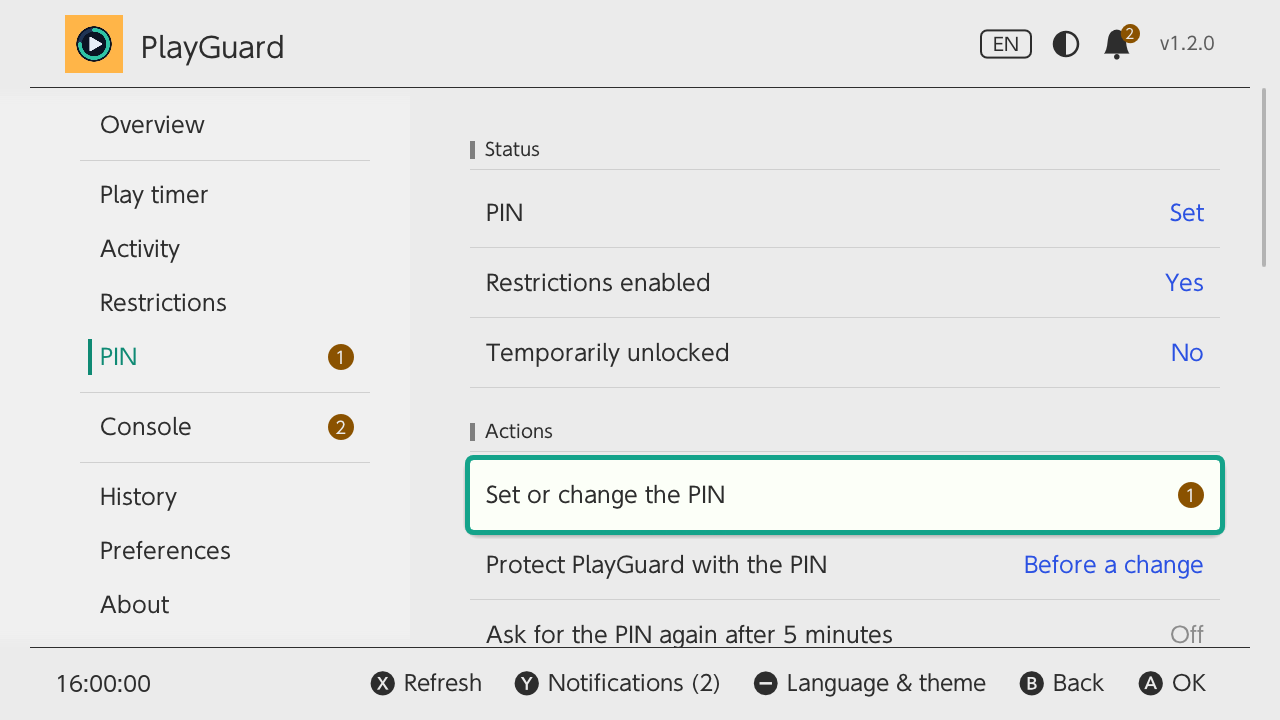
限制等級、年齡分級、PIN碼、暫時解除,一個開關即可「封鎖所有遊戲」。
主機
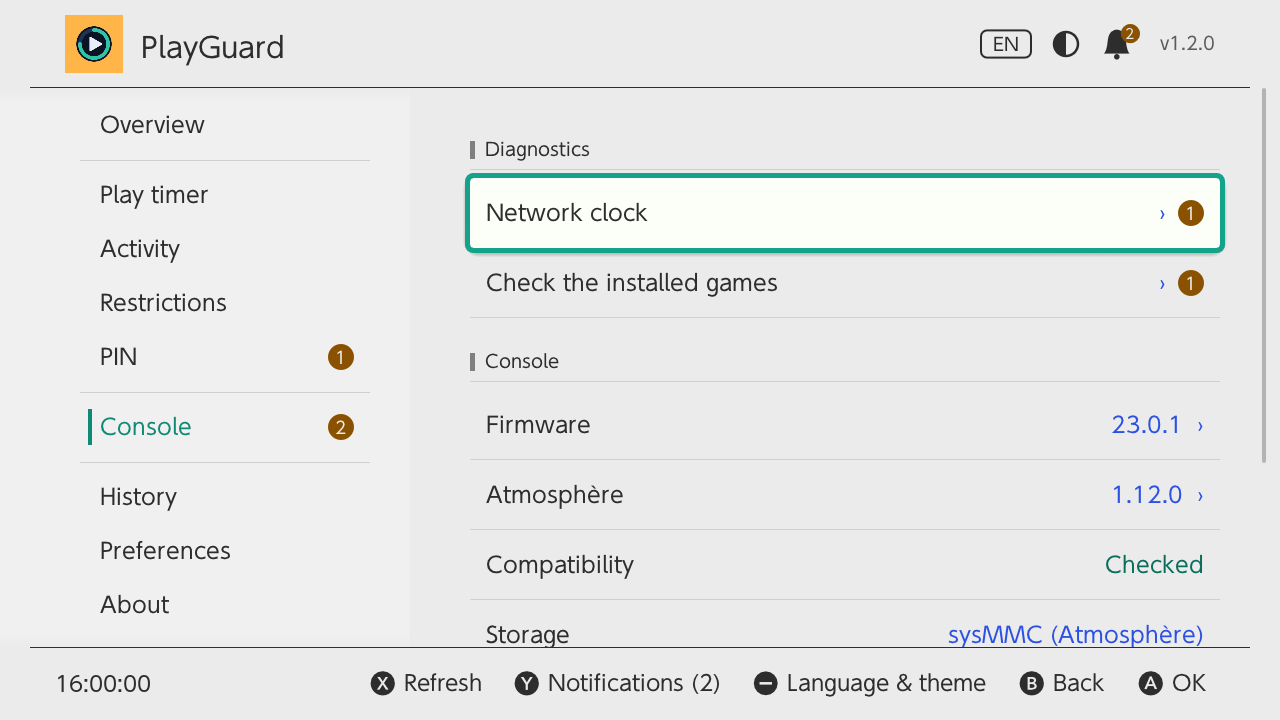
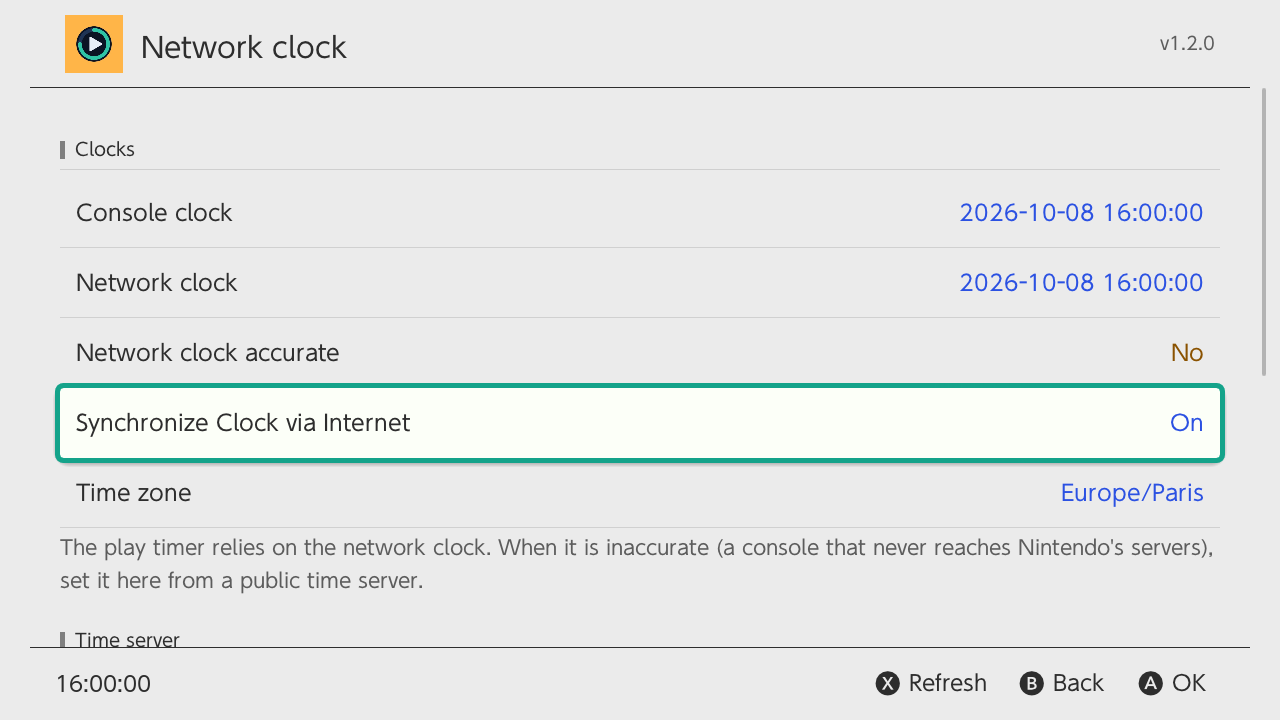
透過公用時間伺服器設定網路時鐘,讓從不連線任天堂的主機也能準確計時;還能檢查已安裝的遊戲。
手機應用程式
解除連動,即使是二手主機。
紀錄和備份
每次變更都會記錄,並可復原。
通知
鈴鐺彙整需要你處理的事情——提醒被關閉、時鐘偏差、在別處所做的變更——一鍵即可修正。
支援主機的所有語言
主機的 15 種語言,淺色和深色主題。
主機上的畫面
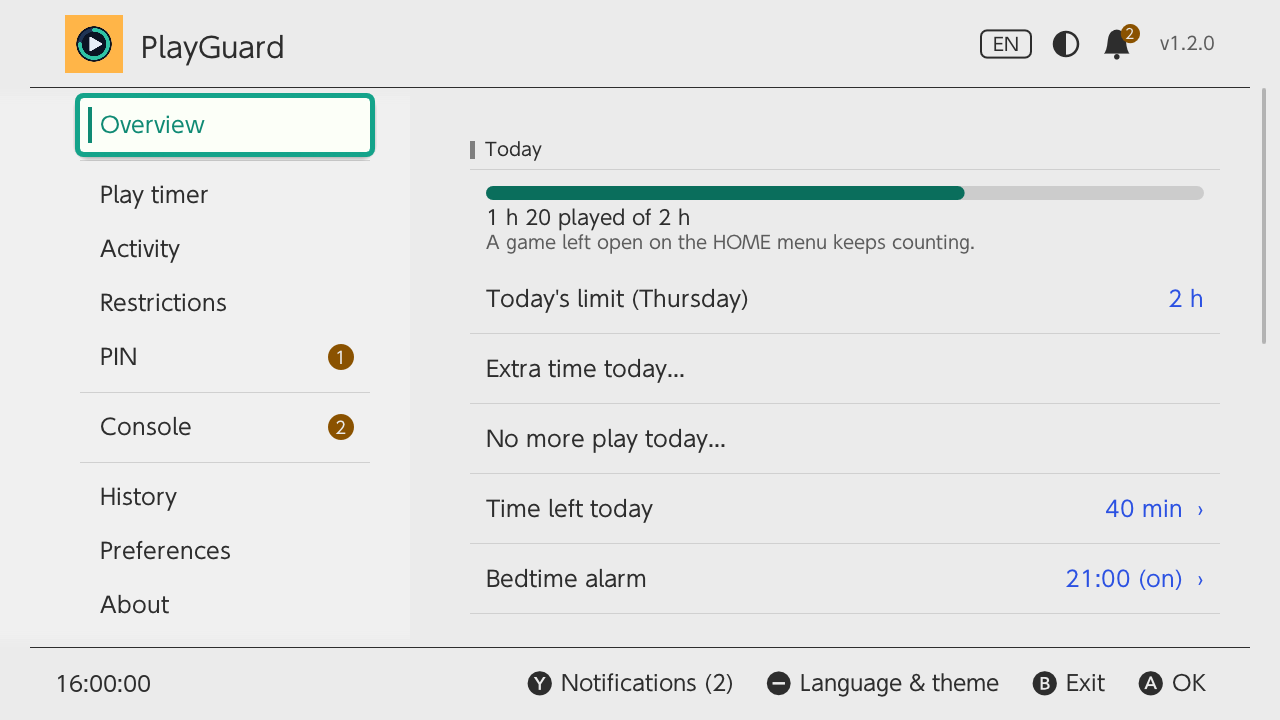
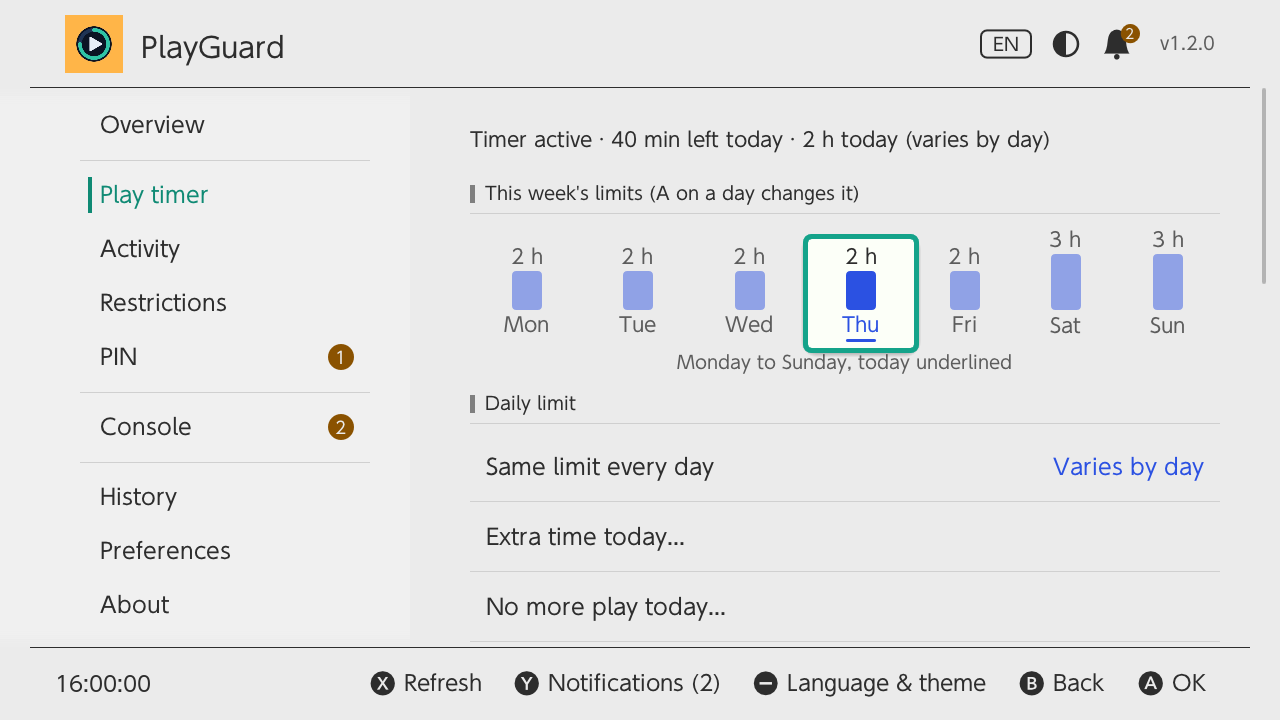
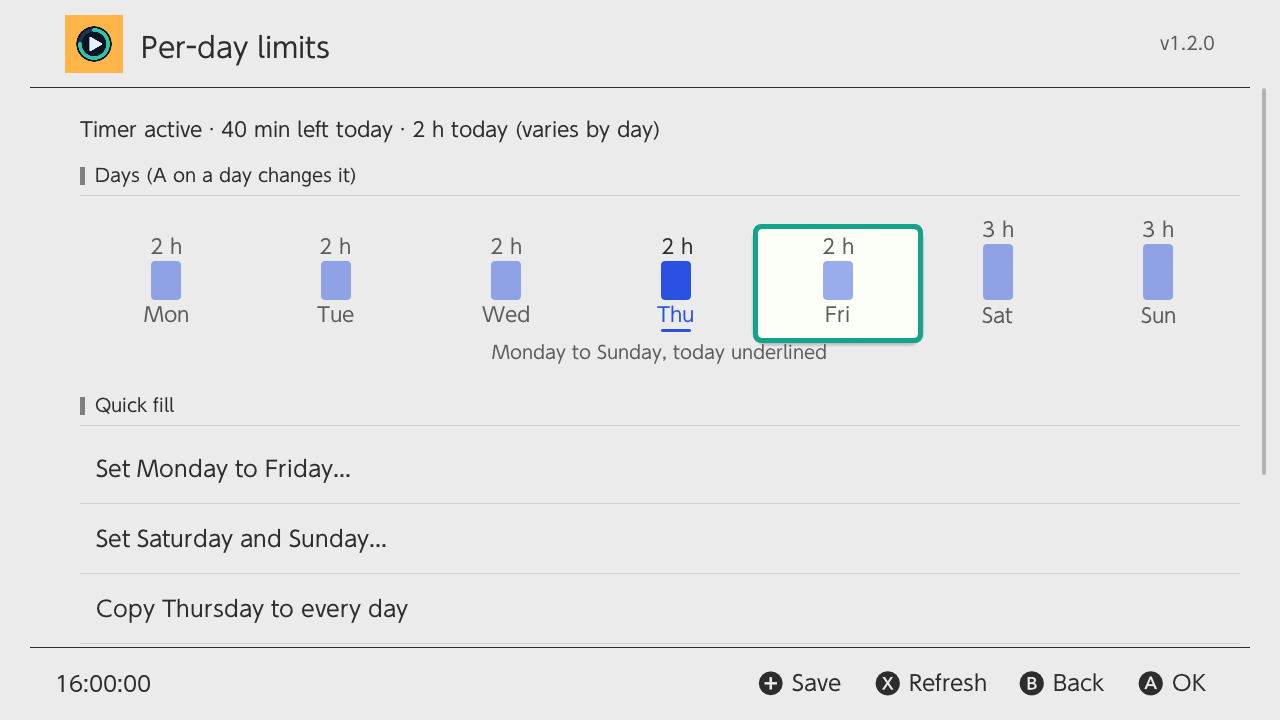
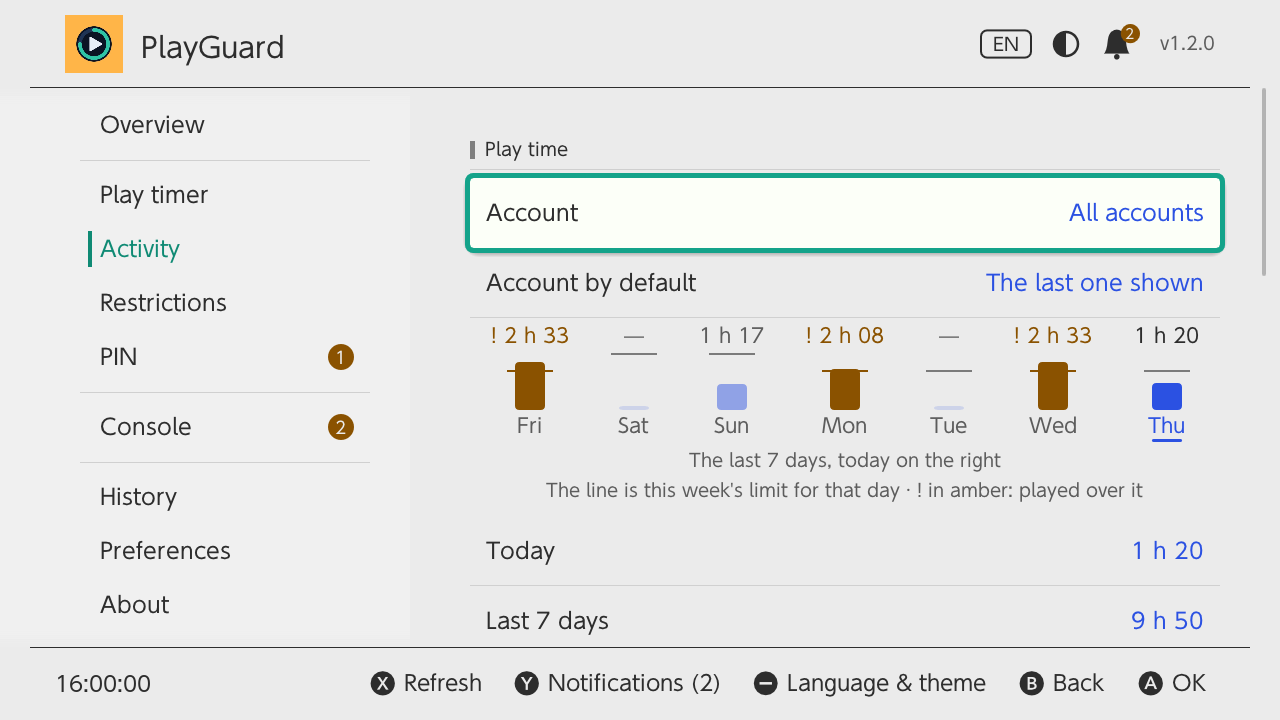
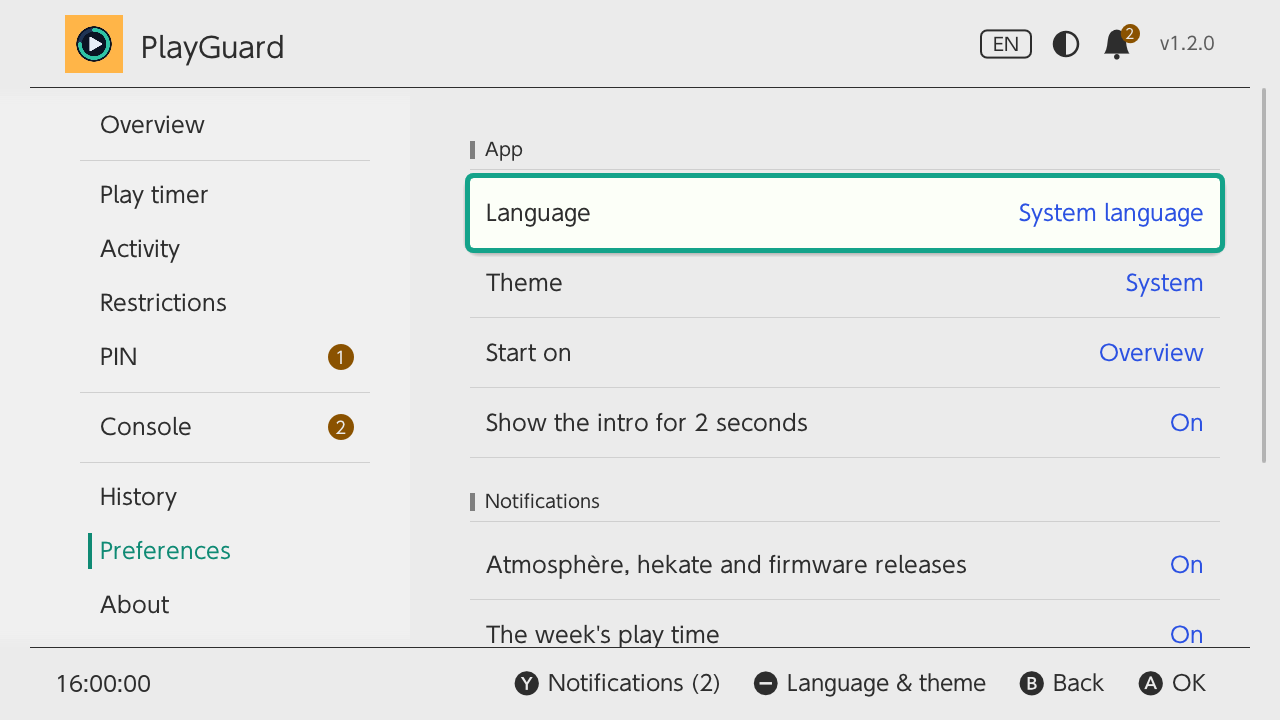
安裝之前先試試
真正的 PlayGuard 在你的瀏覽器中執行,面對一台模擬主機:瀏覽每個畫面,試試已鎖定或已解除的主機、達到限制、其他系統版本。
安裝
- 在 Homebrew App Store 或 sphaira 中搜尋 PlayGuard,
- 或把最新版本的 playguard.zip 解壓縮到 SD 卡根目錄。 下載 v1.2.0
- 以家長的使用者在遊戲之上啟動它。
快速入門
- 開啟 PlayGuard:「初始設定」引導會設定 PIN碼和每日限制。
- 還連動著手機應用程式?「PIN碼 › 解除手機應用程式的連動」,否則它下次同步會覆蓋你的設定。
- 網路時鐘不準?「主機 › 網路時鐘 › 測量時間差」,然後設定。
忘記 PIN碼或是二手主機? 被鎖在外面?
相容性
PlayGuard 在裝有 Atmosphère 的 Nintendo Switch 上執行,可從 hbmenu、sphaira 或 Homebrew App Store 啟動。比已知版本更新的系統版本會以唯讀方式開啟,直到有版本支援它。沒有 Switch 2 版本:它沒有 Atmosphère。 支援的版本