
功能
本页介绍最新发布的版本 v1.3.0。 开发中的版本
每个标签页的作用、PlayGuard 如何安全地写入设置,以及主机把什么算作游戏时间。第一次使用 PlayGuard?请从快速上手开始。
本页内容
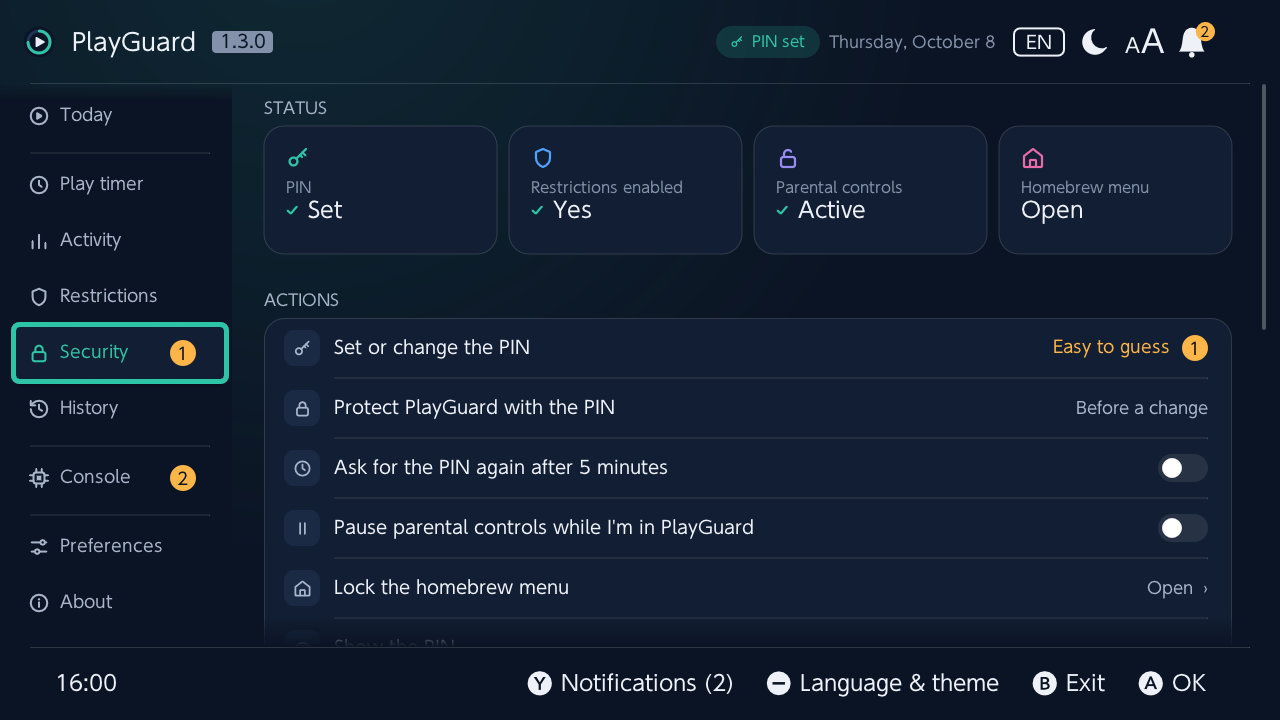
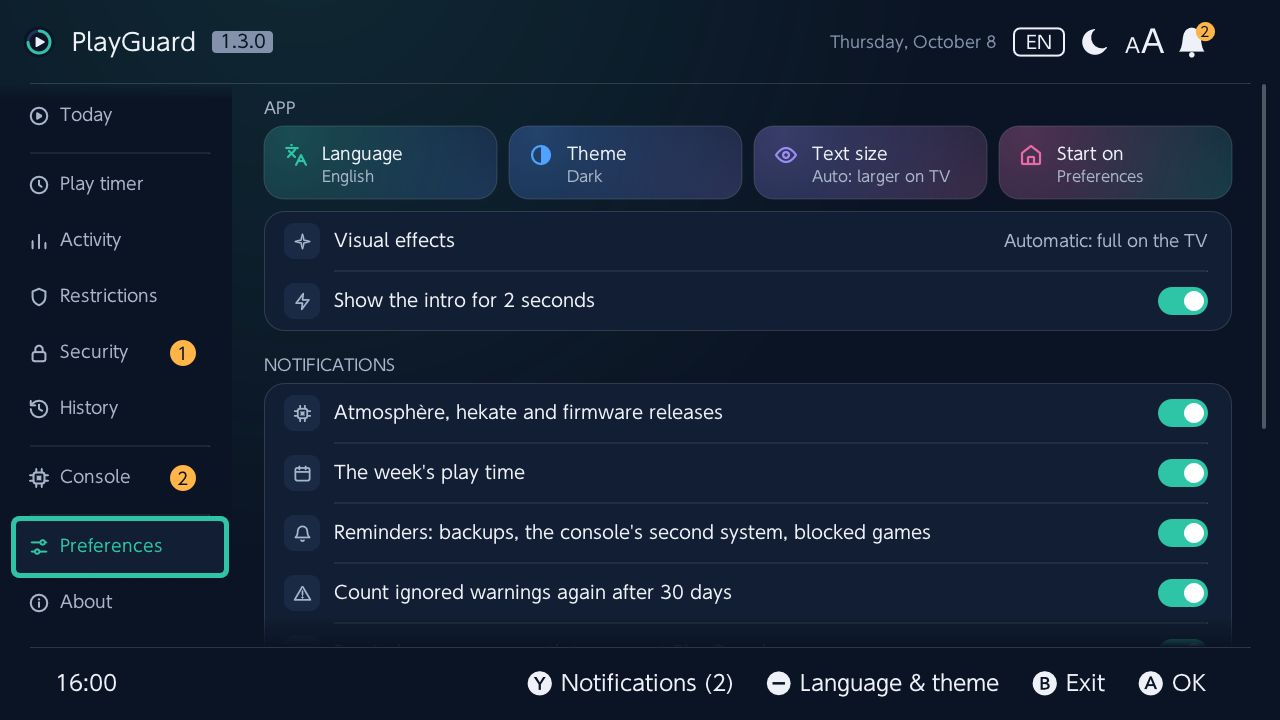
操作
| 按钮 | 作用 |
|---|---|
| ↑/↓ | 移动 |
| Ⓐ | 确认 |
| Ⓑ | 返回或取消(在侧边栏按两次退出) |
| Ⓧ | 刷新(在读取主机的标签页上) |
| Ⓨ | 通知,在任何标签页都可用 |
| − | 语言和主题,在任何标签页都可用(显示在底栏中,画面自己的按键需要空间时最先省略) |
| + | 保存按天设置的限制(以及在 游戏时间 中修改的一周) |
| ZR | 撤销,在保存一项更改后的几秒钟内可用 |
应用按标签页组织,和主机的“设置”一样;每个标签页在下面都有一节说明。
- 失败的操作会在对话框中说明,成功的操作以提示消息显示。 对话框只说明此时适用于这台主机的情况:只有在有游戏打开时,才会提到正在进行的游戏会被中断;只有在手机应用已关联并且能够同步时,才会提到它可能覆盖更改。
- 标题栏:家长控制暂时解除期间(它的胶囊标签),以及应用处于只读模式期间(胶囊标签会显示 只读,会写入的操作变灰,按下时被拒绝并说明在哪里关闭),会在每个标签页上说明这一点;点击它会前往撤销的地方(今天 › 重新启用、系统版本画面或 帮助与诊断)。底部栏显示在任何标签页打开它们的按键:⊖ 打开语言和主题,Ⓨ 打开通知(附数量)。
- 在只读模式下,操作仍留在原处,显示为灰色,按下时会说明原因。
外观:Cadran
PlayGuard 的外观名为 Cadran:标签页使用图标侧栏,配色为海军蓝或冷白色(随主题而定),用卡片代替列表。每个标签页一打开就显示最重要的内容(圆环、方块、卡片、标签按钮),其他设置放在下方。
- 标题栏的胶囊标签说明这个标签页的主题(家长控制已开启、计时中…);家长控制解除期间,它会在每个标签页上说明这一点,点击它会打开 今天 › 重新启用;在你使用 PlayGuard 期间暂停时(见下文),它会平和地显示 家长控制已暂停,点击它会说明这是什么。次要文字从不小于 15 px,坐在沙发上看电视也能看清。页脚的时钟显示小时和分钟(16:00)。
- 对话框是卡片,按钮为胶囊形,确认按钮为青绿色(删除或停止某项内容时为珊瑚色)。
- 选项以卡片形式在操作提示上方展开,当前选项为浅青绿色底并带勾号。青绿色边框在任何地方都只属于焦点:等级、用户、正在生效的选项都保留浅色底。
- 较长的对话框在后面还有内容时底部会渐隐,其中的警告(游戏即将被中断)放在最前面,显示在琥珀色卡片中。
- 操作失败时,标题说明是什么失败了,错误代码以小字显示在原因下方,有帮助时还会提供 发送报告。
- 消息以卡片形式出现在标题栏下方,已完成的操作带青绿色勾号,被拒绝的操作带琥珀色标记。
- 其他画面也采用同样的外观:配置的按天编辑器像 游戏时间 一样显示一周(修改方式相同,快捷填充以方块显示);已安装的游戏 和 所有游戏 把每一行放进卡片;配置 和 帮助与诊断 为每一行配上图标。
- 文字大小(偏好设置,或标题栏中的 AA):
- 自动(默认)在主机插在底座上、显示在电视上时把所有文字放大 25%,回到掌机模式时恢复原样;较大 始终放大,标准 从不放大。
- 侧边栏的标签名称同样放大 25 %;标题栏的标题、标签和日期,以及底栏的按键提示和时钟,因为所在行已经排满,放大得少一些(15 % 到 20 %)。某种语言里放不下的名称会画得稍小一些(不会小于正常大小),而不是被截断。“限制”中各等级的名称保持原来的大小(本来就够大)。
- 更改立即在所有画面上生效,无需重启。
- 25% 这个数字来自一台 55 英寸的 4K 电视:此时最小的文字(15 px)大写字母高 14.6 毫米,从 2.5 米外看为 20′ 视角,阅读起来很舒适(标准大小时为 16′,是最低限度)。
- 视觉效果(偏好设置):自动:电视上完整(默认)在主机插在底座上时,保留背景光晕和界面的每一个动态效果:画面及其各行升起就位、圆环自行绘出并滑向新数值、儿童画面圆环在最后几分钟的跳动、按下时的小小反馈。拿在手上时(掌机模式或桌面模式,无论是否在充电)把它们全部省去,主机一插回底座,这些效果就会回来。始终完整 拿在手上时也保留它们。减少动态效果 在底座上也省去所有纯装饰的动态效果,但保留光晕:适合容易被动态画面弄累的人。
- 撤销: 保存一项更改后,ZR 撤销 会在底栏中停留几秒钟:它会在更改历史中打开这项更改,以便恢复之前的值。更改历史为空时,会用一张卡片说明。
通知——在任何标签页都能看到需要你处理的事情
标题栏中版本号左侧的铃铛汇总需要家长处理的事情;在任何标签页按 Ⓨ 都能打开列表(有两件事待处理时,铃铛的角标显示 2)。
铃铛左侧是语言(它的代码,FR、EN…)和主题(太阳表示浅色,月亮表示深色,半满的圆表示跟随主机),然后是文字大小(AA,文字放大时其中的大 A 显示为青绿色):点击会打开与 偏好设置 中相同的列表,在任何标签页按 − 也能选择它们。新的主题或语言会立即生效,各个画面在同一标签页上重新生成,焦点仍在同一行,中文及其专用字体也是如此。
待处理
每项都带琥珀色警告标志,以琥珀色计入铃铛上的数字;它会一直保留到问题解决:
- 还没有 PIN,或者是任何人都会先试的 PIN(0000、1234、1212、2580…:在主机上判断,从不显示);
- 主机上有 PIN,但 PlayGuard 本身打开时不需要它(用PIN保护PlayGuard 设为 从不);
- 家长控制已暂时解除(重新启用);
- 之前某天的加时还需恢复;
- “时间到”提醒已关闭;
- 在 PlayGuard 之外所做的更改;
- 主机没有计算游戏时间;
- 网络时钟不准确。
仅供参考
每项都带一个“i”,铃铛上显示一个圆点;可以标记为已读:
- 之前某天被 今天停止游玩 降低的限制仍未恢复(恢复);
- 安装了新版本(新功能;原地更新后,保留了之前的构建),或者 PlayGuard 有新版本;
- 在线发送了报告(显示链接),或者 PlayGuard 上次意外关闭(发送报告);
- 本周的游戏时间(每 7 天一次,直到已读;并按天与前一周比较),以及在主机只提醒的情况下,最近 7 天中有两天或以上超过了限制;
- 需要备份设置(还没有备份,或 30 天没有备份);
- 所有游戏已被阻止一周;
- 新的用户账户;
- 手机应用已关联;
- 启动时发现网络时钟有偏差。
主机
与主机本身而不是家长控制有关的条目排在最后,合并为一行,按 Ⓐ 展开(没有其他条目时直接展开)。其中待处理的条目计入“主机”标签页的标记,而不是铃铛:
- 已安装的游戏无法启动(检查已安装的游戏),游戏补丁需要查看;
- SD 卡空间快满(少于 500 MB);
- PlayGuard 自己的某个文件无法移到一旁或无法写入 SD 卡;
- 恢复 sysmodule 不是最新版本(不是这个版本附带的那个,或者安装于它记录版本号之前;更新 会装上这个版本附带的那个),之后需要重启主机才能生效,直到重启为止;
- 某个构建未能完成启动,已退回(发送报告)。
仅供参考的条目:已退回之前的构建;系统版本未用这个版本测试过;Atmosphère、hekate 或系统版本有新版本(通过 每天检查更新 检查;系统版本的条目会建议等到 Atmosphère 支持它);emuMMC 上的序列号未隐藏;另一个系统有自己的家长控制;PlayGuard 自己的某个文件被发现损坏并已移到一旁(启动时会有一条提示消息指向它)。
条目如何运作
- 每一节的条目按固定顺序排列,与哪项检查先完成无关。
- 在侧边栏中,标签页名称旁的琥珀色标记统计该标签页中待处理的条目,也就是能解决它们的地方:安全标签页(没有 PIN、PIN 太简单、PlayGuard 未用 PIN 保护、已暂时解除)、游戏时间(提醒已关闭、主机没有计时)、今天(在 PlayGuard 之外所做的更改、需要恢复的加时)、主机(上面所说的条目,以及网络时钟)。已忽略的条目和仅供参考的条目不计入。
- 在标签页中,同样的标记显示在解决每个问题的那一行上(网络时钟、已安装的游戏、存储、游戏补丁;设置或更改PIN、用PIN保护PlayGuard;提醒对应游戏时间的 高级),标签页会打开到其中第一项。没有自身数值的行会在标记前面用琥珀色说明它的含义(容易被猜到、不准确)。
- 在条目上按 Ⓐ 会直接解决(打开、校准、更新…),或打开能解决它的标签页。条目所说的问题解决后,条目会自动消失。
- Ⓧ 把一条仅供参考的条目标记为已读;Ⓨ 把它们全部标记为已读。已标记为已读的条目,下次启动时仍为已读,直到它的文字发生变化。
- 忽略: 少数待处理的条目可以用 Ⓧ 忽略,需要确认并输入 PIN:任何人都会先试的 PIN、PlayGuard 打开时不需要 PIN、“时间到”提醒已关闭、SD 卡空间快满(没有 PIN、家长控制已解除、时钟、主机没有计时,以及 PlayGuard 自己的文件,这些都不能忽略)。已忽略的条目不再计数,列在最后的 已忽略 下,在那里按 Ⓐ 会重新计入。它会在 30 天后自动回来(除非关闭了 30 天后重新计入已忽略的警告),或者在问题解决后再次出现时回来;对于 PIN,换成另一种长度的新 PIN 时也会回来。
- 偏好设置 › 通知 可以关闭三类通知:Atmosphère、hekate 和系统版本的新版本;本周的游戏时间;提醒(备份、主机的第二个系统、阻止游戏)。
- 这些状态在 PlayGuard 启动时读取,在主画面上每分钟读取一次,显示 今天 时每 5 秒读取一次。
今天——一天的情况一目了然
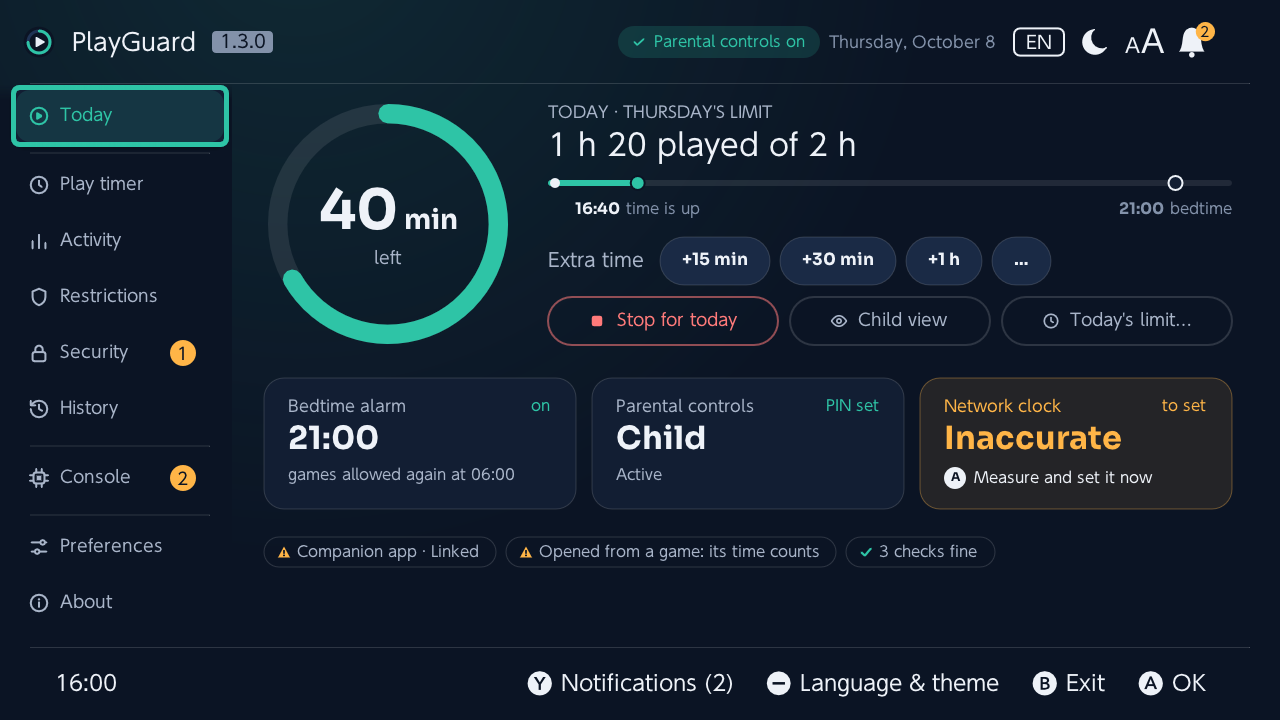
圆环和时间线
剩余时间以圆环显示:不能玩的日子显示 不可游玩,而不是 0分钟;今天给的加时在圆环末端显示为颜色较浅的一段,数值变化时圆环会滑动到新的值。
下方是最先让游戏停止的事情:
- 在时间到或就寝提醒之前,一天中剩下的时间显示为一条线,“现在”在最左边,时间到和就寝提醒各是线上一个带时间的标记(16:40 时间到、21:00 就寝),到第一个标记之前为青绿色,最后 15 分钟内为琥珀色;
- 否则用文字说明:当天的时间用完后,显示就寝提醒,即何时可以再次游玩;家长控制解除期间,显示今天的限制已暂停及原因。
各项操作
- 加时,各个时长排成一行(+15 分钟、+30 分钟、+1 小时),每个按一下就能选,其他时长(任意时长、另一天)在 … 里:选中某个时长时,线上“时间到”的标记会随之后移(再加 15分钟),或在就寝提醒的标记上说明它仍然先到;剩余 15 分钟或更少、或已没有剩余时间时,第一个时长会以青绿色突出显示。
- 今天到此为止、给孩子看。
- 今天的限制…:当场选择今天的限制,确认一次后写入。
- 正在生效的配置,保存了配置后按名称显示(没有匹配的配置时显示 配置…):按 Ⓐ 列出所有配置,正在生效的已打勾,确认一次后即可改用另一个(确认时会列出变化的日子),或选择 管理配置…。
- 家长控制解除期间,重新启用 排在最前面,占满整行,加时 则让开。
- 没有任何一天设置了限制时,设置每周限制 会打开 游戏时间 中的一周。
卡片和胶囊标签
- 就寝提醒(何时可以再次游玩;主机没有提供这个信息时,显示还有多久响起;关闭时以大字显示 已关闭,并可按 Ⓐ 设置)、家长控制和网络时钟,以卡片显示。
- 主机的状态以胶囊标签显示:
- 其中一个说明 Atmosphère 的 DNS 重定向是否拦截了任天堂的服务器,在它上面按 Ⓐ 会说明拦截了哪些以及会带来什么影响:手机应用无法同步,网络时钟无法自行校准;
- 另一个在 PlayGuard 作为应用打开时出现,说明在 PlayGuard 中度过的时间也会计入:在游戏之上打开时算作那个游戏(从游戏中打开),从 HOME 菜单上的转发器启动时算在它图标的名称下(从HOME图标打开),按 Ⓐ 说明是怎样计入的;
- 在 HOME 菜单中留着没关的游戏会显示为琥珀色的胶囊标签(仍在计时,按 Ⓐ 说明原因),前提是关于 PlayGuard 自身时间的那个标签还没有说明这一点;
- 家长控制在你使用 PlayGuard 期间暂停时,两者都不显示:这时在这里度过的时间不是孩子的。
- 胶囊标签先列出需要家长处理的(琥珀色,带三角形),然后是已开启的(青绿色,带勾号),最后是其他的(灰色,带圆点):形状和颜色一样能表达含义。
- 正常的和仅作说明的内容,会在需要家长处理的标签之后合并成一个胶囊标签(✓ 3 项检查正常);按 Ⓐ 会显示它们,标签页打开期间一直显示。
- 胶囊标签下方显示仍需恢复的加时(按 Ⓐ 恢复),以及关闭时的“时间到”提醒(按 Ⓐ 重新打开)。
入门
在设置 PIN 和每周的限制之前,卡片上方会有一张卡片列出三个步骤(PIN、每日限制、网络时钟),完成的以青绿色打勾,未完成的以琥珀色圈出,并显示完成了几步(1 / 3);在某一步上按 Ⓐ 会直接在那里完成它。
主机在计时吗?
PlayGuard 作为应用运行时,它自己的时间也会计入,所以今天有限制时,打开 PlayGuard 期间剩余时间应该减少。如果画面上的剩余时间约 90 秒没有变化(计时器开启、今天有限制、未解除也未暂停、不是从相册打开),已玩时间下方的一行琥珀色文字会显示 主机目前没有计算游戏时间,并列出可能的原因:
- 时钟被调回(之后会重新计时);
- 网络时钟从未设置(主机 › 网络时钟);
- 刚刚写入了限制(启动一个游戏玩一分钟后再查看)。
剩余时间一有变化,这行文字就会消失。游戏时间标签页也会显示这一点。
在 PlayGuard 之外的更改
今天的游戏时间在同一天内重新开始计算(更改时钟会造成这种情况)、主机时钟变动超过 5 分钟、限制与 PlayGuard 上次看到的不同(手机应用、其他工具):圆环上方会显示一张琥珀色卡片,直到被关闭(Ⓐ)或到第二天,并在更改历史中记录一条。PlayGuard 不在后台运行:它重新读取主机时,只能看到它打开期间或上次打开以来发生的更改。
达到限制时
主机显示“时间到”,然后中断游戏(没有“继续”)或只作提醒:设置了限制或就寝时间后,时间到时 会显示是哪一种,并可以更改(详情,英文)。
加时和今天停止游玩
- 今天加时:默认为 +15 分钟、+30 分钟、+1 小时。
- 今天停止游玩:仅今天把限制设为 0,已知游玩时间时可选 现在 或 5分钟后(限制会变成已玩时间 + 5 分钟,留出存档的时间)。重新锁定时主机会显示“时间到”,未保存的进度可能丢失——确认时会说明。
- 第二天——启动时,或者应用开着时在午夜——PlayGuard 会恢复平时的限制:
- 加时之后,它会自动恢复,不询问也不需要 PIN(它只会降低限制,和重新启用家长控制一样),如果计时器正在计时,会暂时解除一下并立即重新锁定。无法写入时(只读模式、不支持的系统版本、阻止所有游戏 已开启)它会等待;一周后的同一天,如果较低的限制会让正在进行的游戏停止,它也会等待(改到第二天)。想让某一天保留更多时间,请更改那一天的限制;
- 今天停止游玩 之后,它会询问是保持 0 还是恢复限制(需要 PIN,和任何提高限制的更改一样),或者像其他更改一样自动恢复(游戏时间 › “今天停止游玩”后,第二天自动恢复平时的限制);需要恢复为“无限制”时总会询问。
- 其他日子加时(加时 › 其他日子…,在列表末尾):明天或之后五天中的一天,每一天都列出它的限制,然后选择时长。那一天的限制会立即提高,仅限那个日期,那天过后下次打开 PlayGuard 时会自动恢复(它只会降低限制)——没有打开 PlayGuard 的主机不会恢复,下周的同一天也会保留这个限制。一次只能有一个:之后列表会提供取消它的选项(限制立即恢复)。在此期间如果那一天的限制被更改了(每周设置、配置…),以更改为准:不会恢复任何东西。
儿童画面
今天 中的 给孩子看,方便把主机交给孩子:
- 只显示剩余时间(家长控制解除期间,显示今天的限制,已暂停)、游戏何时结束(约 16:40 结束;就寝提醒先到时,圆环改为倒数到就寝时间,距离就寝时间 45 分钟,与没有限制的日子的最后一小时一样)、就寝时间,以及时间到时会发生什么;
- 文字大小适合在房间另一头看电视时阅读;不受文字大小设置的影响(和所有页面一样,只有标题和底栏随之变化);
- 最后 5 分钟内(游戏结束前或就寝时间前),结束时间变为琥珀色,圆环缓慢跳动;就寝时间在最后 30 分钟内变为琥珀色;
- 家长用的 Ⓐ 和 Ⓨ 以小字显示在右上角,因此底栏只显示孩子用的按键;
- 按 Ⓐ 输入 PIN 后返回家长的画面;按 Ⓨ 输入 PIN 后可以直接在这里加时(时长与 加时 相同,之后仍停留在儿童画面);按 Ⓑ 退出 PlayGuard(和退出时一样,会先询问是否重新启用家长控制)。
文字放大时,今天 仍然能在一个画面中完整显示:标题上方的那一行只显示星期和当天的限制(星期四 · 2小时),按钮和卡片会稍微紧凑一些。每 5 秒刷新一次(按 Ⓧ 立即刷新)。
游戏时间——一周就是编辑器
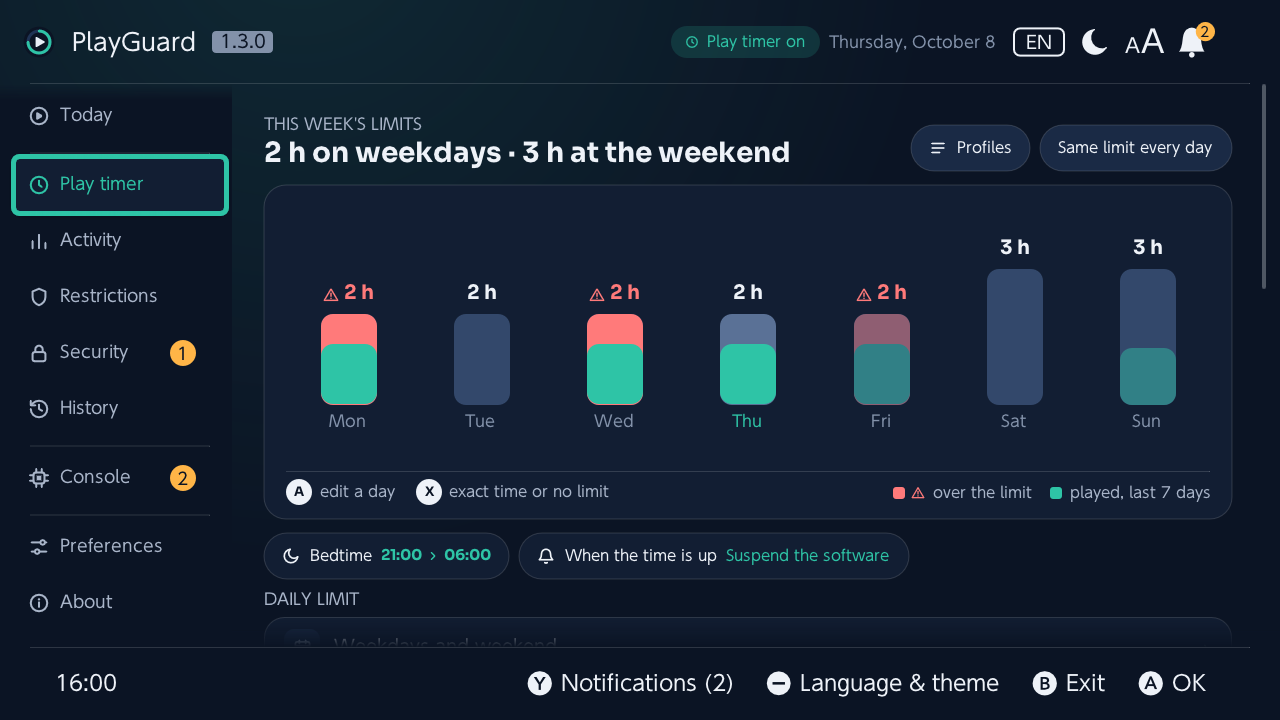
修改一周
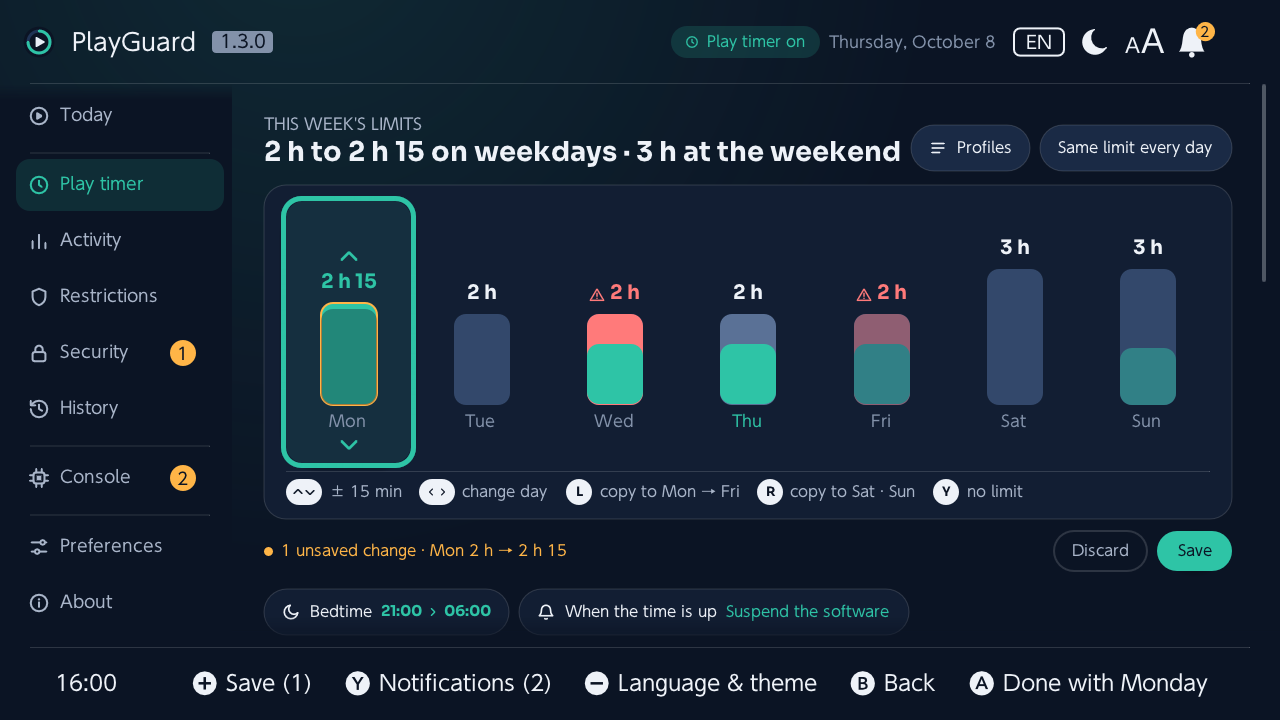
在某一天上按 Ⓐ 开始修改:
| 按钮 | 修改时 |
|---|---|
| ↑/↓ | 以 15 分钟为单位调整(按住时以 1 小时为单位) |
| ←/→ | 切换到下一天 |
| Ⓛ | 复制到星期一至星期五 |
| Ⓡ | 复制到周末 |
| Ⓨ | 无限制 |
| Ⓧ | 精确时长(输入时长…:↑/↓ 以 15 分钟(按住时以 1 小时)、Ⓛ/Ⓡ 以 5 分钟为单位,焦点在 OK 上) |
| Ⓐ 或 Ⓑ | 结束修改(Ⓐ 会说明是哪一天:完成周一;此时还没有保存任何内容) |
- 用触摸操作时,点击某一天即可修改,然后点击它的上部或下部,以 15 分钟为单位调整。
- 更改会一起保存,按 + 或 保存,和按天编辑器一样(确认时会列出更改的日子,更改前 → 更改后);放弃 会还原这些更改。
- 每一天的柱条内显示它最近一次的游玩时间(包括今天,所有用户合计)。超出限制时,柱条是满的,顶部显示为珊瑚色,所占比例等于超出限制的时间占游玩时间的比例;一周下方的图例会说明(超出限制),限制也显示为珊瑚色。今天之后的日子以较淡的颜色显示上周的游玩(选中时:上周星期五:已玩 2小时10分 / 2小时)。
- 已更改但尚未保存的日子,限制显示为琥珀色,柱条带琥珀色边框;一周下方显示选中那一天的数据(星期四:已玩 1小时20分 / 2小时)。
- 一周上方以琥珀色显示已达到的限制以及主机此时会怎么做,或者主机没有计算游戏时间。
0分钟表示 当天不能玩;取消游戏时间限制 会关闭计时器。
标签按钮和快捷设置
一周上方和下方的标签按钮会直接打开各自的选项:配置(显示已保存了几个)、每天相同的限制、就寝提醒和 时间到时。删除限制 单独放在标签页的最后一行(可在历史记录中撤销)。
- 每天相同的限制:快捷列表或精确时长(输入时长…:↑/↓ 以 15 分钟为单位(按住时以 1 小时为单位),Ⓛ/Ⓡ 以 5 分钟为单位)。
- 工作日和周末 ›:编辑器,先询问星期一至星期五,再询问周末。
- 加时或今天停止游玩 › 会打开 今天,两者都在那里。它下方的说明告诉你主机在达到限制时会怎么做。家长控制暂时解除期间,游戏时间 可能 不会计入:这一点仍未确定(文档,英文)。
- 每次确认都会列出变化的日子,更改前 → 更改后。
配置
- 保存在 SD 卡上的配置:应用(已经生效的配置只会说明这一点)、编辑、重命名或删除;保存当前的限制,或新建一个。
- 名称可以使用任何文字(École、周末、Выходные …)——不含拉丁字母的名称会得到专门的文件名,两个会对应到同一个文件的名称会被发现。
- 计划的配置(配置 › 计划的配置):即将推出。PlayGuard 只在打开时运行,因此无法在指定的日子自行切换配置:根据日历或学校假期切换配置,将随 MQTT 桥接(Home Assistant)推出。用旧版本计划的配置,在其时间段开始时仍会提示应用,这一行仍可以更改、删除或提前结束它。
阻止所有游戏
阻止所有游戏,位于一周的设置下方:一个开关,把每天的限制设为 0,启动游戏就需要 PIN——一种轻量的阻止,不涉及年龄分级或交流限制。
- 它阻止的是启动游戏,而不是 HOME 菜单,并且需要 PIN。
- 关闭后会恢复之前的限制。
- 开启期间,加时 和 今天停止游玩 会被拒绝,用其他方式设置的限制(配置、备份、历史记录…)会取代它。
就寝提醒
- 提醒时间(16:00 到 23:45,或 关闭)和恢复允许游玩的时间(05:00 到 09:00),每天相同,用摇杆设置:上下每次 15 分钟,L 和 R 每次一小时。
- 或者在提醒的对话框中按 Ⓨ 按星期,分别设置星期一至星期五、周末或某一天,其他日子保持原样(每组日子都和它的时间一起列出)。各天不同时,标签页显示 每天不同,游戏时间 中的一周会在每一天的名称下方显示它的提醒时间。
- 它在游戏时间设置中的位置是根据手机应用的设置推算出来的,已在主机上验证(22.0.0);PlayGuard 仍然只在主机报告的值与它读到的一致时才更改它,更改后检查主机的回应,如果不一致就恢复之前的设置。
加时设置和高级
- 加时:提供的时长(+15/+30/+1 小时、+10/+20/+30 分钟…),以及 今天停止游玩 之后不询问就恢复平时的限制(加时之后总是不询问就恢复)。两者都在下次打开 PlayGuard 时执行,从第二天开始:没有打开 PlayGuard 的主机会保持那一天的限制。
- 高级 ›,一个单独的画面:调试类操作的开关,开启后可以打开或关闭“时间到”提醒,以及暂停 / 恢复倒计时。同一个开关也允许备份或历史记录恢复这个提醒。
游玩记录——谁玩了什么,玩了多久
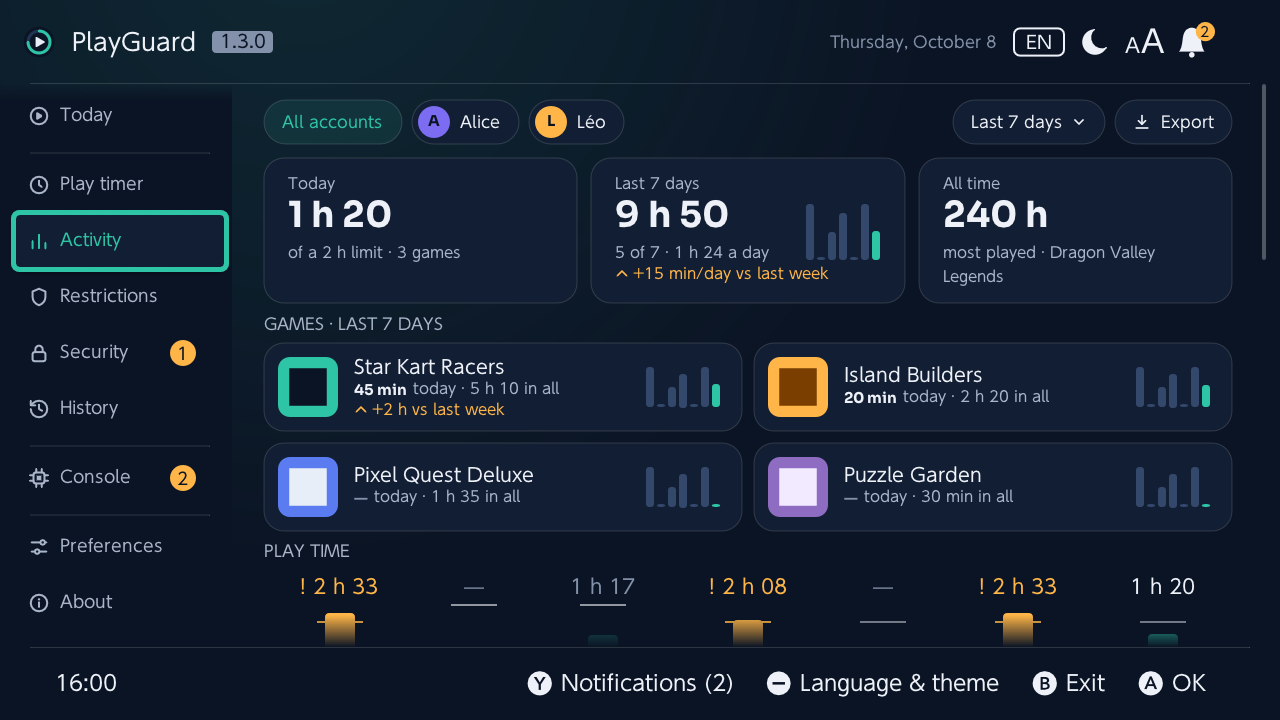
每个游戏在今天、最近7天和累计的时间,来自主机自身的游玩记录——可以看所有用户,也可以只看一个用户(主机有多个用户时,用户以标签按钮显示在顶部)。PlayGuard 启动时显示上次查看的用户,或 首先显示的账户 中设置的那个(所有用户,或其中一个;在标签页底部,和 所有游戏 在一起)。
顶部
- 用户的标签按钮、时间范围和 导出。
- 以数字显示今天、最近 7 天和累计的时间。最近 7 天下方按天与前 7 天比较:多了以琥珀色显示,如 ▲ 比上周每天 +20分钟,少了以 ▼ 和青绿色显示,相差不到 5 分钟时显示 与上周相当。
- 以卡片显示玩得最多的四个游戏(按 Ⓐ 打开其中一个);在最近 7 天中,比前一周增加最多的那个游戏会显示增加了多少,从半小时起显示(▲ 比上周 +2小时)。
- 期间内没有玩过任何游戏时,会有一张卡片说明,有内容可看时还会显示 查看累计。
图表和摘要
- 最近七天的图表(今天在右边,下方有图例),本周每天的限制显示为一条线,超出部分以琥珀色显示并标有 !;还有今天、本周和累计的总时间。
- 所选期间(今天、最近 7 天、最近30天或累计)内当前用户的摘要:每天平均时间、玩得最多的游戏、玩过的天数和玩得最多的一天(最近 7 天)、平均每次时长(累计)。
- 游玩时段(最近7天):每天每小时一格,星期一在最前,颜色越深,玩得越多(所有游戏,当前显示的用户);然后是游玩次数(中间休息不到 5 分钟的游玩算作一次,换了游戏也算)和平均时长、最长的一次及其日期、连续两小时中玩得最多的时段,以及 21:00 至 06:00 之间的游玩时间。
所有游戏和单个游戏的页面
- 所有游戏,一个单独的画面:期间内玩过的所有游戏,玩得最多的排在前面,显示为图标网格或列表(Ⓨ 切换,选择会被记住),所选游戏的数据始终显示在顶部:图标和名称、期间内的游戏时间、累计时间、启动次数和最后游玩时间。Ⓧ 选择期间(游玩记录标签页随之改变)。
- 图标在所选游戏附近读取(小程序模式下不读取,以节省内存);图标加载出来之前,以及没有图标的游戏,显示一个灰色手柄。
- 游戏很多时先显示前 50 个,然后是 显示所有游戏(小程序模式下最多 100 个);导出总是包含全部游戏。PlayGuard 最多读取 256 个游戏(优先本周的):超出时,游玩记录标签页、所有游戏和导出(CSV 除外)会说明有些游戏缺失,累计总时间也不包含它们。
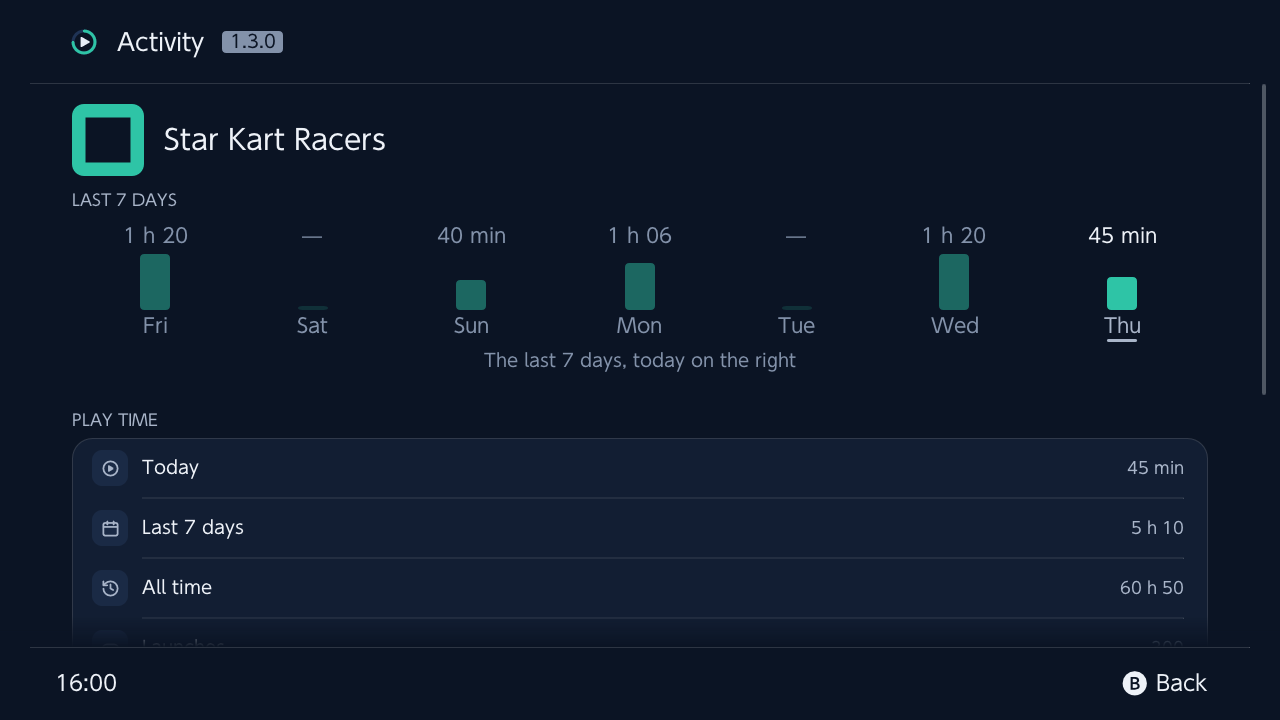
- 在游戏上按 Ⓐ: 最近七天的柱状图、启动次数、首次和最后游玩时间、每个用户的时间。已删除的游戏保留累计数据,即使是在安装 PlayGuard 之前删除的,只要主机的游玩记录里还有它的名字;PlayGuard 见过它的名称后也会保留名称(否则显示 已删除的游戏 和它的 title ID)。
用户
- 某个游戏中不属于任何用户的时间(有些游戏从不要求选择用户,或者用户之后被删除了)显示为 无用户,从一分钟起显示。
- PlayGuard 以前没见过的用户会在标签页上以琥珀色标出 30 天(新用户(自…起),新建用户是重新开始计时的一种已知方法),并记录在更改历史中;PlayGuard 第一次列出用户时已经存在的那些不会被标出。
导出
- 导出到 SD 卡(导出),格式为 CSV、JSON、XLSX(Excel)或 PDF,每天一列,然后是最近 7 天、最近 30 天和累计。
- 打开时立即显示上次读取的数据(在两次运行之间保存在 SD 卡上),超过一分钟会在后台刷新;Ⓧ 立即重新读取,并显示加载图标。
- 如果更改过主机时钟,时间只是近似值。
限制——限制等级、年龄分级、交流
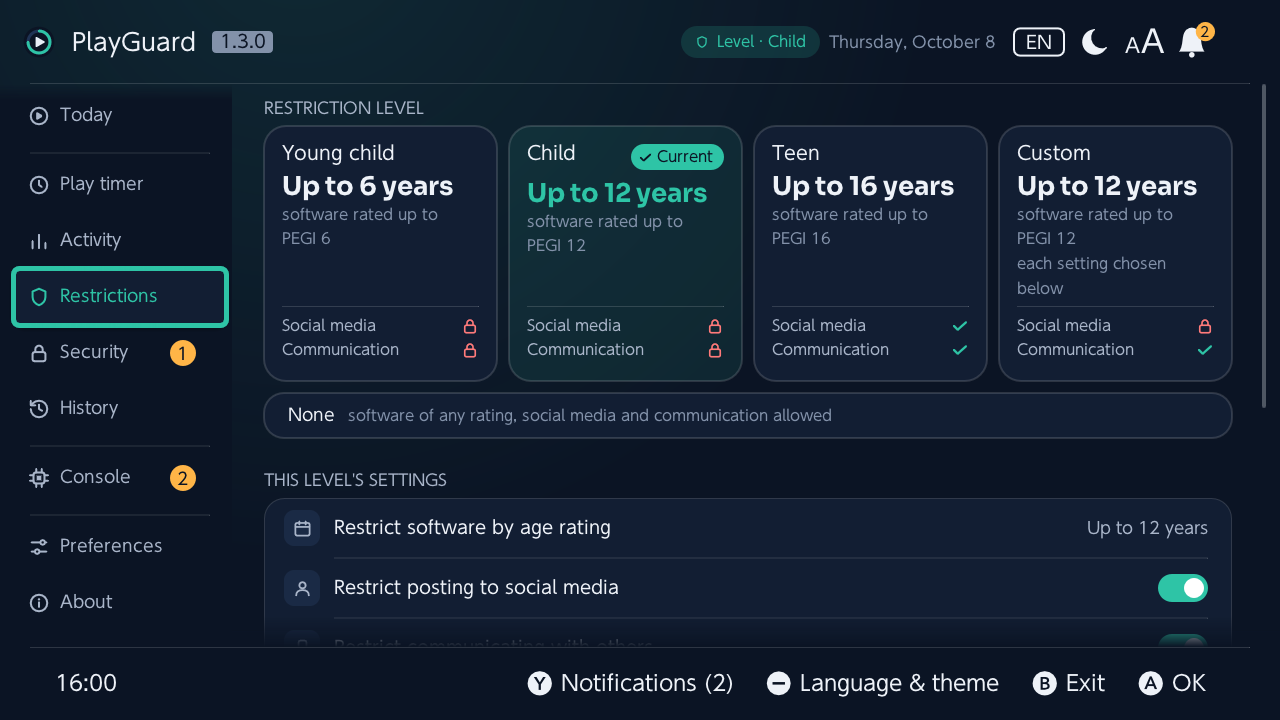
- 限制等级:幼儿、儿童、青少年和自定义以方块并排显示,每个都写明它限制的内容(受限的显示珊瑚色的锁,允许的则显示绿色对勾,并列出它会阻止的已安装游戏;按 Ⓐ 设置;自定义 正在生效时,按 Ⓐ 前往下方它的设置);无 在它们下方。正在生效的等级显示 ✓ 当前;青绿色边框只出现在焦点所在之处。设置某个等级之前,会再说明一次它限制的内容(年龄限制、发布、交流);无 会以珊瑚色询问,因为它会解除所有限制。
- 等级的设置: 年龄分级、发布到社交媒体、与他人交流。在预设等级下,这些是它自己的设置:更改其中一项会使等级变为 自定义,以该预设的设置加上这项更改为起点,更改前会先询问(列出各项设置)。
- 在 年龄分级 下:分级机构(PEGI、ESRB、USK、CERO…):列表会写明每个机构为哪些国家分级(PEGI:欧洲大部分国家,ESRB:美国、加拿大和拉丁美洲,USK:德国,PEGI BBFC:英国…)。
- 被限制的已安装游戏(同样在 年龄分级 下):当前生效的等级按年龄分级限制了多少个已安装的游戏(3 / 15),按 Ⓐ 会列出它们及其分级(PEGI 16);每个等级的方块上也会显示(被限制的游戏 · 3)。
- 分级是每个游戏自己的(它的控制数据,由启动时的已安装游戏检查或 主机 › 已安装的游戏 读取),按主机使用的分级机构计算。
- 该机构没有评级的游戏不计入,在手机应用中设置的例外也不计入。
- 游玩记录中某个游戏的画面会显示它的分级,被限制时还会显示 当前限制等级下被限制。
- 在 其他 下:VR 模式。允许交流的游戏以原始形式放在诊断报告中,直到弄清它们的列表。
安全——PIN、解除、Homebrew 菜单、手机应用
- 顶部有四个方块:PIN、限制、暂时解除和 Homebrew 菜单,状态正常时(已设置 PIN、限制已开启、已锁定)各带青绿色勾号,需要处理时带琥珀色警告标志;Homebrew 菜单显示 已开放 或 已锁定(锁定后带勾号:没有转发器时,开放也没有问题)。
- 设置或更改PIN(系统的 PIN 画面)。
- 显示PIN:先显示警告并输入 PIN 本身,每次都要求;会记录在历史中,然后建议换一个新的 PIN。
- 暂时解除、以及在需要解除的更改之后 PlayGuard 是否立即自动重新启用(默认开启)。
用PIN保护PlayGuard
在 PlayGuard 本身中使用 PIN:
| 设置 | 效果 |
|---|---|
| 从不 | PlayGuard 中不使用 PIN(主机设置了 PIN 时,铃铛会标出这一点) |
| 更改前(默认) | 任何人都可以查看,只有家长能更改 |
| 打开PlayGuard时 | 启动时显示锁定画面 |
- 输入一次后,PIN 在 PlayGuard 关闭之前一直有效;5分钟后再次要求输入PIN(默认关闭)会在 5 分钟后再次要求,并且当 PlayGuard 离开前台 5 分钟或更久后回来时,重新显示 打开PlayGuard时 的锁定画面。
- 检查在服务层进行,任何更改都无法绕过;重新锁定从不需要 PIN。显示PIN 每次都要求输入 PIN,无论哪种模式,即使刚刚输入过;
config.json缺失或损坏时按 更改前 处理。
输入 PIN 后,在你使用 PlayGuard 期间家长控制会暂停
- 仅在 安全 › 我在PlayGuard中时暂停家长控制 开启时(默认关闭:关闭时输入 PIN 不会改变家长控制,在 PlayGuard 中度过的时间算作游戏时间)。开启它需要输入 PIN。
- 输入 PIN 后(打开PlayGuard时 的锁定画面、更改前 模式下的第一次更改、从儿童画面返回……),PlayGuard 会暂时解除家长控制,因此在其中度过的时间不会占用孩子的游戏时间;从游戏中打开 会从 今天 中消失。
- 标题栏的胶囊标签以青绿色显示 家长控制已暂停;点击它会说明这是什么,并提供 立即恢复(之后在再次输入 PIN 之前不会再暂停)。今天 按孩子看到的样子显示这一天,安全标签页的方块显示 家长控制已暂停,不带警告。
- 一旦离开 PlayGuard(HOME 菜单、睡眠模式)或关闭它,家长控制就会自动恢复,从 HOME 菜单关闭也一样(退出会等待恢复完成);儿童画面或锁定画面显示期间也会恢复。回到 PlayGuard 时如果 PIN 仍然有效,会再次暂停。
- 从相册打开时不会暂停(那里的时间不计入,而且后面可能还开着游戏),只读模式下也不会,也绝不会覆盖用 暂时解除 做的解除,那次解除保持原样。
- 和任何解除一样会被记录:如果 PlayGuard 没有重新锁定就停止了,它下次启动时会重新锁定,重启主机也会自动锁定。这依赖于解除期间时间不计入这一点,这是推断出来的,尚未测量(见下文)。
- 锁定自制软件菜单 › 会打开 主机 › 转发器,在那里经过检查后锁定它(见转发器)。
- 家长控制仍处于解除状态时退出,会询问是否重新锁定(重新启用并退出 还会关闭 PlayGuard 所依附的游戏,回到 HOME 菜单而不是 hbmenu);如果是从 HOME 菜单关闭的,PlayGuard 会在下次启动时重新锁定,重启主机也会自动锁定。PlayGuard 自己的暂停不会询问什么:它随 PlayGuard 关闭而结束。
手机应用
- 是否关联了 Nintendo Switch 家长控制应用、它最后一次同步的时间,以及解除关联(否则它下次同步会覆盖这里设置的限制:关联期间,PlayGuard 要求确认的每项更改都会提到这一点)。
- 当 Atmosphère 的 DNS 重定向(
atmosphere/hosts)把任天堂的家长控制服务器指向别处时,手机应用无法同步:PlayGuard 会在这里显示 同步已被拦截(DNS),其他地方都不再提到手机应用(对话框中没有提示,铃铛中没有条目,入门中没有相应步骤,今天 上没有胶囊标签,不提供协助解析,解除关联时也不会说明手机应用会覆盖什么)。 - 关联并且能够同步期间,解除关联前:协助解析两项设置 会打开数据块比较(见 CONTRIBUTING.md,英文)。
删除所有家长控制
需要确认两次,无法撤销;会先保存一份设置备份。
历史记录——PlayGuard 更改了什么,以及备份
顶部以方块显示记录了多少项更改以及最近一次备份的日期:青绿色勾号;没有备份或 30 天内没有备份时显示琥珀色警告。
更改历史
- PlayGuard 最近所做的 500 项更改(限制、限制等级、PIN、解除、解除关联、时钟、恢复、暂停或恢复倒计时…),以及它发现的在它之外所做的更改,按天分组(今天、昨天,然后是星期和日期),附有时间和来源;某一天的限制被更改时会写明是哪一天。
- 被主机拒绝的更改也会列出,以琥珀色显示,附有主机的错误和尝试的内容(无需恢复:没有任何改变)。
- 显示 可以只保留一类(游戏时间、限制、安全和应用、在 PlayGuard 之外发现、被主机拒绝);导出所显示的内容 把它写入
exports/,格式为 CSV、JSON、XLSX 或 PDF。 - 在更改上按 Ⓐ 会显示它,对于数值,可以恢复之前的值——和任何更改一样需要解除并输入 PIN,如果之后又有变化也会说明。
- 每项更改都保留了做出它的 PlayGuard 版本(开发版本会注明,并附上它的提交,如果是拉取请求的构建,还附上它的编号);较新版本的 PlayGuard 记录的更改显示为 其他更改。
备份
- 在 SD 卡上备份 / 恢复设置:限制等级、自定义设置、VR 模式、分级机构、每日限制、“时间到”提醒(开启高级操作时),以及原始的游戏时间数据块(仅作记录)——从不包含 PIN。
- 恢复时只列出会改变的内容(没有需要改变的:直接说明,不解除,也不写入任何东西),如果备份中开启了就寝提醒也会说明(不会写回)。
- 可以选择保留多少份备份。
主机——网络时钟、已安装的游戏、主机运行的系统
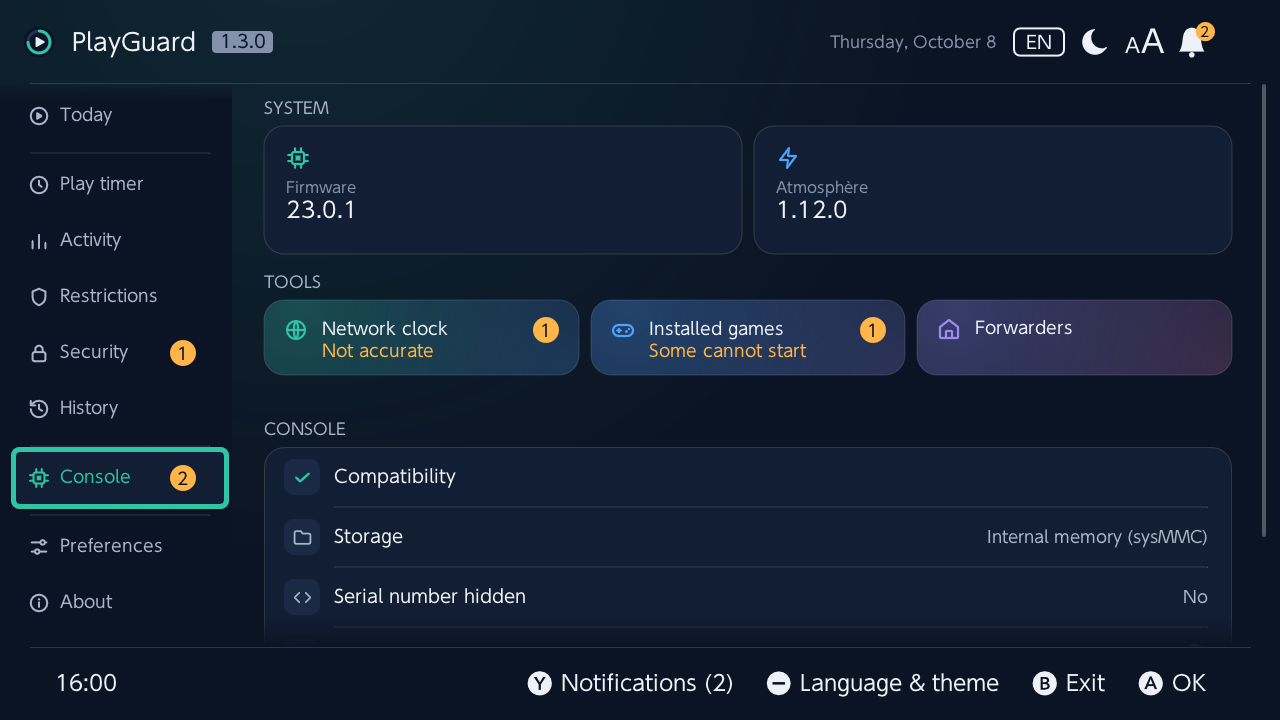
顶部在 系统 下以方块显示主机运行的系统(系统版本、Atmosphère、SD 卡上有 hekate 时的 hekate,以及安装了 sys-patch 时的 sys-patch;按 Ⓐ 打开它的版本说明),然后在 工具 下以方块显示工具(网络时钟、已安装的游戏 和 转发器;前两个在角上显示需要留意的事项),再然后是主机的各行信息,兼容性排在最前(PlayGuard 已在此系统版本上验证过时只显示青绿色勾号,否则显示警告和问题所在)。
网络时钟
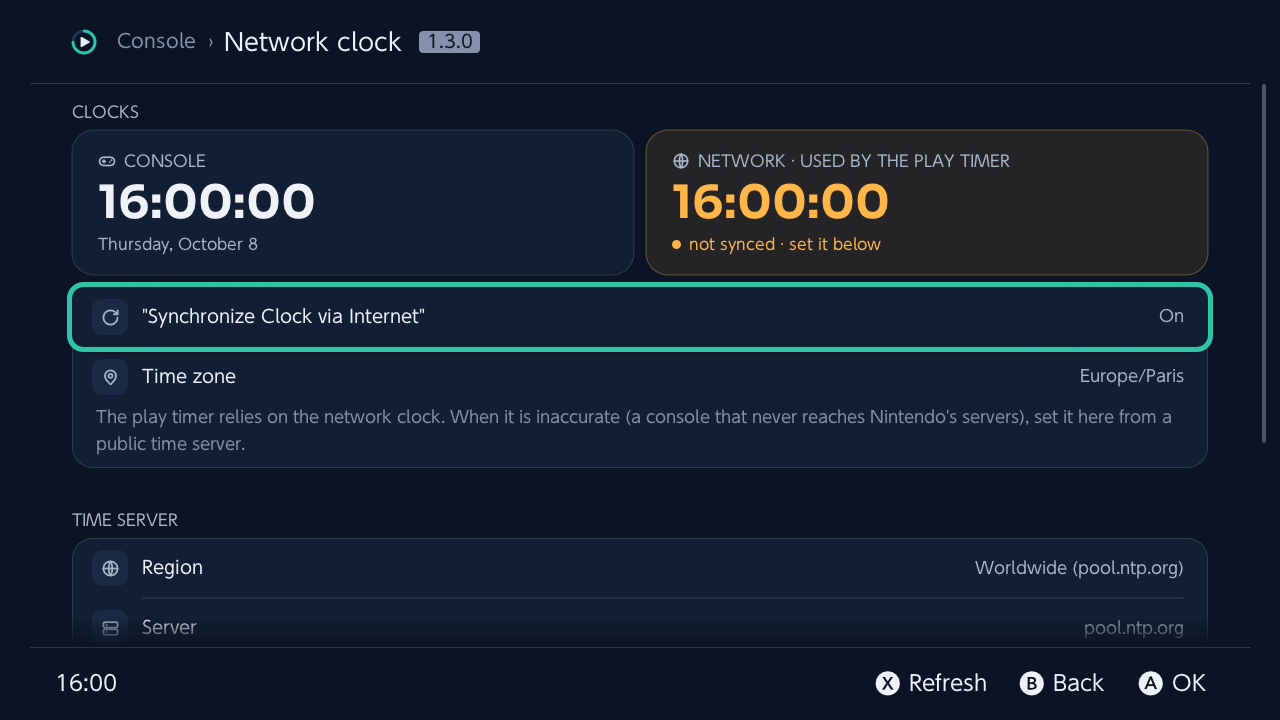
网络时钟 ›,一个单独的画面——游戏时间计时器依赖的时钟。从不连接任天堂服务器的主机,这个时钟会一直不准,从而影响游戏时间计时器。
- 主机时钟和网络时钟、时区、准确度。当 Atmosphère 的 DNS 重定向(
atmosphere/hosts)把任天堂的时间服务器(aauth-lp1.ndas.srv.nintendo.net)指向别处时,主机无法再自行校准网络时钟:这个画面、铃铛中的条目以及 今天 中的卡片都会说明这一点,并指向下面的测量。 - 选择一个公共 NTP 服务器(内置约 50 个,按地区分组,也可以用你自己的)。
- 向 3 台服务器测量(取中位数;服务器之间不一致时显示琥珀色警告):一个对话框显示结果——网络时钟快了或慢了多少(大字显示),服务器的时间与网络时钟的时间并列,以及每台服务器的回应——并从那里设置网络时钟。测量结果在 2 分钟内有效,设置网络时钟 下方显示倒计时。确认时会说明:更改时钟会让今天的游戏时间重新计算,整个限制又可以用了。
- 启动时检查网络时钟:偏差超过一分钟时显示提示消息;它从不设置时钟。
没有服务器回应
在没有联网的主机上,结果的对话框中会提供 使用主机时钟,测量下方会出现 将网络时钟设为主机时钟(测量失败后,今天 中的网络时钟卡片上也会出现),需要同样的确认。
- PlayGuard 没有其他东西可以和主机时钟比较:确认时会显示主机的时间,请你先用手机或手表核对;2026 年之前的主机时钟(从未设置过)会被拒绝。
- 如果 通过互联网同步时钟 处于关闭状态,主机时钟保持不变,之后再开启这个设置也不会让它跳变;如果它处于开启状态,主机时钟已经跟随网络时钟,所以确认时会提示你关闭它,如果时间不对就手动设置。
- 它只写入时钟,不写入家长控制,所以不需要解除(用PIN保护PlayGuard 的 PIN 仍然适用);和任何时钟更改一样,它会让今天的游戏时间重新计算。
- 尚未在主机上试过。
已安装的游戏
已安装的游戏(主机 › 工具 下的一个方块)会找出 HOME 菜单无法启动或无法显示的游戏——一直在加载的图标、一个“!”、一个虚线框——在游戏图标下方说明问题所在以及该怎么做,并说明有多少个已安装的游戏有问题。
它能发现的问题: 名称和图标无法读取、更新背后的游戏本体缺失、已经没有安装任何内容、文件缺失、主机发现的损坏数据、游戏或仅其更新需要更新的系统版本、密钥比系统版本新、缺少许可(ticket)、主机要求一个已被删除的更新、SD 卡无法读取、主机拒绝启动。
列表按解决方法分节,每一节都显示数量和该怎么做,同一问题的游戏放在一起(名称相同的两个游戏以版本或 title ID 区分):
| 分节 | 包含的内容 |
|---|---|
| 可在此修复 | PlayGuard 能修复的 |
| 待检查 | 主机怀疑有问题的数据:检查结果会告诉你是否需要重新安装游戏 |
| 需重新安装 | 文件丢失或无法使用,或数据被发现损坏:先删除,再重新安装 |
| 固件或 SD 卡 | 游戏没问题,问题在主机 |
- 检查数据: 数据检查的结果会和游戏一起保留,直到安装了另一个版本:损坏的会移到 需重新安装,显示为 已损坏(已检查),附上日期和主机的代码;完好的会从列表中移除。检查这 5 个游戏 在一个对话框中逐个检查 待检查 中的所有游戏,上方显示它们的图标(第 2 个,共 5 个),然后说明有多少个损坏、完好或无法检查,并可以直接删除损坏的游戏。
- 同时处理多个游戏: Ⓨ 选择游戏(前面显示勾号);选中第一个后,分节上方会有一行说明选了多少个,在它上面按 A 也可以选择整个分节;然后对所有选中的游戏执行同一个操作:检查数据,或删除它们(先保存列表,只问一次,只输入一次 PIN)。
- 删除多个: 每删除一个游戏,它的图标就飘走(留下的游戏显示珊瑚色的“!”),进度条每个游戏一段(最多 20 段);最后说明删除了多少个、腾出了多少空间,对话框会自动关闭。有剩下的游戏时,它们的图标以珊瑚色圈出,并可对它们 重试。
- 在 需重新安装 下, 可以保存它们的列表(JSON 和文本,放在导出文件夹中:名称、title ID、版本、问题),也可以在一次询问、一次 PIN 后一并删除:先保存列表,再删除游戏,这样安装工具就不会再把它们当作已安装。
- 操作: 当某个操作就是解决方法时,它是对话框的第一个按钮;然后是其他操作:重新接受已安装的版本(主机要求一个已删除的更新时)、只删除更新或追加内容、检查数据是否损坏(主机自身的检查,显示进度并可取消),或删除游戏。
- 版本按游戏自己的方式显示(版本1.4.0、更新 #4);修复后,会有提示消息说明游戏是否又能运行了。存档数据始终保留;每项更改都记录在更改历史中。
- 检查的时机: 打开时立即显示上次的检查结果;然后只重新检查条目有变化的游戏(每天检查一次所有游戏,系统版本更新后也会检查,或按 Ⓧ 重新检查),每个游戏检查完就立即显示。Ⓧ 重新检查 会打开一个对话框:逐一翻过游戏的图标,显示进度条和计数;取消 会在当前游戏检查完后停止,已检查的结果保留。还没有列出游戏时,检查期间图标会在卡片中依次滑过。
- 多个游戏同时出问题,通常说明是 SD 卡的问题,或者游戏是从另一个存储(sysMMC / emuMMC)安装的。
- Ⓡ 可以把游戏显示为列表或图标(图标、名称和问题;选择会被记住),和 所有游戏 一样。
转发器
转发器 › 是一个独立画面,工具 下的一个方块(也可以从 安全 › 锁定自制软件菜单 进入):把一个 Homebrew 连同图标和名称放到 HOME 菜单上,之后就能像游戏一样从那里启动(一个 NRO 转发器,和 sphaira 制作的一样)。
- 顶部的卡片说明 Homebrew 菜单的状态:已锁定还是开放、回到 PlayGuard 的途径(PlayGuard 的转发器、受保护的菜单、其中尚未从 HOME 菜单启动过的)、还有什么不用 PIN 就能打开它,以及是否安装了恢复 sysmodule。在卡片上按 Ⓐ 会列出可以怎么做,每项一键即达(锁定的下一步、保护或删除不用 PIN 就能打开它的转发器、检查、救援说明)。
- 按分组列出: PlayGuard 自己的、它创建的其他转发器(无论是否受保护,都在同一张卡片中:图标会显示),其他应用创建的、已不在 HOME 菜单上的。受保护的转发器图标上有一把锁(已确认通过门禁正常工作的菜单则是一个勾号),在这里创建但没有 PIN 保护的则是一把琥珀色的打开的锁。
- Ⓨ 打开指南的这一部分(二维码)。删除或忘记一个转发器,或更改它的免 PIN 时段、询问 PIN 码 或 今天的游戏时间用完后关闭 之后的几秒内,按 ZR 可以把它恢复(以相同的程序 ID 重新安装,或恢复原来的设置)。
- PlayGuard 一键完成:使用它自己的图标和名称,转发器启动打开 PlayGuard 时所用的
.nro。 - 其他Homebrew:SD 卡
/switch文件夹(及其下一层文件夹)中的任意.nro,会先询问名称(默认是.nro自己的名称,可以保留或修改),然后用 HOME 菜单将显示的内容确认:图标、名称和发行商。图标使用.nro的图标;尺寸不同或是 PNG 时,会转换为 HOME 菜单显示的 256 × 256 JPEG(.nro没有图标时用手柄图标代替),和 sphaira 的做法一样。含空格的路径会加上引号传给 Homebrew。 - HOME 菜单上的转发器,各带图标:由 PlayGuard 创建的(Ⓐ:详细信息、重命名、更改发行商、重新安装、删除)和由其他应用创建的(详细信息、删除)。按 Ⓐ 会在它的图标和状态下方打开一个分区的面板(此转发器、启动时、保护、安装与删除),每一行带有图标和当前的设置(它的时段;询问 PIN 码、今天的游戏时间用完后关闭 和每个启动选项是开关),删除 显示为红色;按 B 或触摸面板外面即可关闭。详细信息 以同样的方式列出它的规则,然后是发行商、版本、
.nro和程序 ID;在某条规则(或发行商)上按 Ⓐ 即可更改,与面板中一样。受保护的转发器下方有一行说明其中显示的每个图标的含义。.nro已不在的会注明;在主机的“设置”中删除的会一直留在列表中,直到重新安装或忘记。重新安装会保留程序 ID,所以 HOME 菜单上的条目会被替换,而不会出现两个;其他工具为同一个.nro创建的转发器也会被替换。 - 用 PIN 保护(Ⓐ › 用PIN保护,适用于 PlayGuard 创建的、除它自己之外的转发器):从 HOME 菜单启动时,转发器先打开一个小小的门禁(
config/playguard/gate.nro,几百 KB,由 PlayGuard 根据自己的文件写入),它会立即显示主机的 PIN 画面,PIN 正确后再启动 Homebrew;在那里按 B 会返回 HOME 菜单。PIN 画面周围是门禁自己的内容:Homebrew 的图标和名称、Protected by PlayGuard,以及进行情况(正在启动、处于自由时段、未输入 PIN),样式与 PlayGuard 的加载画面一致,使用它的语言和主题(偏好设置)(make gate-preview可以在电脑上把它画出来)。它保留程序 ID 和图标,更改历史中也有记录。那一行用图标显示已开启的规则,每条一个:钥匙表示 PIN,打开的锁表示免 PIN 时段,方块(停止)表示从不打开的时段,计时器表示今天的游戏时间用完后关闭;详细信息(Ⓐ)用文字列出它们。主机上需要设置了 PIN。不再询问PIN 会先要求输入 PIN,无论 用PIN保护PlayGuard 如何设置;删除它,或不带 PIN 重新创建它(对同一个.nro添加转发器)时也一样。它只保护 HOME 菜单上的图标:.nro仍然可以从 Homebrew 菜单启动,除非 Homebrew 菜单已锁定(见下文)。由较早版本的 PlayGuard 保护的转发器以 PlayGuard 本身作为门禁,这仍然有效;全部重新安装 会把它换成小门禁。 - 免 PIN 时段(在受保护的转发器上按 Ⓐ):每天、周一到周五或周末,从某个时间到另一个时间(也可以跨过午夜),或 周一至周五,周末单独设置(各一个时段);详细信息 会显示时段。设置时段需要输入 PIN。这些时段按主机时钟计算,而主机时钟可以在主机的“设置”中更改:一旦它与网络时钟相差超过 5 分钟,门禁在这些时段也照样要求输入 PIN(自由时段不适用:主机时钟与网络时钟不一致);无法读取网络时钟来核对时也是如此(自由时段不适用:无法读取网络时钟);主机 › 网络时钟 可以把两者都校准,没有网络的主机也可以。
- 禁止使用的时段(在受保护的转发器上按 Ⓐ),设置方式相同:在这些时段,即使输入了 PIN,门禁也会显示 此时不可使用 和时段,然后返回 HOME 菜单(Homebrew 的就寝时间)。它们优先于免 PIN 时段。主机时钟与网络时钟相差超过 5 分钟时,只要任一时钟处于这些时段,它就保持关闭,拒绝后的暂停也按网络时钟和主机的稳定时钟(任何设置都改不了)计算,所以改时间也绕不过去。
- 今天的游戏时间用完后关闭(在受保护的转发器上按 Ⓐ):主机的游戏时间今天没有剩余时间时,无论是否输入 PIN,门禁都会显示 今天的游戏时间已用完 并返回 HOME 菜单。未设置时为关闭。
- 规则保存在转发器中,而不是 SD 卡上: 时段、当天的限制和被拒后的暂停都写入转发器自己的数据(在主机的存储空间中),所以无法在电脑上编辑文件来增加免 PIN 时段;更改其中一项会重新制作转发器,只需几秒钟。转发器还保存门禁的 SHA-256(
config/playguard/gate-<hash>.nro):在 SD 卡上被更改的门禁不会被启动(错误 2347-0100,故障排除)。由较早版本的 PlayGuard 保护的转发器从卡上读取规则:这时它的免 PIN 时段不会生效,铃铛会提供 重新制作。 - PIN 被拒后暂停(PIN被拒后暂停,在 自制软件菜单 下):连续被拒绝五次(在 PIN 画面上按 B)后,转发器在 15 分钟内不再询问,门禁会显示暂停到什么时候;可选 3、5 或 10 次尝试,以及 15 分钟或一小时,或者从不暂停。铃铛中会说明哪个转发器处于暂停,它那一行也会显示(暂停图标,以及到什么时候);解除暂停(在它上面按 Ⓐ,需要输入 PIN)会让它立即重新询问。每次暂停和每次解除都记录在更改历史中。
- 每次尝试都记录在更改历史中:用 PIN 打开、在时段内打开或被拒绝(在 PIN 画面上按 B),附有发生的时间;同一个转发器在同一天的同类尝试合为一条,并列出各次的时间。门禁把它们记在 SD 卡上;PlayGuard 在下次启动时读取。历史记录 › 显示 › 自制软件与转发器 只列出这些、转发器和锁定。
- 本周尝试(在 历史记录 中和 自制软件菜单 下):最近七天里每个转发器的打开次数、被拒次数及发生在哪几天,以及未能打开的次数;保留四周。本周的拒绝次数超过前一周的两倍(至少五次)时,铃铛会提示。
- 门禁画面会显示更多内容: 询问 PIN 期间显示免 PIN 时段;询问期间和被拒绝之后,还会在 请家长输入PIN 下方显示当天到目前为止的拒绝次数(琥珀色)。Protected by PlayGuard 之后,它带有的每条规则各显示一个图标,与 PlayGuard 中它的那一行相同:打开的挂锁(免 PIN 时段)、方块(从不打开的时段)、计时器(今天的游戏时间)。被拒绝之后,Ⓐ 再试一次,Ⓑ 返回 HOME 菜单(等待 15 秒也一样),直到被拒后的暂停开始为止。它还会显示不用 PIN 就能打开到什么时候、暂停何时结束(12分钟后)、今天剩余的游戏时间(开启 今天的游戏时间用完后关闭 时),以及 PIN 画面无法打开时的错误代码。图标的边框颜色表示结果如何。万一门禁在启动 Homebrew 的途中停住,它会在 10 秒后结束并返回 HOME 菜单,而不会让主机停在它的画面上。
- 启动画面(自制软件菜单 下的 启动画面):从 HOME 菜单启动时,门禁会先像 PlayGuard 自己打开时那样打开 Homebrew:在海军蓝背景的中央,右侧是 Cadran 的表盘,柔和的青绿色光晕上是 Homebrew 的图标、它的名称、Protected by PlayGuard、一条逐渐填满的进度条,底部是 PlayGuard 的标志及其旋转的圆环。然后是主机的 PIN 画面,PIN 正确后立即打开 Homebrew(在免 PIN 时段,进度条走完后直接打开)。它持续 2 秒,也可以设为 1、3 或 5 秒,或 关闭(立即显示 PIN 画面);Ⓐ 或 Ⓑ 跳过剩下的部分,被拒绝后再试时不会再次显示。它在每次启动时从 SD 卡读取(
config/playguard/gate_wait.txt),所以更改它不需要重新制作转发器。 - 从相册选取图标(Ⓐ › 更换图标):相册中最新的 30 张截图以网格排列,每张都显示成将得到的图标,第一个是
.nro自己的图标,正在使用的打勾;旁边显示 HOME 菜单现在的图标和之后的图标、截图所在的游戏和时间(今天、昨天,同一分钟有两张时精确到秒)。L 和 R 沿截图移动图标的正方形(从左边缘到右边缘共五个位置),Y 换回.nro自己的图标,A 选用当前选中的:它会成为 HOME 菜单使用的 256 × 256 JPEG。重新安装会保留它,连同取景位置。 - 启动时(在转发器上按 Ⓐ,与 sphaira 的转发器选项相同):启动时选择用户(默认关闭)会在启动时像游戏一样询问由哪个用户玩,这样它的游戏时间会计入该用户的 游玩记录(选择家长自己的用户时,孩子的统计数据保持不变);无论谁玩,主机自己的游戏时间限制仍会计入它,和所有游戏一样。截图 和 视频录制(默认开启)允许用截屏按钮截图和录像。每个开关都需要输入 PIN,会重新制作转发器(相同的程序 ID),并记录在更改历史中;详细信息 会列出它们。
- 图标与语言: 尺寸不同的图标、PNG,或带 EXIF 数据或采用渐进式编码的 JPEG(HOME 菜单会将其显示为“?”)会转换为普通的 256 × 256 JPEG。转发器的控制数据只声明美式英语,即其唯一图标的语言:因此无论主机设置为哪种语言,图标都会显示。
- 用PIN保护所有转发器和全部重新安装(新
.nro的图标和版本、这个 PlayGuard 自带的门禁、把从 HOME 菜单删除的转发器放回去):各一键完成。 - 锁定自制软件菜单(自制软件菜单,在画面最后):相册和按住 R 启动的游戏都不会再打开 Homebrew 菜单,因此 Homebrew 只能从它的转发器启动,而转发器可以要求输入 PIN。
- 一步一步来: 在可以锁定之前,按 Ⓐ 会列出带编号的步骤,下一步以琥珀色显示,一键即达(下一步):PIN、签名补丁、PlayGuard 的转发器、一个用 PIN 保护的 Homebrew 菜单(在
/switch中找到的 sphaira,否则是 hbmenu,一次就创建为受保护的),并从 HOME 菜单启动一次;每完成一个创建转发器的步骤,列表都会再次出现。 - 它需要两条从 HOME 菜单回到 PlayGuard 的途径:PlayGuard 自己的转发器,以及一个用 PIN 保护的 Homebrew 菜单(sphaira 或 hbmenu,按
.nro的名称判断)的转发器,这样每个 Homebrew(包括 Homebrew 商店)都隔着一个 PIN。还需要主机上设置了 PIN,以及转发器需要的签名补丁。在此之前,按 Ⓐ 会说明缺少什么。 - 菜单这条途径要在确认能正常工作后才算数:从 HOME 菜单启动过一次,并在它的门禁输入了 PIN(门禁的日志会记录这一点,PlayGuard 打开或锁定时读取)。受保护但从未这样启动过的菜单会如实标出。
- 锁定时以列表显示各项检查(准备好的显示青绿色勾号,没准备好的显示琥珀色或珊瑚色三角),并要求在 锁定 上按住 Ⓐ 2 秒(或用手指按住),期间进度条会逐渐填满;提前松开则什么都不会改变。然后是救援说明(也会写入
config/playguard/rescue.html,这是一个可以在电脑上打开并打印的页面,使用界面的语言,附有二维码):如何从电脑上撤销,或在安装了恢复 sysmodule 时用它撤销,以及一个指向帮助的二维码(见下文);检查自制软件菜单 中也有。 - 在 emuMMC 上(或设置了 emuMMC 的 sysMMC 上),它会提醒:锁定位于 SD 卡上,因此两个系统都会读取它,而转发器是每个系统各自的:另一个系统没有这些回到 PlayGuard 的途径。
- 锁定期间,删除 PlayGuard 自己的转发器或最后一个受保护的菜单(或去掉它的 PIN)会被拒绝:请先解锁。删除多个受保护菜单中的一个之前会先询问,以珊瑚色显示,并列出剩下的那些。
- 锁定之前,它会提议一次性保护 PlayGuard 创建但尚未受保护的转发器,并说明哪些仍会不用 PIN 就启动 Homebrew(未受保护的菜单,或其他应用创建的菜单),哪些会写入 SD 卡(文件管理器、Cyberfoil 或 Goldleaf 之类的安装器、FTP 服务器:它们可能修改锁定所用的文件),以及是否安装了 uLaunch(它用自己的方式启动 Homebrew,锁定管不到)。
- 同一天在某个转发器的门禁处 PIN 被拒绝三次或以上时,铃铛会提示(哪个转发器、哪一天、多少次)。
- 写入文件失败时,如果能判断原因,错误会说明:SD 卡已满,或根本无法写入(它的写保护开关,或 hekate 的 Tools 可以修复的存档位)。
- 检查自制软件菜单 显示 Atmosphère 将读取的内容(相册和按住 R 启动的游戏是否会打开 Homebrew 菜单)、回到 PlayGuard 的途径、签名补丁、锁定时的 Atmosphère 版本以及恢复 sysmodule;诊断报告中也有同样的内容。未锁定时,它会先说明这一点并提供 锁定,以及还需完成的步骤(救援说明保留);恢复 sysmodule 过旧时,会显示它附带的 PlayGuard 版本以及如何替换(这个版本带有它时提供 更新模块)。在 emuMMC 上,或在设置了 emuMMC 的 sysMMC 上,它会说明另一个系统也会读取锁定,但没有这里安装的转发器。
- 它是
atmosphere/config/override_config.ini末尾的几行,位于 PlayGuard 的两行注释之间;文件的其余部分保持原样,原来的文件保存在config/playguard/override_config.ini.backup中。Atmosphère 每次启动程序时都会读取这个文件:无需重启。解锁会删除这几行,并为文件其余部分没有设置的键写回 Atmosphère 自己的值(Atmosphère 会保留它读到的值,直到主机重启)。 - 锁定和解锁总是需要输入 PIN,无论 用PIN保护PlayGuard 如何设置,并记录在更改历史中。锁定期间,PlayGuard 每次启动时都会检查两条途径是否都还在;有一条不在时铃铛会提示。在 PlayGuard 之外(电脑、某个 Homebrew)从文件中去掉的锁定,会在铃铛和更改历史中提示;PlayGuard 从不自行恢复它,因为删除这个文件正是从电脑上解除锁定的办法。删除转发器(系统设置 › 数据管理,那里不要求 PIN)从不会解除锁定:只会少一条回到 PlayGuard 的途径。
- 从电脑上:删除
atmosphere/config/override_config.ini(或放回备份),然后重启主机。 - 安装了恢复 sysmodule 时(可选,sysmodule/README.md,英文),
RESCUE请求也会在启动时解除锁定,锁定之后更新了 Atmosphère 也一样(它的签名补丁可能滞后,而没有签名补丁就没有转发器能启动):PlayGuard 下次启动时会告知,并提议重新锁定。 - 在 PlayGuard 之外删除的转发器(在主机的“设置”中):在更改历史中提示一次,问题存在期间铃铛中也会提示,它那一行有 重新安装 或 忘记。
- 签名补丁: 主机只有在打了 fs 和 loader 的签名补丁(sys-patch,或 sigpatch 文件),并且 sys-patch 针对这个系统版本的所有特征码都已应用后,才能启动转发器。缺少补丁,或 sys-patch 漏掉了某一项(较旧的 sys-patch 遇上较新的系统版本)时,画面会在列表上方说明,并指出哪些没有打补丁;添加转发器、制作 PlayGuard 自己的转发器或全部重新安装之前,会先说明转发器暂时还无法启动:仍然添加(补丁就位后即可启动),或取消。锁定自制软件菜单也要等补丁就位(详情见 主机 › 游戏补丁)。留在 sys-patch 旁边的 sigpatch 文件会被提示,主机 › 游戏补丁 可以把它们移到一旁(移动,从不删除)。每个转发器保留制作它时所用的加载程序:由较早版本的 PlayGuard 制作的转发器会被提议重新制作(铃铛、主机 › 转发器)。
.nro留在原处;删除转发器从不会动它。 - 游戏时间: 从图标启动的 Homebrew 会作为游戏运行:游戏时间会计入,时间到了也会像其他游戏一样被暂停,游玩记录中也会列出它。PlayGuard 仍可随时从 Homebrew 菜单打开。
- 包含在设置备份中(历史记录 › 设置备份):PlayGuard 创建的内容,以及 Homebrew 菜单是否已锁定。恢复备份时,会在恢复其余内容之后,提议放回已不在 HOME 菜单上的转发器(保持原来的保护、时段和图标);锁定只会说明,需要从这里重新锁定。
- 每项更改在 用PIN保护PlayGuard 开启时都需要输入 PIN,在只读模式下会被拒绝,并记录在更改历史中。PlayGuard 创建的内容按系统(sysMMC / emuMMC)分别保存在
forwarders.json中。
主机的各行信息
- 系统版本、Atmosphère、hekate(SD 卡上有它的
bootloader/update.bin时)和 sys-patch(已安装时;版本取自它的config/sys-patch/log.ini),每一项是一个方块,显示已安装的版本,然后在琥珀色胶囊标签中显示上次检查更新时发现的新版本(23.0.1 已发布,方块带琥珀色边框,落后不止一个版本时还会在下方显示落后几个版本),或显示 已是最新;如果最新的系统版本需要先更新 Atmosphère 或 hekate,或者它们尚不支持该系统版本,系统版本方块的角上会显示警告(系统版本的版本说明会说明原因:它们的版本说明写明支持哪些系统版本)。 - 版本说明: 在每一项上按 Ⓐ 会打开它们:已安装的版本一个标签页,每个较新版本各一个(最多五个),剩下的标签页给较旧的版本(共六个;Ⓛ / Ⓡ 在它们之间切换),打开时显示下一个版本,带有标签(已安装的版本带勾号、较新的版本带闪光标记、支持的最新系统版本、安全修复、家长控制有变更)、按原样发布的说明(英文)、在线查看(二维码)以及获取时间。Atmosphère、hekate 和 sys-patch 的说明来自它们的 GitHub 发布页(sys-patch 的来自
impeeza/sys-patch),系统版本的来自 switchbrew;它们保存在 SD 卡上供离线阅读,每天重新获取一次(按 Ⓧ 立即获取)。 - 兼容性,然后是存储(emuMMC 或 sysMMC,另一个系统有自己的家长控制时显示信息图标:按 Ⓐ 查看说明)。
- Atmosphère 是否隐藏序列号(是(XAW00000000000),即系统此时看到的序列号;在 emuMMC 上,如果没有隐藏,会显示警告图标,按 Ⓐ 查看说明),然后是主机的真实序列号,中间部分被遮住:隐藏时,从 Atmosphère 保存在
atmosphere/automatic_backups/中的 PRODINFO 备份读取(SD 卡上有多份时,按设备 ID 选用这台主机的那一份)。在它的信息图标上按 Ⓐ 会完整显示它以及它的来源。 - 游戏补丁(sys-patch 或 sigpatch 文件;只使用文件时建议使用 sys-patch:显示信息图标,有需要查看的问题时显示警告图标,按 Ⓐ 查看说明)。
偏好设置
- PlayGuard 自身的设置:
- 先以方块显示:语言(主机的所有语言,或跟随主机)、主题(默认深色,也可选浅色或跟随系统)、文字大小(自动 / 标准 / 较大)以及启动时显示的标签页。
- 启动时的开场画面:加载画面(图标及其旋转的圆环、进度条、右侧 Cadran 的表盘)显示 2 秒(默认开启;Ⓐ 或 Ⓑ 跳过;关闭后,PlayGuard 准备好就立即打开)。
- 它显示的消息:
- 通知的类型(见上文)。
- 每月提醒支持 PlayGuard(默认开启,第一个月内和刚更新后不会显示;在提醒上选择 不再显示 或关闭这个开关,就会永久关闭,更新后也不会再显示)。
- 它如何更新:启动时 每天检查更新,以及 更新方式(见关于)。
- 再次打开 入门(也在 关于 › 帮助与诊断 中)。
- 只影响某一项功能的设置放在那项功能旁边:加时在 游戏时间 中,重新启用家长控制在 安全 中,时钟检查在 主机 › 网络时钟 中。更改历史和备份有自己的标签页,历史记录;立即检查更新和 帮助与诊断 在 关于 中。
关于
版本和更新
- 顶部是它的卡片:标志、名称、版本。
- 已安装的 PlayGuard:版本(有新版本时以琥珀色显示;按 Ⓐ 打开它的版本说明)。
- 立即检查更新;启动时 每天检查更新 在 偏好设置 中。
- 更新方式(在 偏好设置 中):在 PlayGuard 内(下载发布版本、校验、替换自身并重新启动),或者 sphaira、Homebrew App Store 或手动(未选择时,第一次更新时会询问)。交给商店更新时,会像更改设置一样要求输入 PIN(用PIN保护PlayGuard › 更改前),Homebrew 菜单锁定期间则总是要求:商店可以启动任何 homebrew。从 Homebrew App Store 或 sphaira 的 App Store 安装时,推荐的方式是通过商店更新,这样商店能跟踪版本;商店的目录还没有新版本时(它在审核后才发布新版本,通常晚几天),PlayGuard 会说明这一点,并提议改为就地更新。
- 知道有新版本时,PlayGuard 打开时会显示 PlayGuard X.Y.Z 已发布(附日期和说明):更新,或 稍后,最多推迟 1 天、1 周或 30 天。
- 版本说明是 PlayGuard 自己的,与 主机 中 Atmosphère 和 hekate 的说明在同一个画面:来自它的 GitHub 发布页,每个版本一个标签页(已安装的、较新的、较旧的),每个都有以卡片显示的亮点和所有更改,保存在 SD 卡上供离线阅读(已安装版本的说明也内置在应用中,以防还没有获取过)。
- 更新之后,PlayGuard 会在第一次打开时显示 X.Y.Z 更新内容(同样的亮点,然后是二维码)。
帮助与诊断
帮助与诊断 ›,一个单独的画面,位于 检查更新 下方:
- 顶部,在 入门 下有两个方块:入门 和 发送报告…;然后是 诊断。
- 入门 会再次打开向导(关联期间有 解除手机应用的关联 一步,提醒关闭时有 重新开启“时间到”提醒 一步,设置 PIN 后有 保护PlayGuard 一步——即 用PIN保护PlayGuard 的选择——,还有一个开关可以让它不在启动时显示)。在 关闭 下方,支持 PlayGuard 显示赞助二维码。
- PlayGuard 的启动方式(在游戏之上或从它的 HOME 图标启动的应用程序,或 applet)及其数据文件夹。
- 导出诊断报告,或在线发送(发送报告…;见报告问题);可以按数量、时间或大小设置保留多少份已保存的报告、崩溃文件、会话日志,以及在线发送的报告的链接。
致谢
致谢与许可证 ›:谁制作了它、它基于什么、它的许可证,以及以二维码显示的源代码,都在一个对话框中。然后是如何支持 PlayGuard(GitHub Sponsors、Ko-fi,以二维码显示,用手机扫描),以及一个小小的 Made in France 🇫🇷。
安全的设计
安全地写入游戏时间限制。在计时器倒计时期间覆盖它的设置会让 Atmosphère 不稳定。所以 PlayGuard 会先检查状态;如果计时器正在计时,确认时会说明将暂时解除家长控制——使用已保存的 PIN,你无需记住它。按一下之后,它会解除、检查系统确实报告已解除、写入,然后立即重新锁定(如果 更改后自动重新启用 已关闭,则会提示你这样做)。服务层在写入之前会再检查一次状态,所以任何画面都无法绕过这项保护。
如果限制低于今天已经玩过的时间,家长控制重新锁定后游戏会立即被中断。会出现这种情况时,确认中会说明。
22.5 不再崩溃。pctl:a 是有特权的家长控制服务,只接受一个会话。原版应用的旧版本一直占用它,导致 HOME 菜单的 PIN 输入(或 PIN 小程序)拿不到它,Atmosphère 可能因此崩溃。PlayGuard 每次操作时才打开会话,并立即释放;应用在后台时,定期刷新会暂停。(问题由 anbingxi 的分支 诊断。)
没有任何东西在后台运行。时间限制、PIN、提醒和中断都是主机自身的功能;PlayGuard 只修改它们的设置。
什么算作游戏时间
游戏时间计时器是主机的:PlayGuard 只读取它,自己不计算任何东西。已知的情况,以及确定程度(测量数据见 parental-controls.md,英文):
| 情况 | 计入吗? | 确定程度 |
|---|---|---|
| 正在运行的游戏 | 是 | 已测量(22.0.0) |
| 在 HOME 菜单中留着没关的游戏(在后台暂停) | 是:关闭它,或让主机进入睡眠模式 | 家长反馈(Arqade);与测量结果一致(只要有应用开着,主机就会计时) |
| 睡眠模式 | 否 | 有反馈(Arqade);PlayGuard 未测量 |
| 在游戏之上打开的 PlayGuard(作为应用) | 是,算作那个游戏的时间 | 已测量(22.0.0):用家长的用户打开它,或者想快速看一眼时从相册打开 |
| 从转发器启动的 PlayGuard(它在 HOME 菜单上的图标,同样是应用) | 是,算在图标的名称下 | 推断:和其他应用一样是应用;PlayGuard 未测量 |
| 从相册打开的 PlayGuard(小程序模式) | 否 | 推断:它不是应用,而应用之外的时间似乎不计入 |
| 家长控制暂时解除期间(包括你使用 PlayGuard 期间的暂停) | 可能不计入 | 未测量:仍未确定 |
| 更改时钟之后 | 当天重新开始计算;时钟往回调后,计时会停止,直到时钟走过原来的时间 | 已观察到(22.0.0);主机没有计时时,今天 会说明 |