
機能
このページは最新リリースの v1.3.0 について説明しています。 開発中のバージョン
各タブでできること、PlayGuard が安全に書き込むしくみ、本体がプレイ時間として数えるものについて説明します。PlayGuard を初めて使うなら、はじめにから読んでください。
このページの内容
操作方法
| ボタン | できること |
|---|---|
| ↑/↓ | 移動 |
| Ⓐ | 決定 |
| Ⓑ | 戻る・キャンセル(サイドバーで 2 回押すと終了) |
| Ⓧ | 更新(本体の情報を読むタブで) |
| Ⓨ | お知らせ(どのタブからでも) |
| − | 言語とテーマ(どのタブからでも。フッターに表示され、画面独自のボタンに場所が必要なときは最初に省かれます) |
| + | 曜日ごとの上限を保存(プレイ時間 で編集した週も) |
| ZR | 元に戻す(変更を保存したあと数秒間) |
アプリは本体の「設定」のようにタブで構成されています。各タブについては、以下のセクションで説明します。
- 失敗したことはダイアログで、うまくいったことはトースト(短いメッセージ)で伝えます。 ダイアログが伝えるのは、今のこの本体に当てはまることだけです。進行中のゲームが中断されることはゲームが開いているときだけ、スマホアプリが変更を上書きするかもしれないことは連携していて同期できるときだけ伝えます。
- ヘッダー は、みまもり設定が一時解除中であること(ラベル)と、アプリが閲覧のみであること(ラベルに 閲覧のみ と表示され、書き込む操作はグレーになり、押すとどこでオフにできるかを示して拒否されます)を、どのタブでも示します。ラベルをタップすると、それを元に戻せる場所に移動します(今日 › 再び有効にする、ファームウェアの画面、または ヘルプと診断)。画面下部には、どのタブからでもそれらを開くボタンが表示されます。⊖ は言語とテーマ、Ⓨ はお知らせ(件数つき)です。
- 閲覧のみモードでは、操作はグレー表示のまま残り、選ぶと理由を表示します。
見た目:Cadran
PlayGuard の見た目は Cadran と呼ばれます。タブを並べたアイコンのレール、紺またはクールな白の配色(テーマに合わせて)、リストの代わりにカード。各タブは、いちばん大事なもの(リング、タイル、カード、チップ)から始まり、ほかの設定はその下にあります。
- ヘッダーのラベル は、そのタブが何についてのものかを示します(みまもり設定 有効、タイマー作動中…)。みまもり設定の一時解除中はどのタブでもそれを示し、タップすると 今日 › 再び有効にする が開きます。PlayGuard を使っている間の一時停止中(下記参照)は、落ち着いた表示で みまもり設定 一時停止中 と示し、タップするとそれが何かを説明します。補助的な文字も 15 px 未満にはならないので、テレビならソファからでも読めます。フッターの時計は時と分を表示します(16:00)。
- ダイアログ はカードで、ボタンは丸みのある形です。決定のボタンは青緑(何かを削除したり止めたりするときはコーラル)です。
- 選択肢はボタンガイドの上にカードとして開き、今の選択は薄い青緑の地にチェックで示されます。青緑の枠はどこでもフォーカス専用です。レベル、ユーザー、適用中の選択は薄い地のままです。
- 長いダイアログは、続きがあるあいだ下端が薄れていき、その警告(もうすぐ中断されるゲーム)はオレンジのカードで最初に表示されます。
- 失敗したときは、失敗したことがタイトルになり、エラーコードは理由の下に小さく表示され、役立つときは レポートを送信 が表示されます。
- メッセージはヘッダーの下にカードとして表示され、実行したことには青緑のチェック、拒否されたことにはオレンジの印が付きます。
- ほかの画面 も同じ見た目です。プリセットの曜日ごとの編集画面は プレイ時間 と同じように週を表示し(編集のしかたも同じで、まとめて設定はタイルで並びます)、インストール済み と すべてのゲーム は各行をカードにし、プリセット と ヘルプと診断 は各行にアイコンを付けます。
- 文字の大きさ(オプション、またはヘッダーの AA):
- 初期設定の 自動 は、本体を TV モードでテレビに映している間はすべての文字を 25 % 大きくし、携帯モードでは元に戻します。大きめ は常に大きく、標準 は常にそのままです。
- サイドバーのタブ名も同じく 25 % 大きくなります。ヘッダーのタイトル・ラベル・日付と、フッターのボタン案内・時計は、行に余裕がないため少し控えめ(15〜20 %)に大きくなります。言語によって収まらない名前は、切れる代わりに少し小さく描かれます(通常サイズより小さくはなりません)。すでに大きい 制限 のレベル名は大きさが変わりません。
- 変更は再起動なしで、すべての画面にすぐ反映されます。
- 25 % という値は 4K の 55 インチテレビから決めたものです。いちばん小さい文字(15 px)は大文字の高さが 14.6 mm になり、2.5 m 離れたときの視角は 20′ で、楽に読める大きさです(標準の大きさでは 16′ で、ぎりぎりの最低限です)。
- 視覚効果(オプション):初期設定の 自動:テレビではすべて は、本体が TV モードの間、背景のグローと見た目のすべての動きを残します。画面とその行が所定の位置に上がってくる動き、リングが描かれて新しい値へなめらかに動くアニメーション、子ども画面のリングが最後の数分に脈打つ動き、押したときの小さな反応です。手に持っているとき(携帯モードやテーブルモード。充電中かどうかは問いません)はそれらをすべて省き、本体を TV モードに戻すと元に戻ります。常にすべて は手に持っているときも残します。動きを減らす は、演出のための動きを TV モードでもすべて省き、グローは残します。動きで疲れる人のための設定です。
- 元に戻す: 変更を保存したあと数秒間、フッターに ZR 元に戻す が表示されます。変更履歴でその変更を開き、前の値に戻せます。変更履歴が空のときは、カードでそう伝えます。
お知らせ — 対応が必要なことを、どのタブからでも
ヘッダーのバージョンの左にあるベルが、保護者の対応が必要なことをまとめます。どのタブからでも、Ⓨ で一覧を開けます(対応が必要なことが 2 つあると、ベルのバッジに 2 と表示されます)。
ベルの左には、言語(コード:FR、EN…)とテーマ(ベーシックホワイトは太陽、ベーシックブラックは月、本体の設定に従うときは半分塗られた円)、続いて文字の大きさ(AA。文字を大きくしている間は大きい A が青緑)があります。タップすると オプション と同じ一覧が開き、どのタブからでも − でこれらを選べます。新しいテーマや言語はすぐに反映され、同じタブのまま、フォーカスも同じ行のまま各画面が作り直されます。中国語とその専用フォントも同様です。
対応が必要
それぞれにオレンジの警告マークが付き、ベルにオレンジで数えられます。解決するまで残ります。
- 暗証番号がまだない、または誰もが最初に試す暗証番号(0000、1234、1212、2580…。本体上で判定し、表示はしません)。
- 本体に暗証番号があるのに、PlayGuard 自体は暗証番号なしで開く(PlayGuardを暗証番号で保護 が しない)。
- みまもり設定の一時解除中(再び有効にする)。
- 前の日の延長をまだ戻していない。
- 「時間です」アラームがオフ。
- PlayGuard の外で行われた変更。
- 本体がプレイ時間を数えていない。
- ネットワーク時計が不正確。
お知らせ(情報)
それぞれに「i」が付き、ベルに点が付きます。既読にできます。
- 前の日の 今日のプレイを終了 で下げたままの上限(元に戻す)。
- 新しいバージョンのインストール(新機能。その場でアップデートしたあとは、前のビルドを保持)、または PlayGuard の新しいバージョン。
- オンラインで送信したレポート(リンクを表示)、または前回 PlayGuard が予期せず終了した(レポートを送信)。
- この週のプレイ時間(既読にするまで 7 日ごと。前の週と比べた 1 日あたりの増減付き)と、本体が知らせるだけの設定で過去 7 日間のうち 2 日以上上限を超えたこと。
- 設定のバックアップの推奨(まだない、または 30 日間ない)。
- すべてのソフトが 1 週間ブロックされている。
- 新しいユーザーアカウント。
- スマホアプリとの連携。
- 起動時にネットワーク時計のずれが見つかった。
本体
みまもり設定ではなく本体に関する項目は、最後に、Ⓐ で開く 1 行にまとめられます(ほかに何もないときは最初から開いています)。対応が必要な項目は、ベルではなく本体タブのバッジで数えられます。
- 起動できないインストール済みのゲーム(インストール済みのゲームをチェック)、確認が必要なゲーム用パッチ。
- SD カードの空きがほとんどない(500 MB 未満)。
- PlayGuard 自身のファイルを退避できなかった、または SD カードに書き込めなかった。
- リカバリー sysmodule が古い(このバージョンに付属するものではない、またはバージョンを表示するようになる前にインストールされたもの。更新 でこのバージョンに含まれるものを入れます)、続いてそれを使うための本体の再起動(再起動するまで)。
- 起動を完了できずに前のビルドに戻したビルド(レポートを送信)。
お知らせの項目は、前のビルドに戻した、このバージョンで未検証のファームウェア、Atmosphère・hekate・ファームウェアの新しいバージョン(毎日アップデートを確認 で確認。ファームウェアの項目は、Atmosphère が対応するまで待つよう伝えます)、emuMMC でシリアル番号が非表示化されていない、もう一方のシステムの独自のみまもり設定、破損が見つかって退避した PlayGuard 自身のファイル(起動時のトーストがそこを案内します)、です。
項目のふるまい
- 各セクションの項目は、どのチェックが先に終わっても、決まった順に並びます。
- サイドバー では、タブ名の横のオレンジのバッジが、そのタブで解決する「対応が必要」な項目を数えます。セキュリティタブ(暗証番号なし、推測されやすい暗証番号、暗証番号なしの PlayGuard、一時解除中)、プレイ時間(アラームがオフ、本体が数えていない)、今日(PlayGuard の外で行われた変更、戻すべき延長)、本体(上記の項目と、ネットワーク時計)です。無視した項目とお知らせの項目は数えません。
- タブの中でも、それぞれを解決する行に同じバッジが付き(ネットワーク時計、インストール済み、ストレージ、ゲーム用パッチ、暗証番号を設定・変更、PlayGuardを暗証番号で保護、アラームはプレイ時間の 詳細)、タブはその最初の行で開きます。自身の値がない行では、その前にオレンジでバッジの意味が表示されます(推測されやすい、不正確)。
- 項目で Ⓐ を押すと、その場で解決する(オンにする、合わせる、更新…)か、解決できるタブを開きます。項目は、知らせている問題が解決すると自動で消えます。
- Ⓧ でお知らせの項目を既読に、Ⓨ ですべてを既読にします。既読にしたお知らせの項目は、次の起動時も、内容が変わるまで既読のままです。
- 無視: 一部の「対応が必要」な項目は、確認と暗証番号の入力のあとに Ⓧ で無視できます。誰もが最初に試す暗証番号、暗証番号なしで開く PlayGuard、「時間です」アラームがオフ、SD カードの空きがほとんどない、の 4 つです(暗証番号なし、一時解除中、時計、プレイ時間を数えていない、PlayGuard 自身のファイルは無視できません)。無視した項目は数えられなくなり、無視中 の下に最後に表示されます。そこで Ⓐ を押すと、再び数えられます。無視した項目は、30 日後(無視した警告を30日後に再び数える がオフの場合を除く)、知らせていた問題がいったん解決して再び起きたとき、暗証番号については長さの違う新しい暗証番号にしたときに、自動で戻ってきます。
- オプション › お知らせ で 3 種類をオフにできます。Atmosphère・hekate・ファームウェアの新しいバージョン、この週のプレイ時間、リマインダー(バックアップ、本体のもう一つのシステム、ソフトのブロック)です。
- もとになる状態は、PlayGuard の起動時、メイン画面では 1 分ごと、今日 の表示中は 5 秒ごとに読み込まれます。
今日 — 1 日のようすをひと目で
リングと線
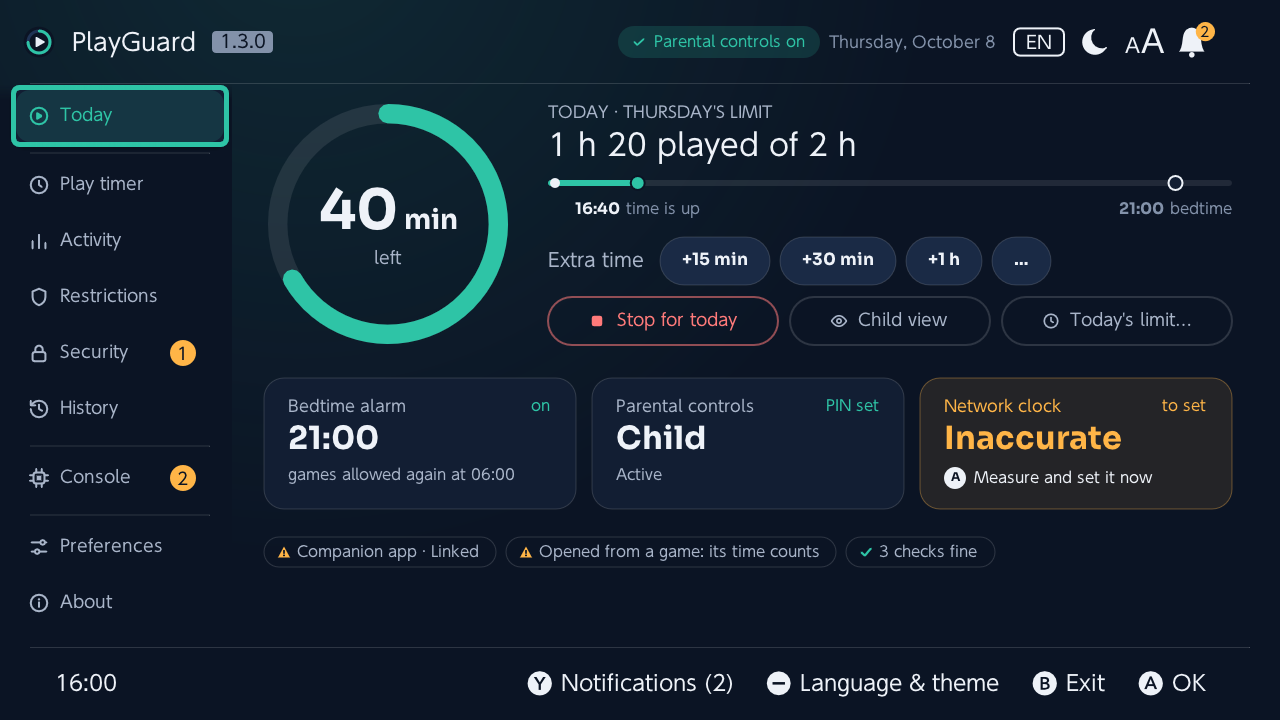
残り時間 をリングで表示します。プレイできない日は 0分 ではなく プレイ不可 と表示します。今日与えた延長はリングの端に明るい部分として示され、リングは新しい値へなめらかに動きます。
その下には、最初にプレイを止めるものを表示します。
- 時間切れやおやすみアラームより前なら、その日の残りを 1 本の線で示します。左端が現在で、それぞれに時刻付きの印が付きます(16:40 時間切れ、21:00 就寝)。線は最初の印まで青緑で、その最後の 15 分はオレンジになります。
- それ以外のときは文章で示します。その日の時間を使い切ったあとは、おやすみアラームと再び遊べる時刻。みまもり設定の一時解除中は、一時停止中の今日の上限とその理由です。
操作
- 時間を延長:延長する時間が 1 列に並び(+15 分、+30 分、+1 時間)、どれもワンタッチで選べます。それ以外(任意の長さ、別の日)は … から選べます。時間にカーソルを合わせると、線の上の時間切れの印が動く(15分追加で)か、おやすみアラームの印に、それでもアラームが先だと表示されます。残りが 15 分以下になるか、なくなると、最初の時間が青緑で目立ちます。
- 今日は終了、子どもに見せる。
- 今日の上限…:今日の上限をその場で選び、1 回の確認のあとに書き込みます。
- 適用中のプリセット:プリセットを保存したあとは、その名前で表示されます(一致するものがなければ プリセット…)。Ⓐ で一覧が開き、適用中のものにはチェックが付いています。1 回の確認(変わる曜日を表示)のあとに別のプリセットを適用するか、プリセットを管理… を選べます。
- みまもり設定の一時解除中は、再び有効にする が先頭に行の幅いっぱいで表示され、時間を延長 は表示されなくなります。
- どの曜日にも上限がない場合は、週の上限を設定 で プレイ時間 の週が開きます。
カードとラベル
- おやすみアラーム(再び遊べる時刻、または本体がそれを示さないときは、アラームが鳴るまでの時間。オフなら大きく オフ と表示し、Ⓐ で 設定する)、みまもり設定、ネットワーク時計 はカードで表示します。
- 本体の状態は ラベル で表示します。
- ひとつは Atmosphère の DNS リダイレクトが任天堂のサーバーをブロックしているかを示し、Ⓐ でどのサーバーか、それで何が変わるかを表示します。スマホアプリが同期しない、ネットワーク時計が自動で合わない、です。
- もうひとつは、アプリケーションとして開いたときに、PlayGuard で過ごす時間も数えられることを示します。ゲームの上から開いたときはそのゲームとして(ゲームから開いています)、HOME メニューのフォワーダーから起動したときはそのアイコンの名前で(HOMEのアイコンから開いています)数えられ、Ⓐ でそのしくみを表示します。
- HOME メニューで開いたままのゲームは、オレンジのラベル(カウント継続。Ⓐ で理由を表示)で示します。ただし、PlayGuard 自身の時間についてのラベルがすでにそれを伝えているときは表示しません。
- みまもり設定が PlayGuard を使っている間の一時停止中は、どちらも表示しません。そのときここで過ごす時間は子どもの時間ではないからです。
- ラベルは、保護者の対応が必要なもの(オレンジ、三角形付き)、有効なもの(青緑、チェック付き)、そのほか(グレー、点付き)の順に並びます。色だけでなく形でも区別できます。
- 問題のないものとお知らせだけのものは、保護者の対応が必要なラベルのあとに 1 つのラベルにまとめられます(✓ 3 件の確認:問題なし)。Ⓐ を押すとそれらが表示され、タブを開いている間は表示されたままです。
- ラベルの下には、まだ戻していない延長(Ⓐ で戻します)と、オフになっている間の「時間です」アラーム(Ⓐ でオンに戻します)が表示されます。
はじめに
暗証番号と週の上限を設定するまで、カードの上にもう 1 枚のカードが表示され、3 つのステップ(暗証番号、1 日の上限、ネットワーク時計)が並びます。それぞれ、終わったものには青緑のチェック、まだのものにはオレンジの丸が付き、いくつ終わったか(1 / 3)も表示されます。ステップで Ⓐ を押すと、その場で設定できます。
本体は数えている?
PlayGuard 自身の時間も、アプリケーションとして動いている間は数えられます。そのため今日の上限があれば、開いている間に残り時間が減っていくはずです。画面上で約 90 秒たっても変わらない場合(タイマーが有効、今日の上限あり、一時解除中でも一時停止中でもない、アルバムから開いていない)、プレイした時間の下のオレンジの行に 本体は今、プレイ時間をカウントしていません と表示され、考えられる原因が示されます。
- 時計が戻された(あとでまたカウントされます)。
- ネットワーク時計が一度も設定されていない(本体 › ネットワーク時計)。
- 上限を書き込んだ直後(ゲームを 1 分ほど起動してから確認してください)。
残り時間が再び動けば、すぐに消えます。プレイ時間タブにも表示されます。
PlayGuard の外での変更
同じ日に今日のプレイ時間が最初からになった(時計の変更でそうなります)、本体の時計が 5 分以上動いた、PlayGuard が最後に見た上限と違う(スマホアプリや別のツール)。閉じる(Ⓐ)か翌日になるまでリングの上にオレンジのカードが表示され、変更履歴にも記録されます。PlayGuard はバックグラウンドでは動きません。わかるのは、開いている間か前回開いてから変わったことだけで、それも本体を読み直したときです。
上限に達すると
本体は「時間です」と表示し、ゲームを中断する(「続ける」はできません)か、知らせるだけです。上限かおやすみアラームを設定すると、時間になったとき でどちらになるかを確認・変更できます(詳細、英語)。
時間の延長と今日のプレイを終了
- 今日の時間を延長:初期設定は +15 分、+30 分、+1 時間。
- 今日のプレイを終了:今日だけ上限を 0 にします。プレイした時間がわかっていれば 今すぐ か 5分後 を選べます(5 分後の場合、上限はプレイした時間 + 5 分になり、セーブする時間ができます)。ロックされると本体の「時間です」が表示され、セーブしていない進行状況は失われることがあります。確認画面でもそのことを伝えます。
- 翌日(起動時、またはアプリを開いていれば 0 時に)、PlayGuard はいつもの上限に戻します。
- 延長のあとは、確認も暗証番号もなしに自動で戻します(みまもり設定を再び有効にするときと同じく、上限を下げるだけだからです)。タイマーがカウント中なら一瞬だけ解除して、すぐにロックし直します。書き込めない間(閲覧のみモード、対応していないファームウェア、すべてのソフトをブロック がオン)は待ちます。また、1 週間後の同じ曜日で、下げた上限が進行中のゲームを止めてしまう間も待ちます(その場合は翌日に戻します)。ある日だけ多くの時間を残したいときは、その日の上限を変更してください。
- 今日のプレイを終了 のあとは、0 のままにするか上限を戻すかを尋ねます(上限を上げるほかの変更と同じく、暗証番号を使います)。または、ほかの変更と同じように自動で戻します(プレイ時間 › 「今日のプレイを終了」の翌日に自動でいつもの上限に戻す)。戻す先が「制限なし」の場合は、必ず確認します。
- 別の日の時間を延長(時間を延長 › 別の日…、一覧の最後):明日か、そのあとの 5 日間のどれか(それぞれ上限付きで並びます)を選び、続いて時間を選びます。その日の上限はすぐに、その日付だけ引き上げられ、その日が過ぎてから次に PlayGuard を開いたときに自動で戻ります(上限を下げるだけだからです)。PlayGuard を開かない本体では戻らず、次の同じ曜日もその上限のままです。設定できるのは一度に 1 つだけで、設定後は一覧から取り消せます(上限はすぐに戻ります)。その間にその曜日の上限を変更した場合(週の上限、プリセット…)は、そちらが優先され、何も戻しません。
子ども画面
今日 の 子どもに見せる で、本体を子どもに渡すための画面を開きます。
- 表示するのは、残り時間(みまもり設定の一時解除中は、一時停止中の今日の上限)、プレイが終わる時刻(16:40ごろ終了。おやすみアラームのほうが先なら、代わりにリングがそこまでのカウントダウンになります:就寝時間まで 45分。上限のない日の最後の 1 時間も同じです)、おやすみの時刻、時間になったときに起きることだけです。
- テレビに映して部屋の反対側からでも読める大きさで、文字の大きさの設定に関係なく、この大きさのままです(どの画面とも同じく、タイトルとフッターだけが設定に従います)。
- 最後の 5 分間(プレイの終わりまたはおやすみの時刻の前)は、終わりの時刻がオレンジになり、リングがゆっくり脈打ちます。おやすみの時刻も、最後の 30 分間はオレンジになります。
- 保護者用のボタンである Ⓐ と Ⓨ は右上に小さく表示されるので、フッターには子ども用のボタンだけが表示されます。
- Ⓐ で暗証番号を入力して保護者の画面に戻ります。Ⓨ で暗証番号を入力すると、その場で時間を延長できます(時間を延長 と同じ時間。子ども画面のままです)。Ⓑ で PlayGuard を終了します(終了するときと同じく、先にみまもり設定を再び有効にするかを尋ねます)。
文字を大きくしても、今日 は 1 画面に収まります。見出しの上の行は曜日とその日の上限だけになり(木曜日・2時間)、ボタンとカードが少し詰まります。5 秒ごとに更新されます(Ⓧ ですぐに更新)。
プレイ時間 — 週がそのまま編集画面
週の編集
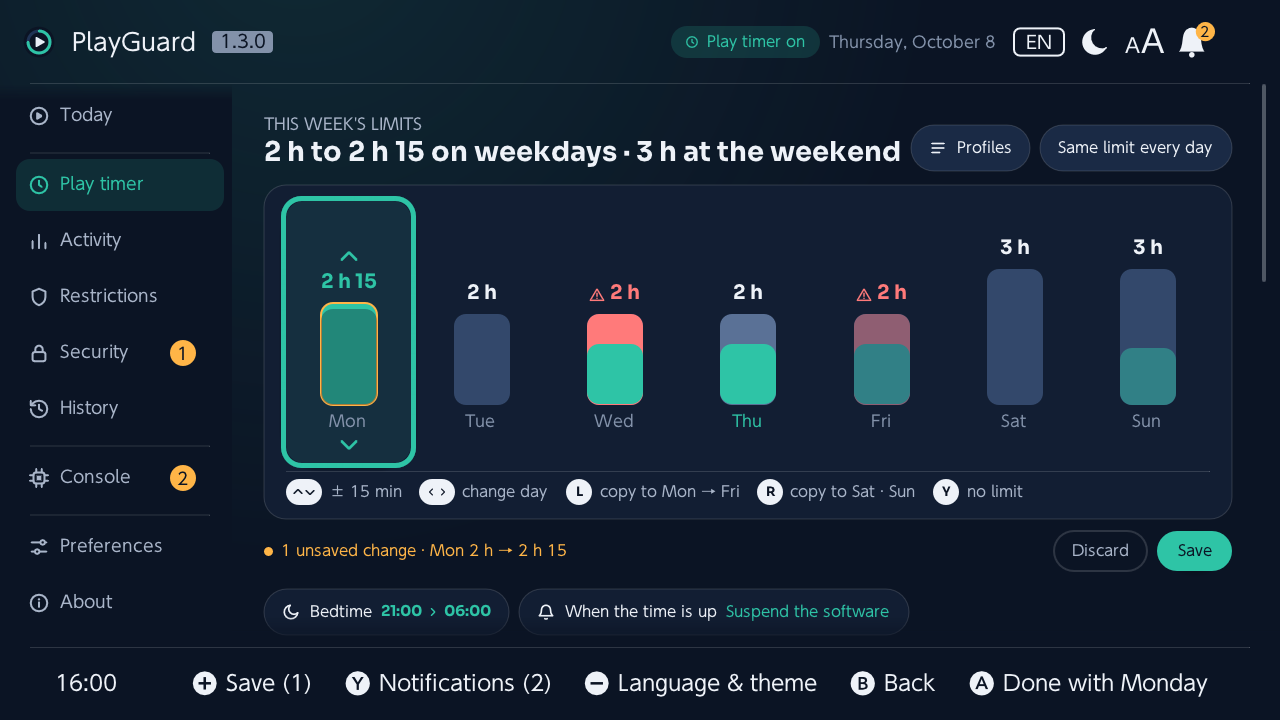
曜日で Ⓐ を押すと編集できます。
| ボタン | 編集中 |
|---|---|
| ↑/↓ | 15 分ずつ変更(長押しで 1 時間ずつ) |
| ←/→ | 次の曜日へ移動 |
| Ⓛ | 月曜日~金曜日にコピー |
| Ⓡ | 週末にコピー |
| Ⓨ | 制限なし |
| Ⓧ | 正確な時間(時間を入力…:↑/↓ で 15 分ずつ(長押しで 1 時間ずつ)、Ⓛ/Ⓡ で 5 分ずつ。OK にカーソルが合った状態で開きます) |
| Ⓐ か Ⓑ | 編集を終了(Ⓐ はどの曜日かを表示:月曜日を確定。まだ何も保存されません) |
- タッチ操作では、曜日をタップすると編集になり、その上端か下端をタップすると 15 分ずつ変わります。
- 変更は、曜日ごとの編集画面と同じく、+ か 保存 でまとめて保存されます(確認画面には、変更した曜日が変更前 → 変更後で並びます)。破棄 で元に戻ります。
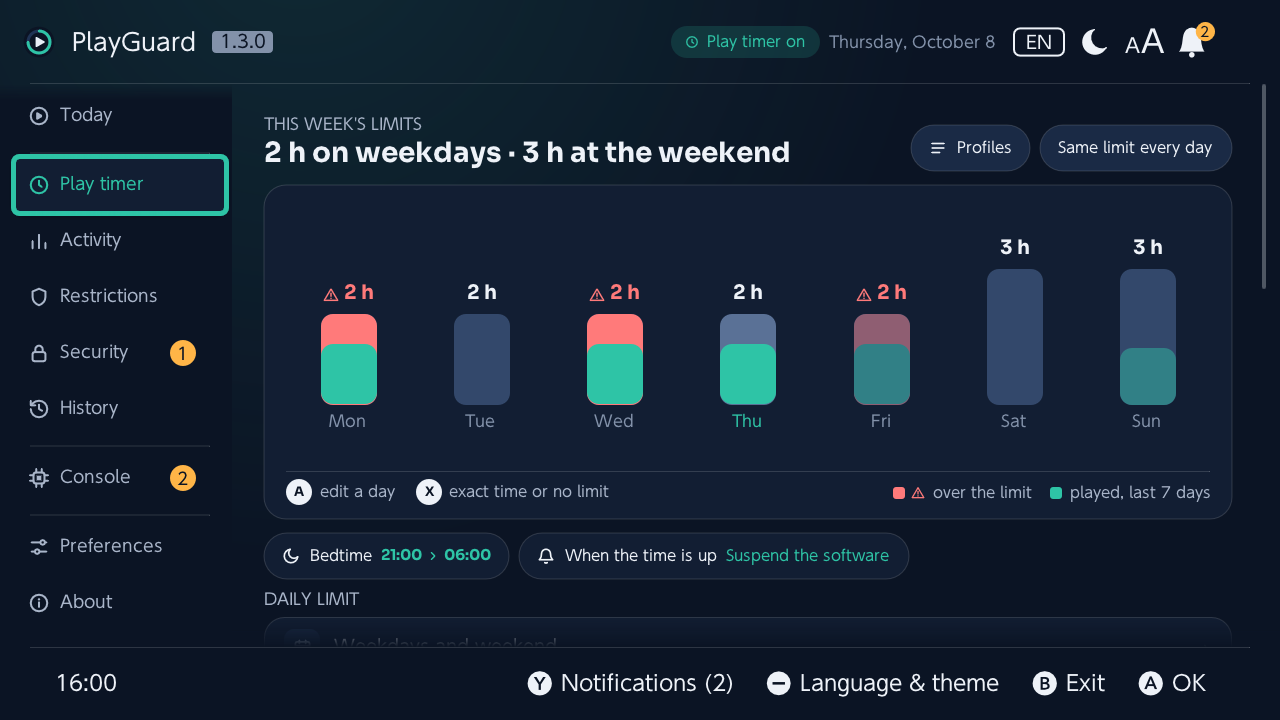
- 各曜日のバーの中には、その曜日の直近の日に遊んだ時間(今日を含み、すべてのユーザーの合計)が表示されます。上限を超えるとバーはいっぱいになり、その上部がコーラルになります。コーラルの割合は、遊んだ時間のうち上限を超えた時間の割合です。週の下の凡例がその意味を示し(上限超過)、上限もコーラルになります。今日より後の曜日には、先週のプレイが薄く表示されます(選択中:先週の金曜日:2時間10分/2時間 プレイ)。
- 変更してまだ保存していない曜日は、上限がオレンジになり、バーがオレンジの枠で囲まれます。週の下には、選択中の曜日の数値が表示されます(木曜日:1時間20分/2時間 プレイ)。
- 週の上には、上限に達したことと、そのとき本体がどうするか、または本体がプレイ時間を数えていないことが、オレンジで表示されます。
0分は その日プレイ不可 という意味です。プレイ時間の制限を解除 でタイマーをオフにします。
チップとクイック設定
週の上下にある チップ は、選択肢をすぐに開きます。プリセット(保存した数)、毎日同じ上限、おやすみアラーム、時間になったとき です。制限を削除 は、タブの最後の行に別に置かれています(履歴で元に戻せます)。
- 毎日同じ上限: よく使う値の一覧か、正確な時間です(時間を入力…:↑/↓ で 15 分ずつ(長押しで 1 時間ずつ)、Ⓛ/Ⓡ で 5 分ずつ)。
- 平日と週末 ›: 編集画面が、月曜日~金曜日の上限、続いて週末の上限を尋ねます。
- 時間の延長・今日のプレイ終了 › で 今日 を開きます(どちらもそこにあります)。その下に、上限に達したとき本体がどうするかの注記があります。みまもり設定の一時解除中は、プレイ時間が 数えられないかもしれません。これはまだわかっていません(ドキュメント、英語)。
- 確認画面にはいつも、変わる曜日が変更前 → 変更後で並びます。
プリセット
- SD カードに保存する プリセット:適用(すでに適用中のプリセットなら、そう伝えるだけです)、編集、名前の変更、削除ができます。現在の上限を保存したり、新しく作ったりもできます。
- 名前は自由で、どの文字でも使えます(École、周末、Выходные …)。ラテン文字を含まない名前には専用のファイル名が付き、同じファイル名になってしまう 2 つの名前は検出されます。
- 予約したプリセット(プリセット › 予約したプリセット):近日対応。PlayGuard は開いている間しか動かないため、決まった日に自分でプリセットを切り替えることはできません。カレンダーや学校の休みをもとにした切り替えは、MQTT ブリッジ(Home Assistant)とともに対応予定です。以前のバージョンで予約したプリセットは、期間が始まると引き続き提案され、その行から変更、取り消し、終了もできます。
すべてのソフトをブロック
すべてのソフトをブロック(週の設定の下):スイッチひとつで毎日の上限を 0 にし、ゲームを始めるには暗証番号が必要になります。年齢区分やコミュニケーションの制限のない、軽いブロックです。
- ブロックするのはゲームの起動で、HOME メニューではありません。暗証番号が必要です。
- オフにすると、前の上限に戻ります。
- オンの間は 時間の延長 と 今日のプレイを終了 が拒否され、ほかの方法で設定した上限(プリセット、バックアップ、履歴…)がこれに置き換わります。
おやすみアラーム
- アラームの時刻(16:00~23:45、または OFF)と、再び遊べる時刻(05:00~09:00)。毎日同じです。スティックで設定し、上下で 15 分ずつ、L と R で 1 時間ずつ変わります。
- または、アラームのダイアログで Ⓨ 曜日ごと を押すと、月曜日~金曜日、週末、または 1 つの曜日に設定できます。ほかの曜日はそれまでの時刻のままです(曜日のまとまりごとに時刻が一覧になります)。曜日によって時刻が違う場合、タブには 曜日によって異なる と表示され、プレイ時間 の週には各曜日の名前の下にその日のアラームが表示されます。
- プレイ時間の設定の中でのその位置は、スマホアプリの設定から割り出したもので、本体(22.0.0)で検証済みです。それでも PlayGuard が変更するのは、PlayGuard がそこで読み取る値を本体が報告したときだけです。変更後は本体の応答を確認し、違っていれば前の設定に戻します。
時間の延長の設定と詳細
- 時間の延長: 提案する時間(+15/+30/+1 時間、+10/+20/+30 分 …)と、今日のプレイを終了 のあと確認せずにいつもの上限に戻すかどうか(延長は常に確認なしで戻ります)。どちらも翌日以降、次に PlayGuard を開いたときに行われます。PlayGuard を開かない本体では、その日の上限のままです。
- 詳細 ›(専用の画面):デバッグ用の操作のスイッチと、それがオンの間は「時間です」アラームのオン/オフ、カウントの一時停止 / 再開。同じスイッチで、バックアップや履歴からアラームを元に戻せるようになります。
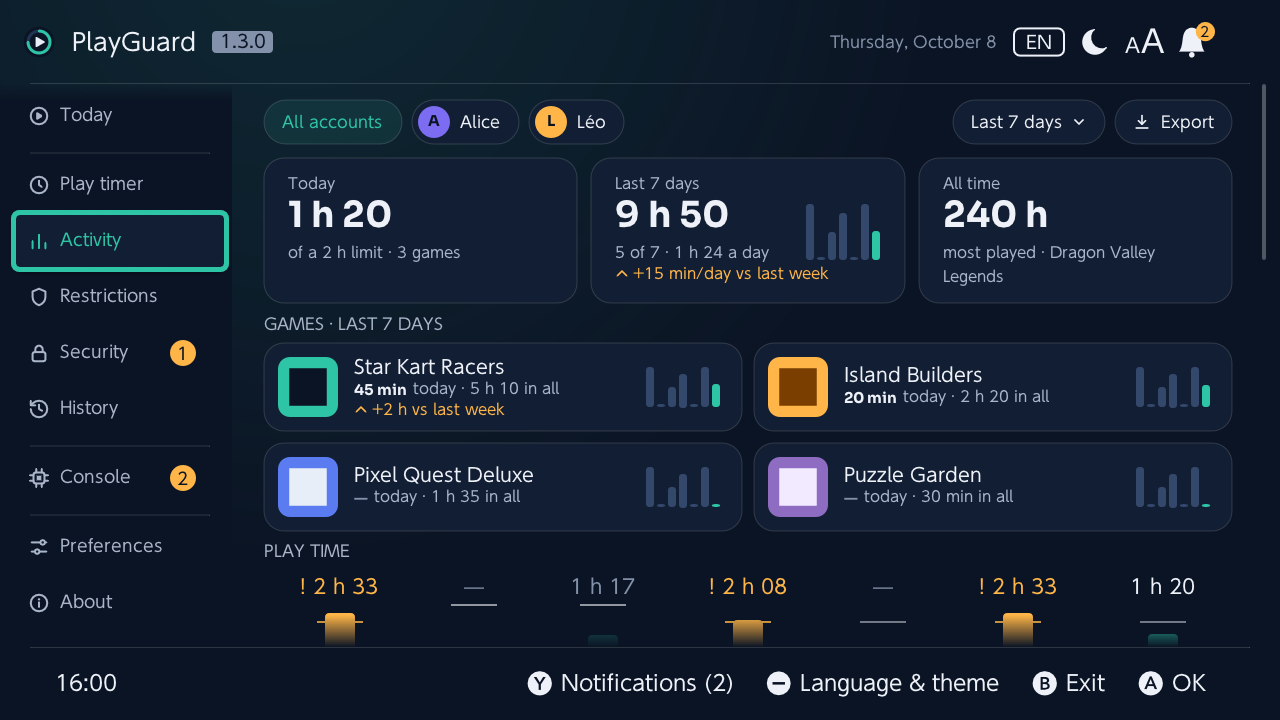
プレイ記録 — 誰が、何を、どれだけ遊んだか
ゲームごとの時間を、今日、過去7日間、これまでの合計 で、本体自身のプレイ記録から表示します。すべてのユーザーでも、1 人のユーザー でも表示できます(本体に複数のユーザーがいる場合は、上部のチップでユーザーを選びます)。PlayGuard は、最後に表示したユーザーか、最初に表示するアカウント で設定したもの(すべてのユーザー、または 1 人。タブのいちばん下、すべてのゲーム と同じ場所にあります)で開きます。
上部
- ユーザーのチップ、期間と 書き出し。
- 今日・過去 7 日間・これまでの合計の数値。過去 7 日間の下には、その前の 7 日間と比べた 1 日あたりの差が表示されます。増えていれば ▲ 前週比 1日 +20分 のようにオレンジ、減っていれば ▼ で青緑、差が 5 分以内なら 前週と同じくらい です。
- いちばん遊んだ 4 本のゲームのカード(Ⓐ で開きます)。過去 7 日間では、前の週からいちばん増えたゲームに、30 分以上ならその差が表示されます(▲ 前週比 +2時間)。
- 期間中に何も遊んでいない場合は、カードでそう伝え、見るものがあれば これまでの合計を見る が表示されます。
グラフと概要
- 過去 7 日間のグラフ(右端が今日、下に凡例)。各曜日の今週の上限が線で、上限を超えた時間はオレンジで ! 付きで示されます。今日、今週、これまでの合計も表示されます。
- 選んだ期間(今日、過去 7 日間、過去30日間、これまでの合計)の、表示中のユーザーの 概要:1 日の平均、いちばん遊んだソフト、遊んだ日数といちばん遊んだ日(過去 7 日間)、1 回の平均プレイ時間(これまでの合計)。
- 遊んだ時間帯(過去7日間):曜日ごと、1 時間ごとのマス目で、月曜日から並び、たくさん遊んだ時間ほど色が濃くなります(すべてのゲーム、表示中のユーザー)。続いて、プレイの回数(5 分未満の休憩をはさむプレイは、ゲームを替えても 1 回と数えます)と 1 回の平均の長さ、いちばん長かった回とその日、いちばん遊んだ連続する 2 時間、21:00~06:00 に遊んだ時間です。
すべてのゲームとゲームのページ
- すべてのゲーム(専用の画面):期間中に遊んだすべてのゲームを、よく遊んだ順に アイコン のグリッドか リスト で表示します(Ⓨ で切り替え、選択は記憶されます)。選択中のゲームの数値は、常に上に表示されます。アイコンと名前、期間中のプレイ時間、これまでの合計、起動回数、最後に遊んだ日です。Ⓧ で期間を選びます(プレイ記録タブもそれに従います)。
- アイコンは選択中のゲームの周辺から読み込みます(メモリーを節約するため、アプレットモードでは読み込みません)。読み込まれるまで、またアイコンのないゲームには、グレーのコントローラーが表示されます。
- ゲームが多い場合は最初の 50 本を表示し、そのあとに すべてのゲームを表示 があります(アプレットモードでは最大 100 本)。エクスポートには常にすべてが含まれます。PlayGuard が読み込むのは最大 256 本(今週のものが優先)です。それを超えると、プレイ記録タブ、すべてのゲーム、エクスポート(CSV 以外)が一部が欠けていることを伝え、これまでの合計にはそれらが含まれません。
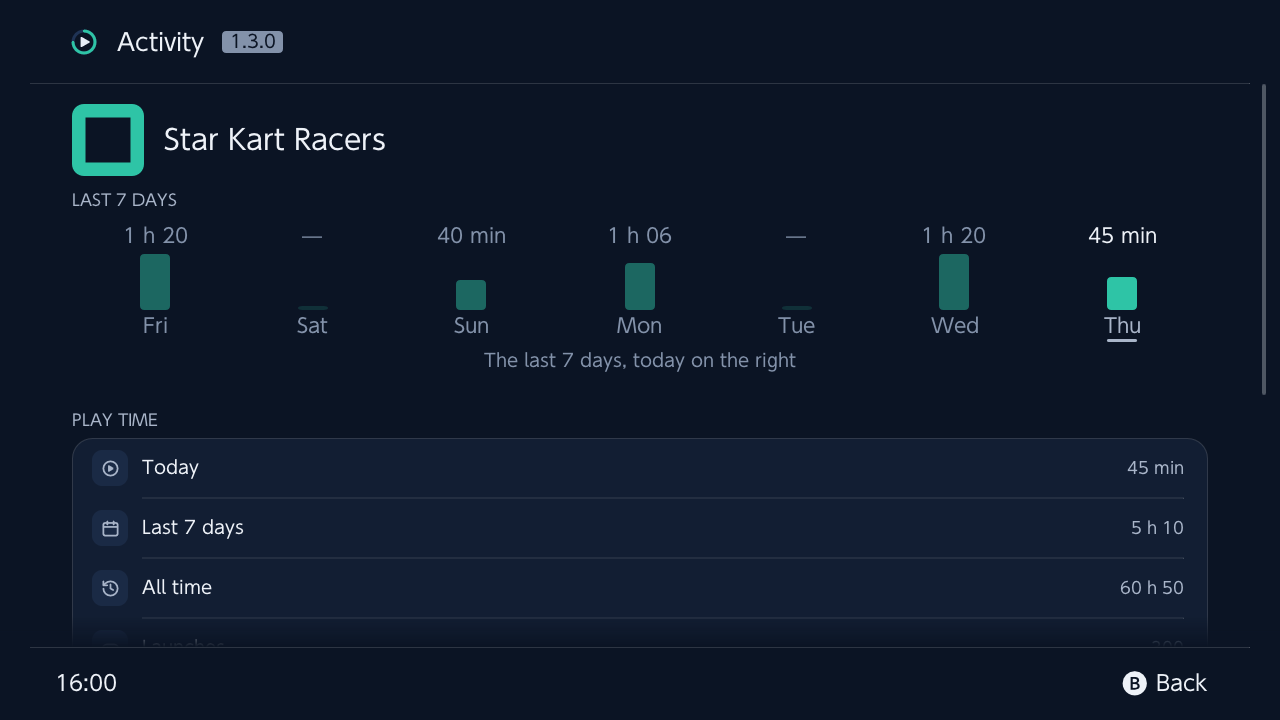
- ゲームで Ⓐ: 過去 7 日間の棒グラフ、起動回数、初めて遊んだ日と最後に遊んだ日、ユーザー別の時間。削除したゲームも、これまでの合計の数値が残ります。PlayGuard をインストールする前に削除したゲームでも、本体のプレイ記録に名前が残っていれば同じです。名前は、PlayGuard が一度見ていれば残ります(見ていなければ 削除したゲーム とタイトル ID)。
ユーザー
- どのユーザーにも属さないゲームの時間(ユーザーを選ばないゲームや、そのあと削除されたユーザー)は、1 分以上あれば ユーザーなし として表示されます。
- PlayGuard が初めて見るユーザーは、30 日間タブの中でオレンジで示され(新しいユーザー(…から)。新しいユーザーを作るのは、やり直すためによく知られた手口です)、変更履歴にも記録されます。PlayGuard が最初に一覧にしたときにいたユーザーには、印は付きません。
エクスポート
- SD カードへのエクスポート(書き出し):CSV、JSON、XLSX(Excel)、PDF。1 日 1 列で、そのあとに過去 7 日間、過去 30 日間、これまでの合計が続きます。
- 前回読み込んだ数値(起動をまたいで SD カードに保存)ですぐに開き、1 分以上たっていればバックグラウンドで更新します。Ⓧ で今すぐ読み直します(読み込み中はスピナーを表示)。
- 本体の時計を変更した場合、時間はおおよその値になります。
制限 — レベル、年齢区分、コミュニケーション
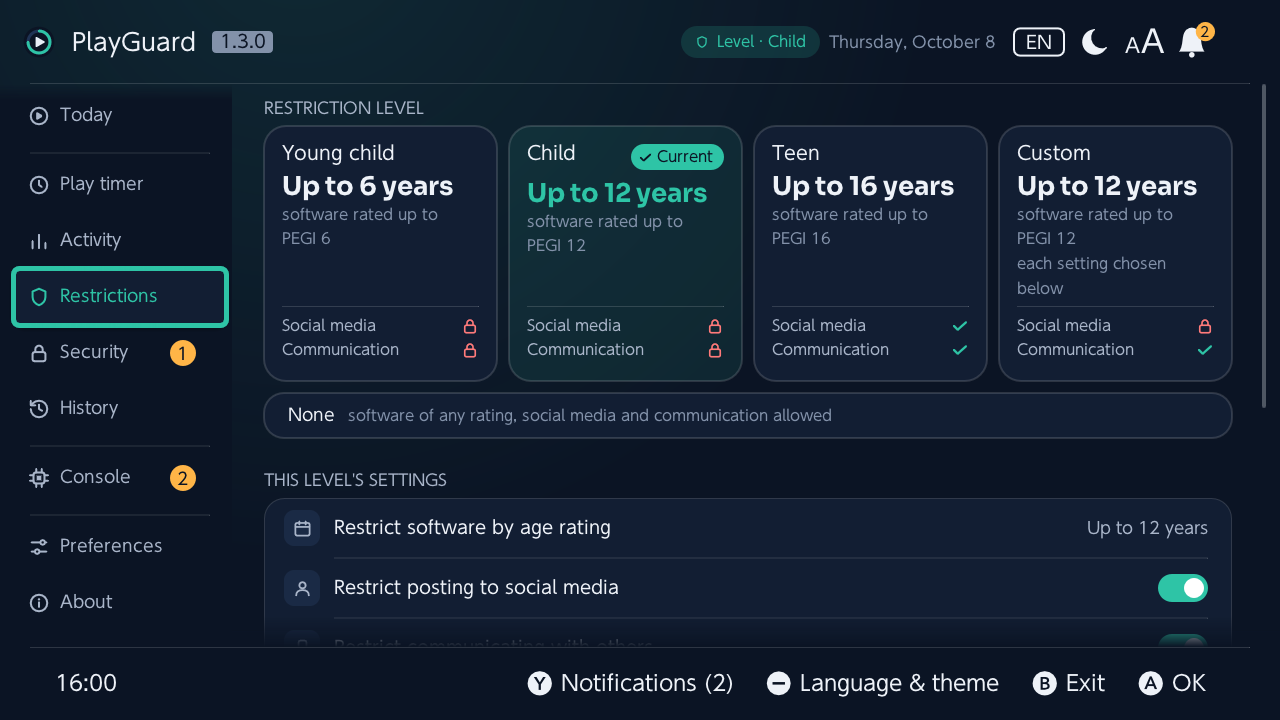
- 制限レベル: 小学生、中学生、高校生、カスタムがタイルで横に並び、それぞれ何を制限するかが表示されます(制限されるものにはコーラル色の錠前、許可されるものには緑のチェックマーク、そしてそのレベルでブロックされるインストール済みのゲーム。Ⓐ で設定。適用中の カスタム では、Ⓐ で下にあるその設定に移動します)。なし はその下にあります。適用中のレベルには ✓ 現在 と表示されます。青緑の枠は、フォーカスのある場所だけに付きます。レベルが何を制限するか(年齢、投稿、コミュニケーション)は、設定する前にもう一度伝えます。なし はすべての制限を解除するため、コーラルで確認します。
- レベルの設定: 年齢区分、SNS への投稿、他の人とのコミュニケーション。プリセットのレベルでは、そのレベル自身の設定です。1 つを変えると、プリセットの設定にその変更を加えた状態でレベルが カスタム になります。その前に確認します(設定を一覧で表示)。
- レーティング の下に、レーティング機関(PEGI、ESRB、USK、CERO …)。一覧には、それぞれが対象とする国が表示されます(PEGI:ヨーロッパの大部分、ESRB:アメリカ、カナダ、中南米、USK:ドイツ、PEGI BBFC:イギリス…)。
- 制限されるインストール済みソフト(これも レーティング の下):適用中のレベルが年齢区分によって制限する、インストール済みのゲームの数(3 / 15)。Ⓐ でそれらを区分とともに一覧にします(PEGI 16)。各レベルのタイルにも表示されます(制限されるソフト・3)。
- 区分は各ゲーム自身のもの(その管理データで、起動時のインストール済みゲームのチェック、または 本体 › インストール済み で読み込みます)で、本体が使うレーティング機関のものです。
- その機関が区分していないゲームは数えず、スマホアプリで設定した例外も含みません。
- プレイ記録のゲームの画面にはその区分が表示され、制限される場合は 現在の制限レベルでは制限 と表示されます。
- その他 の下に、VR モード。コミュニケーションを許可するソフトは、その一覧の中身がわかるまで、診断レポートに生のデータとして入ります。
セキュリティ — 暗証番号、一時解除、Homebrewメニュー、スマホアプリ
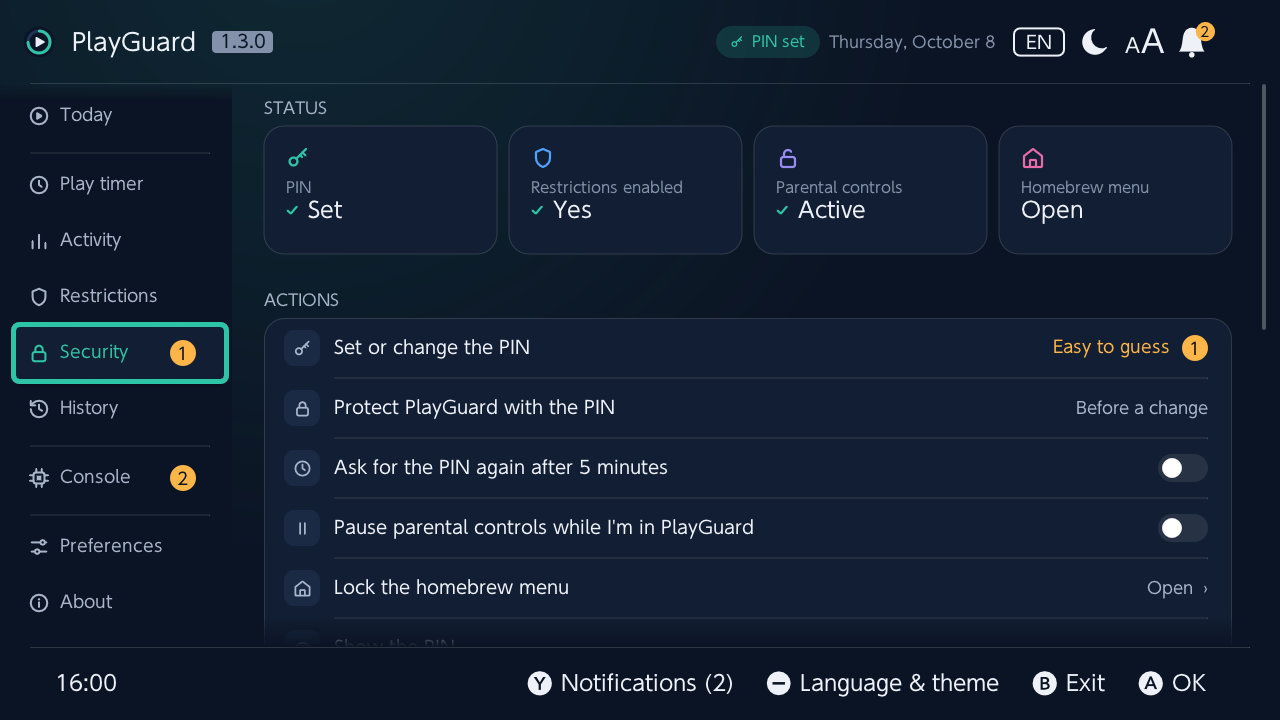
- 上部 には 4 つのタイルが並びます:暗証番号、制限、一時解除、Homebrewメニュー。それぞれ、あるべき状態(暗証番号が設定済み、制限がオン、ロック中)なら青緑のチェック、対応が必要ならオレンジの警告マークが付きます。Homebrewメニューは オープン か ロック中 と表示します(ロックするとチェックが付きます。フォワーダーがなければ、オープンのままで問題ありません)。
- 暗証番号の設定・変更(本体の暗証番号画面)。
- 暗証番号の表示:警告と暗証番号そのものの入力のあと。毎回求めます。履歴に記録され、そのあと新しい暗証番号への変更を提案します。
- 一時解除、そして一時解除が必要だった変更の直後に、PlayGuard が自動で再び有効にするかどうか(初期設定はオン)。
PlayGuardを暗証番号で保護
PlayGuard 自体の暗証番号です。
| 設定 | 効果 |
|---|---|
| しない | PlayGuard では暗証番号を求めません(本体に暗証番号がある間は、ベルがそれを知らせます) |
| 変更する前(初期設定) | 誰でも見られ、変更は保護者だけ |
| PlayGuardを開くとき | 起動時にロック画面 |
- 一度入力すると、暗証番号は PlayGuard を閉じるまで有効です。5分たったら暗証番号を再度確認する(初期設定はオフ)をオンにすると、5 分後に再び求め、PlayGuard から 5 分以上離れて戻ったときに PlayGuardを開くとき のロック画面が再び表示されます。
- サービス層で確認するので、どの変更もこの確認を飛ばせません。再びロックするときは求めません。暗証番号を表示 は、どのモードでも、入力した直後でも、毎回求めます。また、
config.jsonがない、または壊れている場合は 変更する前 として扱います。
PlayGuard を使っている間は暗証番号でみまもり設定を一時停止
- セキュリティ › PlayGuardを使っている間、みまもり設定を一時停止する がオンのときだけです(初期設定はオフ。オフなら暗証番号を入力してもみまもり設定はそのままで、PlayGuard で過ごした時間はプレイ時間として数えられます)。オンにするときは暗証番号が必要です。
- 暗証番号を入力すると(PlayGuardを開くとき のロック画面、変更する前 での最初の変更、子ども画面から戻るとき…)、PlayGuard はみまもり設定を一時解除します。そのため、PlayGuard で過ごす時間は子どものプレイ時間から引かれません。ゲームから開いています は 今日 から消えます。
- ヘッダーのラベルは青緑で みまもり設定 一時停止中 と表示し、タップするとそれが何かを説明します。今すぐ有効にする もあります(その後は、暗証番号をもう一度入力するまで一時停止しません)。今日 は子どもにとってのその日をそのまま示し、セキュリティのタイルは警告なしで みまもり設定 一時停止中 と表示します。
- PlayGuard から離れる(HOME メニュー、スリープ)か閉じるとすぐに、自動で再び有効になります。HOME メニューから閉じた場合も同じです(終了はそれを待ちます)。子ども画面やロック画面が表示されている間も有効です。暗証番号がまだ有効なまま PlayGuard に戻ると、再び一時停止します。
- アルバムから開いたとき(そこでは時間が数えられず、後ろでゲームが開いたままのことがあるため)や閲覧のみのときは一時停止しません。一時解除 で行った一時解除の上からも決して一時停止せず、その一時解除はそのまま残ります。
- ほかの一時解除と同じく記録されます。PlayGuard がロックせずに止まった場合は次の起動時に再びロックし、本体を再起動しても自動でロックされます。一時解除中は時間が数えられないことを前提にしていますが、これは推測で、まだ測定されていません(下記)。
- Homebrewメニューをロック › で 本体 › フォワーダー を開き、そこでチェックのあとにロックします(フォワーダーを参照)。
- 終了: みまもり設定が一時解除のまま終了しようとすると、再びロックするかを尋ねます(有効にして終了 は、PlayGuard を起動したゲームも閉じ、hbmenu ではなく HOME メニューに戻ります)。代わりに HOME メニューから閉じた場合は、次の起動時に PlayGuard が再びロックします。本体を再起動しても、自動でロックされます。PlayGuard 自身の一時停止では何も尋ねません。PlayGuard を閉じると終わります。
スマホアプリ
- Nintendo みまもり Switch アプリが連携しているか、最後の同期、そして 連携の解除(解除しないと、次の同期でここで設定した上限が上書きされます。連携中は、PlayGuard が確認を求めるすべての変更でそのことを伝えます)。
- Atmosphère の DNS リダイレクト(
atmosphere/hosts)が任天堂のみまもり設定サーバーをほかへ向けている場合、アプリは同期できません。そのとき PlayGuard はここに 同期はブロック中(DNS) と表示し、ほかの場所ではアプリについて何も伝えません(ダイアログの注記、ベルの項目、はじめにのステップ、今日 のラベル、解読への協力はなく、連携の解除でも、アプリが何を上書きするかは伝えずに確認します)。 - 連携していて同期できる間は、連携を解除する前に:2つの設定の解読に協力 からブロックの比較を開けます(CONTRIBUTING.md、英語)。
みまもり設定をすべて削除
確認は 2 回で、元に戻せません。先に設定のバックアップが保存されます。
履歴 — PlayGuard が変えたことと、バックアップ
上部 には、記録されている変更の数と最後のバックアップの日がタイルで並びます。青緑のチェック、またはバックアップがないか 30 日間ないときはオレンジの警告が付きます。
変更履歴
- PlayGuard が行った最新 500 件の変更(上限、制限レベル、暗証番号、一時解除、連携の解除、時計、復元、カウントの一時停止や再開 …)と、PlayGuard の外で変わったのを見つけたことです。日ごとにまとめられ(今日、昨日、そのあとは曜日と日付)、時刻と変更元が表示されます。ある曜日だけの上限を変えた場合は、その曜日も表示されます。
- 本体が 拒否した 変更もオレンジで、本体のエラーと試みた内容とともに記録されます(何も変わっていないので、元に戻すことはありません)。
- 表示 で種類を絞り込めます(プレイ時間、制限、暗証番号、PlayGuard の外で検出、本体が拒否)。表示中の内容をエクスポート で、CSV、JSON、XLSX、PDF として
exports/に書き出します。 - 変更で Ⓐ を押すとその内容を表示し、値の変更なら 前の値に戻せます。ほかの変更と同じ一時解除と暗証番号を使い、その後に値が変わっていれば、そのことを伝えます。
- 各変更には、それを行った PlayGuard のバージョンが記録されます(開発ビルドの場合はそのことと、そのコミット、プルリクエストのビルドならその番号も)。新しいバージョンの PlayGuard が記録した変更は、その他の変更 と表示されます。
バックアップ
- SD カードへの 設定のバックアップ / 復元:制限レベル、カスタム設定、VR モード、レーティング機関、1 日の上限、「時間です」アラーム(詳細な操作がオンの場合)、そして記録用にプレイ時間の生のブロック。暗証番号は含みません。
- 復元では変わる項目だけを一覧にし(変わるものがなければそう伝えるだけで、一時解除も書き込みもしません)、バックアップでおやすみアラームがオンだった場合は、そのことを伝えます(おやすみアラームは書き戻しません)。
- 保持するバックアップの数を選べます。
本体 — ネットワーク時計、インストール済みのゲーム、本体で動いているもの
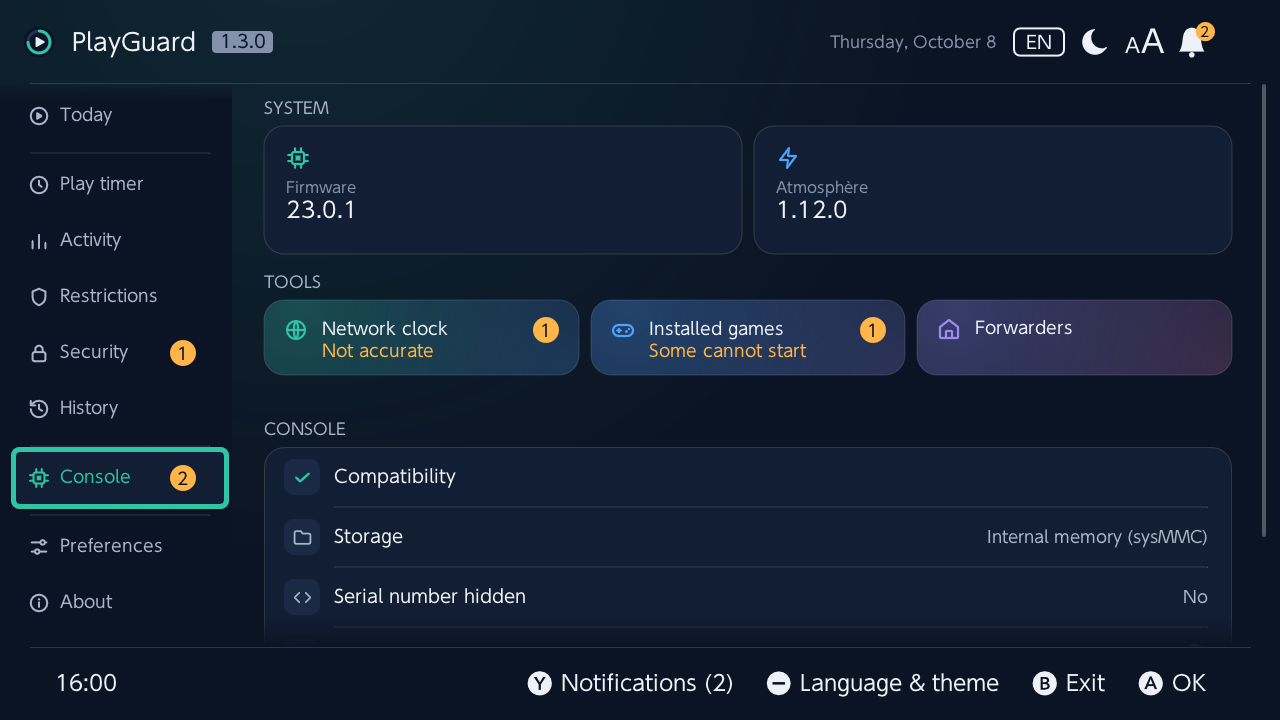
上部 には、本体で動いているものが システム の下にタイルで並びます(ファームウェア、Atmosphère、SD カードにあれば hekate、インストールされていれば sys-patch。Ⓐ でそのリリースノートを開きます)。続いてツールが ツール の下にタイルで並び(ネットワーク時計、インストール済み、フォワーダー。最初の 2 つは、確認が必要なことを隅に表示します)、そして本体の各行が、互換性から順に並びます(この本体のファームウェアで PlayGuard が確認済みなら青緑のチェックだけ、そうでなければ警告と何が問題か)。
ネットワーク時計
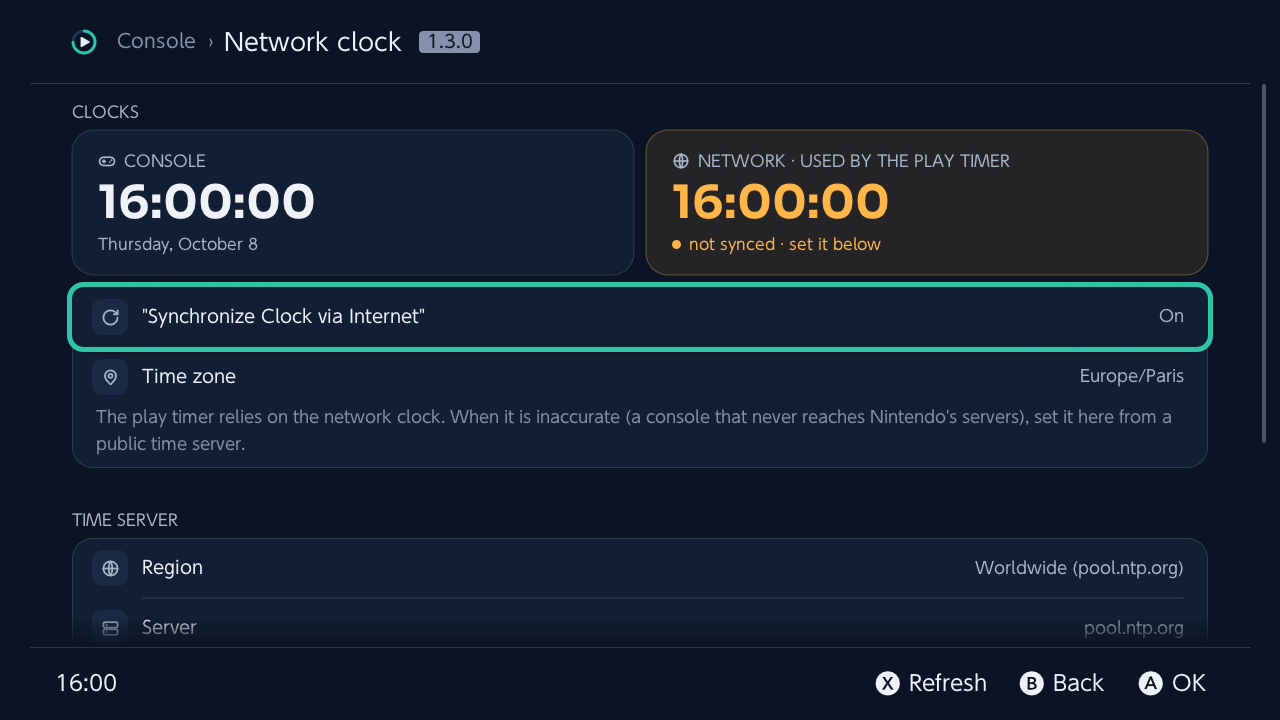
ネットワーク時計 ›(専用の画面) — タイマーが基準にする時計です。任天堂のサーバーにつながらない本体では、この時計が不正確なままになり、タイマーが狂います。
- 本体とネットワークの時計、タイムゾーン、正確さ。Atmosphère の DNS リダイレクト(
atmosphere/hosts)が任天堂の時刻サーバー(aauth-lp1.ndas.srv.nintendo.net)をほかへ向けている場合、本体はネットワーク時計を自分で合わせられなくなります。この画面、ベルの項目、今日 のカードがそのことを伝え、下の測定を案内します。 - 公開 NTP サーバーを選ぶ(地域別に約 50 を内蔵、または自分で指定)。
- 3 つのサーバーで 測定(中央値。サーバー間で食い違うとオレンジの警告)します。ダイアログに結果が表示されます。ネットワーク時計がどれだけ進んでいるか遅れているかを大きく、サーバーの時刻をネットワーク時計の時刻と並べて、各サーバーの応答も示し、そこからネットワーク時計を合わせます。測定結果は 2 分間有効で、ネットワーク時計を合わせる の下にカウントダウンが表示されます。確認画面でも伝えますが、時計を変えると今日のプレイ時間がリセットされ、1 日の上限がすべて使えるようになります。
- 起動時のネットワーク時計のチェック:1 分以上ずれているとトーストを表示します。時計を合わせることはありません。
どのサーバーも応答しない
インターネットのない本体では、結果のダイアログに 本体の時計を使う が、測定の下に ネットワーク時計を本体の時計に合わせる が表示され(今日 のネットワーク時計のカードでも、測定に失敗したあとに表示されます)、同じ確認画面を経て実行します。
- PlayGuard には本体の時計と比べるものがほかにないため、確認画面は本体の時刻を表示し、先にスマートフォンや時計で確かめるよう求めます。2026 年より前の本体の時計(一度も設定されていない)は拒否されます。
- インターネットで時計を合わせる がオフなら本体の時計はそのままで、あとでこの設定をオンにしても、時計が飛ぶことはなくなります。オンなら本体の時計はすでにネットワーク時計に合わせられているので、時刻が違っている場合はこの設定をオフにして手動で合わせるよう、確認画面が伝えます。
- 書き込むのは時計だけで、みまもり設定ではないので、一時解除は不要です(PlayGuardを暗証番号で保護 の暗証番号は引き続き必要です)。ほかの時計の変更と同じく、今日のプレイ時間はリセットされます。
- まだ本体では試していません。
インストール済みのゲーム
インストール済み(本体 › ツール の下のタイル)は、HOME メニューで起動や表示ができないゲーム(読み込み中のままのアイコン、「!」、点線の枠)を見つけ、その原因と対処法をゲームのアイコンの下に表示します。問題のあるインストール済みゲームの数も表示されます。
見つかるもの: 名前とアイコンが読めない、更新データはあるがゲーム本体がない、何もインストールされていない、ファイルの欠落、本体が見つけたデータの破損、ゲームまたはその更新データだけが新しいファームウェアを必要とする、ファームウェアに対して鍵が新しすぎる、ライセンス(チケット)がない、削除した更新データを本体が求めている、SD カードが読めない、本体が起動を拒否する。
一覧は対処法ごとのセクションに分かれます。 それぞれに数と対処法があり、同じ問題のゲームはまとめて表示されます(同じ名前の 2 本のゲームは、バージョンかタイトル ID で区別できます)。
| セクション | 内容 |
|---|---|
| ここで修復 | PlayGuard が修復できるもの |
| 要チェック | 本体が疑っているデータ。チェックすると、再インストールが必要かどうかがわかります |
| 再インストール | ファイルがない・使えない、またはデータの破損が見つかった。削除してから再インストール |
| ファームウェア/SDカード | ゲームは正常で、問題は本体 |
- データのチェック: データチェックの結果は、別のバージョンがインストールされるまでゲームに記録されます。破損していれば 破損(チェック済み) として、日付と本体のコード付きで 再インストール に移り、問題なければ一覧から消えます。この…本のゲームをチェック は、要チェック 全体を 1 つのダイアログで、上にそのアイコンを並べて 1 本ずつチェックし(2/5本目)、破損、問題なし、チェックできなかったゲームの数を伝えます。破損したゲームは、その場で削除できます。
- 複数のゲームをまとめて: Ⓨ でゲームを選択します(前にチェックマーク)。1 本目を選ぶと、セクションの上の行に選んだ数が表示され、そこで A を押すとセクション全体も選択できます。そのあと、選んだゲームすべてに、ひとつの操作を実行できます。データのチェック、または削除(先に一覧を保存し、確認も暗証番号も 1 回だけ)です。
- 複数の削除: ゲームが 1 本削除されるごとにそのアイコンが流れるように消えていき(残ったゲームにはコーラルの「!」)、バーはゲーム 1 本ごとに 1 区切り(最大 20)進みます。最後に、削除した数と空いた容量を伝え、ダイアログは自動で閉じます。残ったゲームがある場合は、そのアイコンがコーラルの枠で囲まれ、それらに 再試行 が表示されます。
- 再インストール の下では、 一覧を保存でき(JSON とテキスト、エクスポートフォルダーに。名前、タイトル ID、バージョン、問題)、1 回の確認と 1 回の暗証番号ですべてをまとめて削除できます。先に一覧を保存してからゲームを削除するので、インストーラーがそれらをインストール済みとして数えることはなくなります。
- 操作: ひとつの操作で直る場合は、それがダイアログの最初のボタンです。そのあとにほかの操作が続きます。インストール済みのバージョンを再び許可(削除した更新データを本体が求めている場合)、更新データや追加コンテンツだけを削除、データの破損をチェック(本体自身のチェック。進み具合と中止ボタン付き)、ゲームを削除、です。
- バージョンはゲームと同じ形で表示されます(バージョン1.4.0、更新データ #4)。修復のあとは、ゲームが再び動くかをトーストで伝えます。セーブデータは常に残ります。すべての変更は変更履歴に記録されます。
- チェックのタイミング: 前回のチェック結果はすぐに表示され、そのあとは項目が変わったゲームだけを再チェックします(すべてのゲームをチェックするのは、1 日 1 回、ファームウェアのアップデート後、または Ⓧ もう一度チェック のとき)。チェックが終わったゲームから順に表示されます。Ⓧ もう一度チェック はダイアログを開きます。ゲームのアイコンが次々にめくられ、バーと件数が表示されます。キャンセル を押すと、チェック中のゲームが終わったところで止まり、チェック済みの結果は残ります。まだ一覧にゲームがないときは、チェック中、カードの中をアイコンが流れていきます。
- 複数のゲームが同時に壊れている場合は、SD カードか、もう一方のストレージ(sysMMC / emuMMC)からインストールしたゲームが原因と考えられます。
- Ⓡ で、すべてのゲーム と同じように、ゲームを リスト か アイコン(アイコン、名前、問題。選択は記憶されます)で表示できます。
フォワーダー
フォワーダー › は専用の画面で、ツール の下のタイルから開きます(セキュリティ › Homebrewメニューをロック からも開けます)。Homebrew をアイコンと名前つきで HOME メニューに置き、そこからゲームと同じように起動できます(sphaira が作るような NRO フォワーダー)。
- 上部のカード は、Homebrewメニューの状態を示します。ロック中かオープンか、戻り道(PlayGuard のフォワーダー、保護したメニュー、まだ HOME メニューから起動していないもの)、暗証番号なしでまだ開けるもの、リカバリー sysmodule がインストールされているかどうかです。カードで Ⓐ を押すと、対処が一覧になり、それぞれ 1 回の操作で実行できます(ロックへの次の手順、暗証番号なしで開けてしまうフォワーダーの保護や削除、確認、レスキューシート)。
- グループごとの一覧: PlayGuard 自身のもの、ここで作成したほかのもの(保護の有無にかかわらず 1 枚のカードに。どちらかはアイコンでわかります)、ほかのアプリで作成したもの、HOME メニューにないものです。保護したものはアイコンに南京錠が付き(ゲートを通して動作を確認したメニューにはチェック)、ここで暗証番号なしで作成したものにはオレンジの開いた南京錠が付きます。
- Ⓨ で、ガイドのこの部分を開きます(QR コード)。フォワーダーを削除したり忘れたりしたあと、または暗証番号なしの時間帯、暗証番号をたずねる、今日のプレイ時間を使い切ったら閉じる を変えたあとは、数秒間 ZR で元に戻せます(同じプログラム ID で再インストール、または前の設定に戻します)。
- PlayGuard を 1 回の操作で:PlayGuard 自身のアイコンと名前で置き、フォワーダーは PlayGuard を開いた
.nroを起動します。 - ほかのHomebrew:SD カードの
/switchフォルダ(とその 1 つ下のフォルダ)にある任意の.nroです。先に名前を尋ねます(.nro自身の名前で、そのままでも変更しても構いません)。続いて、HOME メニューに表示される内容(アイコン、名前、発売元)で確認します。アイコンは.nroのもので、サイズが違うときや PNG のときは、HOME メニューが表示する 256 × 256 の JPEG に変換します(.nroにアイコンがないときはコントローラーのアイコンになります)。sphaira と同じやり方です。スペースを含むパスは、引用符で囲んで Homebrew に渡します。 - HOME メニューにあるフォワーダー(それぞれアイコン付き):PlayGuard で作成したもの(Ⓐ:詳細、名前を変更、発売元を変更、再インストール、削除)と、ほかのアプリで作成したもの(詳細、削除)です。Ⓐ を押すと、アイコンと状態の下に、セクション(このフォワーダー、起動時、保護、インストールと削除)に分かれたシートが開きます。各行にはアイコンと現在の設定(時間帯。暗証番号をたずねる、今日のプレイ時間を使い切ったら閉じる、各起動オプションはスイッチ)が表示され、削除 は赤で表示されます。B を押すか、シートの外をタッチすると閉じます。詳細 では、ルールが同じように並び、そのあとに発売元、バージョン、
.nro、プログラム ID が表示されます。ルール(または発売元)で Ⓐ を押すと、シートと同じように変更できます。保護したものの下には、そこに表示されている各アイコンの意味を示す行があります。.nroがなくなったものは、そのことを表示します。本体の「設定」で削除したものは、再インストールするか忘れるまで一覧に残ります。再インストールしてもプログラム ID は変わらないので、HOME メニューの項目は置き換えられ、二重にはなりません。同じ.nroに対してほかのツールで作成したフォワーダーも置き換えられます。 - 暗証番号で保護(Ⓐ › 暗証番号で保護。PlayGuard 自身のもの以外で、PlayGuard が作成したもの):HOME メニューから起動すると、フォワーダーはまず小さなゲート(
config/playguard/gate.nro。PlayGuard が自分のファイルから書き出す数百キロバイトのもの)を開きます。ゲートはすぐに本体の暗証番号画面を表示し、暗証番号が正しければ Homebrew を起動します。そこで B を押すと HOME メニューに戻ります。暗証番号画面のまわりには、ゲート自身の表示があります。Homebrew のアイコンと名前、Protected by PlayGuard、そして結果(起動、自由な時間帯、暗証番号が入力されなかった)が、PlayGuard の読み込み画面と同じ形で、PlayGuard の言語とテーマ(オプション)で表示されます(make gate-previewでパソコン上に描けます)。プログラム ID とアイコンはそのままで、変更履歴にも記録されます。行には、オンになっているルールがアイコンで 1 つずつ表示されます。暗証番号は鍵、暗証番号なしの時間帯は開いた錠前、開かない時間帯は四角(停止)、今日のプレイ時間を使い切ったら閉じる設定はタイマーです。詳細(Ⓐ)では言葉で表示されます。本体に暗証番号が設定されている必要があります。暗証番号を求めない は、PlayGuardを暗証番号で保護 の設定にかかわらず、先に暗証番号を求めます。削除するときや、暗証番号なしで作り直すとき(同じ.nroで フォワーダーを追加)も同じです。保護されるのは HOME メニューのアイコンだけです。Homebrewメニューがロックされていない限り(下記)、.nroは Homebrewメニューから今までどおり起動します。以前の PlayGuard で保護したフォワーダーは PlayGuard 自体をゲートとして起動し、それでも動きます。すべて再インストール で小さなゲートに切り替わります。 - 暗証番号なしの時間帯(保護したもので Ⓐ):毎日、月曜〜金曜、または週末に、ある時刻から別の時刻まで(日付をまたいでも構いません)、または 月曜〜金曜と、週末を別に(それぞれに 1 つの時間帯)。詳細 にその時間帯が表示されます。設定には暗証番号が必要です。この時間帯は本体の時計に従い、本体の時計は本体の「設定」で変えられます。本体の時計がネットワーク時計と 5 分以上ずれると、この時間帯でもゲートは暗証番号を求めます(自由な時間帯は使えません:本体の時計がネットワーク時計とずれています)。確かめるためのネットワーク時計を読めないときも同じです(自由な時間帯なし:ネットワーク時計を読めません)。本体 › ネットワーク時計 で、インターネットのない本体でも、両方を正しく合わせられます。
- 利用不可の時間(保護したもので Ⓐ):設定方法は同じです。この時間帯には、暗証番号を入力しても、ゲートが この時間は使えません と時間帯を表示して HOME メニューに戻ります(Homebrew の就寝時間)。暗証番号なしの時間帯より優先されます。本体の時計がネットワーク時計と 5 分以上ずれているときは、どちらかの時計がこの時間帯に入っていれば閉じたままになり、拒否のあとの一時停止もネットワーク時計と本体の連続時計(どの設定でも動かせません)で数えるので、時刻を変えても回避できません。
- 今日のプレイ時間が終わると利用不可(保護したもので Ⓐ):本体のプレイ時間の制限で今日の残り時間がなくなると、暗証番号を入力してもしなくても、ゲートが 今日のプレイ時間は終わりました と表示して HOME メニューに戻ります。設定しない限りオフです。
- ルールは SD カードではなくフォワーダーの中にあります: 時間帯、その日の上限、拒否後の一時停止はフォワーダー自身のデータ(本体保存メモリー)に入るため、パソコンでファイルを編集して自由な時間帯を増やすことはできません。どれかを変更すると、数秒でフォワーダーが作り直されます。フォワーダーはゲートの SHA-256(
config/playguard/gate-<hash>.nro)も保持しています。SD カード上で変更されたゲートは起動しません(エラー 2347-0100、トラブルシューティング)。以前の PlayGuard で保護したフォワーダーはルールを SD カードから読みます。その場合、暗証番号なしの時間帯は使われず、ベルが 作り直す を勧めます。 - 暗証番号の拒否後の一時停止(Homebrewメニュー の下の 暗証番号の拒否後の一時停止):5 回続けて拒否される(暗証番号画面で B)と、フォワーダーは 15 分間暗証番号を求めなくなり、ゲートにはいつまでかが表示されます。3、5、10 回と 15 分、1 時間から選べ、一時停止しないこともできます。どのフォワーダーが一時停止中かは、ベルとその行(一時停止のアイコンと、いつまでか)に表示されます。一時停止を解除(その行で Ⓐ。暗証番号が必要)で、すぐにまた暗証番号を求めるようになります。一時停止と解除は、どちらも変更履歴に記録されます。
- すべての試みが変更履歴に記録されます:暗証番号で開いた、時間帯内に開いた、または拒否された(暗証番号画面で B)ことが、その時刻で記録されます。1 つのフォワーダーで同じ日の同じ種類の試みは、時刻とともに 1 つの項目にまとめられます。ゲートがそれらを SD カードに書き残し、PlayGuard が次の起動時に読み込みます。履歴 › 表示 › Homebrewとフォワーダー では、これらとフォワーダー、ロックだけが一覧になります。
- 今週の試行(履歴 と Homebrewメニュー の下):過去 7 日間の、フォワーダーごとの起動回数、拒否回数とその日、開かなかった回数です。4 週間保持されます。今週の拒否回数が前の週の 2 倍を超えると(5 回以上)、ベルで知らせます。
- ゲートの画面にはさらに表示されます: 暗証番号を求めている間は暗証番号なしの時間帯が、求めている間と拒否されたあとはその日のこれまでの拒否回数(オレンジ)が、保護者に暗証番号を入力してもらってください の下に表示されます。Protected by PlayGuard のあとには、PlayGuard のその行と同じく、持っているルールごとにアイコンが表示されます:開いた南京錠(暗証番号なしの時間帯)、四角(開かない時間帯)、タイマー(今日のプレイ時間)。一度拒否されたあとは、拒否後の一時停止が始まるまで、Ⓐ でもう一度試し、Ⓑ で HOME メニューに戻ります(15 秒待っても戻ります)。また、暗証番号なしで開くのはいつまでか、一時停止がいつ終わるか(12分後)、今日の残りのプレイ時間(今日のプレイ時間を使い切ったら閉じる のとき)、暗証番号画面を開けないときのエラーコードも表示します。アイコンの枠は、結果に応じた色になります。万一ゲートが Homebrew へ進む途中で止まった場合は、本体をその画面のままにせず、10 秒後に終了して HOME メニューに戻ります。
- 起動画面(Homebrewメニュー の下の 起動画面):HOME メニューから起動すると、ゲートはまず、PlayGuard 自身が開くときと同じように Homebrew を開きます。紺の背景の中央に、右側には Cadran の文字盤、やわらかな青緑の光の上に Homebrew のアイコン、その名前、Protected by PlayGuard、満ちていくバー、そして下部にはリングが回る PlayGuard のマークが表示されます。続いて本体の暗証番号画面になり、正しい暗証番号を入力するとすぐに Homebrew が開きます(暗証番号なしの時間帯なら、バーのすぐあとに)。表示は 2 秒間で、1、3、5 秒、または オフ(すぐに暗証番号画面)に設定できます。Ⓐ か Ⓑ で残りをスキップでき、拒否されたあとにもう一度試すときは表示されません。起動のたびに SD カードから読み込む(
config/playguard/gate_wait.txt)ので、変更してもフォワーダーは作り直されません。 - アルバムからアイコンを設定(Ⓐ › アイコンを変更):アルバムの新しいスクリーンショット 30 枚を、それぞれできあがるアイコンの形でグリッドに並べます(先頭は
.nroのアイコン、使用中のものにはチェック)。横には、HOME メニューの今のアイコンと変更後のアイコン、撮影したゲームと日時(今日、昨日。同じ分に 2 枚あるときは秒まで)を表示します。L と R でアイコンの正方形をスクリーンショット上で動かせます(左端から右端まで 5 か所)。Y で.nroのアイコンに戻し、A で選んだものを HOME メニュー用の 256 × 256 の JPEG にします。再インストールしても、枠の位置ごと保持されます。 - アイコンと言語: サイズが違うアイコン、PNG、EXIF データ付きやプログレッシブ方式の JPEG(HOME メニューでは「?」と表示されます)は、シンプルな 256 × 256 の JPEG に変換します。フォワーダーの管理データには、唯一のアイコンの言語であるアメリカ英語だけを登録します。そのため、本体がどの言語に設定されていてもアイコンが表示されます。
- 起動時(フォワーダーで Ⓐ。sphaira のフォワーダーのオプションと同じ):起動時にユーザーを選ぶ(初期設定はオフ)は、ゲームと同じように、起動するときに誰が遊ぶかをたずねます。そのため、そのプレイ時間は プレイ記録 でそのユーザーのものになります(保護者自身のユーザーで遊べば、子どもの統計はそのままです)。本体自身のプレイ時間の制限は、誰が遊んでも、すべてのゲームと同じように数えます。画面写真 と 動画撮影(初期設定はオン)は、キャプチャーボタンでの撮影を許可します。どのスイッチも暗証番号を求め、フォワーダーを作り直し(同じプログラム ID)、変更履歴に記録されます。詳細 にも一覧で表示されます。
- すべてのフォワーダーを暗証番号で保護 と すべて再インストール(新しい
.nroのアイコンとバージョン、この PlayGuard に入っているゲート、HOME メニューから削除されたものの復元):それぞれ 1 回の操作で行えます。 - Homebrewメニューをロック(画面のいちばん下の Homebrewメニュー):アルバムからも、R を押しながら起動したゲームからも、Homebrewメニューが開かなくなります。そのため Homebrew はフォワーダーからしか起動せず、フォワーダーは暗証番号を求められます。
- 順番に: ロックできるようになるまでは、Ⓐ で手順が番号付きで一覧になり、次の手順はオレンジで、1 回の操作で進めます(次の手順)。暗証番号、署名パッチ、PlayGuard のフォワーダー、暗証番号で保護した Homebrewメニュー(
/switchに sphaira があればそれ、なければ hbmenu を、保護した状態で一度に作成)、そのメニューを HOME メニューから一度起動、です。フォワーダーを作る手順のあとは、そのたびに一覧に戻ります。 - HOME メニューから PlayGuard へ戻る 2 つの手段が必要です。PlayGuard 自身のフォワーダーと、暗証番号で保護した Homebrewメニュー(sphaira または hbmenu。
.nroの名前で判断します)のフォワーダーです。後者があれば、Homebrew ストアも含めて、すべての Homebrew を暗証番号ひとつで使えます。さらに、本体の暗証番号と、フォワーダーに必要な署名パッチも必要です。それまでは、Ⓐ で足りないものがわかります。 - メニューの戻り道は、動作を確認できてから数えられます。HOME メニューから一度起動し、ゲートで暗証番号を入力することです(ゲートのログにそれが残り、PlayGuard を開いたときとロックするときに読み込まれます)。保護したものの、そのように一度も起動していないメニューは、その旨が表示されます。
- ロックするときは、確認項目が一覧で表示され(準備ができたものには青緑のチェック、できていないものにはオレンジかコーラルの三角)、ロック で Ⓐ を 2 秒押し続ける(または指で押し続ける)必要があります。その間はバーが伸びていき、途中で離すと何も変わりません。続いて レスキューシート が表示されます(
config/playguard/rescue.htmlにも書き出されます。パソコンで開いて印刷できるページで、画面の表示言語で書かれ、QR コードも入っています)。パソコンから、またはリカバリー sysmodule がインストールされていればそれを使って元に戻す方法と、ヘルプへの QR コード(下記)です。Homebrewメニューを確認 からも見られます。 - emuMMC(または emuMMC を設定した sysMMC)では、ロックは SD カード上にあるので両方のシステムが読み込む一方、フォワーダーはシステムごとのものだと警告します。もう一方のシステムには、これらの戻り道がひとつもありません。
- ロック中は、PlayGuard 自身のフォワーダーや、最後に残った保護済みメニューを削除すること(またはその暗証番号を外すこと)は拒否されます。先にロックを解除してください。保護済みメニューが複数あるときにそのひとつを削除する場合は、残るものを示して、コーラルで確認を求めます。
- ロックの前に、まだ保護されていない PlayGuard 作成のフォワーダーをまとめて保護することを提案し、次のものを知らせます。暗証番号なしで Homebrew を起動できてしまうもの(保護されていないメニュー、またはほかのアプリで作成したもの)、SD カードに書き込むもの(ファイルマネージャー、Cyberfoil や Goldleaf などのインストーラー、FTP サーバー。ロックのファイルを変更できてしまいます)、そして uLaunch がインストールされていること(独自の方法で Homebrew を起動するため、ロックは及びません)です。
- フォワーダーのゲートで、同じ日に暗証番号が 3 回以上拒否されると、ベルで知らせます(どのフォワーダーか、日付、回数)。
- ファイルの書き込みに失敗したときは、わかる場合はエラーに理由が表示されます。SD カードがいっぱい、またはまったく書き込めない(ロックスイッチ、または hekate の Tools で直せるアーカイブビット)です。
- Homebrewメニューを確認 では、Atmosphère が読み込む内容(アルバムと R で起動したゲームが Homebrewメニューを開くかどうか)、戻り道、署名パッチ、ロックしたときの Atmosphère のバージョン、リカバリー sysmodule が表示されます。診断レポートにも同じ内容が入ります。ロックされていないときは、まずそのことを示し、ロック とまだ残っている手順を提案します(レスキューシートはそのまま見られます)。リカバリー sysmodule が古いときは、それが付属していた PlayGuard と置き換え方を示します(このビルドに入っていれば モジュールを更新)。emuMMC、または emuMMC を設定した sysMMC では、もう一方のシステムもロックを読み込むものの、ここでインストールしたフォワーダーはそちらにはないことを伝えます。
- 実体は
atmosphere/config/override_config.iniの末尾にある数行で、PlayGuard の 2 つのコメントの間にあります。ファイルのほかの部分はそのままで、元の状態のファイルがconfig/playguard/override_config.ini.backupに保存されます。Atmosphère はプログラムを起動するたびにこのファイルを読むので、再起動は不要です。ロックを解除するとこれらの行を取り除き、ファイルのほかの部分が設定していないキーには Atmosphère 自身の値を書き戻します(Atmosphère は本体を再起動するまで、読み込んだ内容を保持するためです)。 - ロックとロックの解除は、PlayGuardを暗証番号で保護 の設定にかかわらず暗証番号を求め、変更履歴に記録されます。ロック中は、PlayGuard が起動するたびに 2 つの戻り道がまだあるかを確認し、なくなったものがあればベルで知らせます。PlayGuard の外(パソコンや Homebrew)でファイルからロックが外された場合は、ベルと変更履歴で知らせます。PlayGuard が自分でロックをかけ直すことはありません。ファイルの削除が、パソコンから戻すための手段だからです。フォワーダーを削除しても(本体の「設定」› データ管理。暗証番号は求められません)ロックは外れず、戻り道がひとつ減るだけです。
- パソコンから:
atmosphere/config/override_config.iniを削除し(またはバックアップを元に戻し)、本体を再起動します。 - リカバリー sysmodule をインストールしてあれば(任意。sysmodule/README.md、英語)、
RESCUEの要求でも起動時にロックが外れます。ロック後に Atmosphère をアップデートした場合も同様です(署名パッチが遅れることがあり、署名パッチがないとフォワーダーは起動しません)。次に PlayGuard を起動したときにそのことを知らせ、再びロックすることを提案します。 - PlayGuard の外で削除されたフォワーダー(本体の「設定」で):変更履歴に一度記録され、その状態が続く間はベルにも表示されます。行には 再インストール か 忘れる が表示されます。
- 署名パッチ: 本体がフォワーダーを起動するには、fs と loader の署名パッチ(sys-patch または sigpatch ファイル)が必要で、このファームウェア用に sys-patch が持つすべてのパターンが適用されている必要があります。ない場合、または sys-patch がどれかを適用しなかった場合(新しいファームウェアに古い sys-patch)は、画面の一覧の上にそのことが、パッチされていないものの名前とともに表示されます。また、追加、PlayGuard 自身のフォワーダーの作成、すべて再インストールの前に、フォワーダーがまだ起動しないことを伝え、それでも追加する(パッチがそろえば起動します)か、キャンセルするかを選べます。Homebrewメニューのロックも、パッチがそろうまで待ちます(詳しくは 本体 › ゲーム用パッチ)。sys-patch と並んで残っている sigpatch ファイルについては警告し、本体 › ゲーム用パッチ でそれらを退避できます(移動するだけで、削除はしません)。各フォワーダーは、作成したときのローダーを保持します。古い PlayGuard で作成したものは、作り直すことを提案します(ベル、本体 › フォワーダー)。
.nroは元の場所に残り、フォワーダーを削除しても.nroには一切触れません。 - プレイ時間: アイコンから起動した Homebrew はゲームとして動きます。プレイ時間に数えられ、時間になるとほかのゲームと同じく中断され、プレイ記録にも表示されます。PlayGuard は Homebrew メニューからいつでも開けます。
- 設定のバックアップにも含まれます(履歴 › バックアップ):PlayGuard が作成したものと、Homebrewメニューがロックされていたかどうかです。バックアップを復元すると、ほかの項目のあとで、HOME メニューにもうないフォワーダーを元に戻すことを提案します(保護の状態、時間帯、アイコンも元どおり)。ロックについては知らせるだけなので、この画面からかけ直してください。
- すべての変更は、PlayGuardを暗証番号で保護 がオンなら暗証番号が必要で、閲覧のみモードでは拒否され、変更履歴に記録されます。PlayGuard が作成したものは、システムごと(sysMMC / emuMMC)に
forwarders.jsonに保存されます。
本体の各行
- ファームウェア、Atmosphère、hekate(SD カードに
bootloader/update.binがある場合)、sys-patch(インストールされている場合。バージョンはconfig/sys-patch/log.iniから)。それぞれインストール済みのバージョンをタイルで表示し、前回のアップデート確認で見つかった新しいリリースをオレンジのラベルで(23.0.1 が公開中。タイルはオレンジの枠で囲まれ、2 つ以上遅れている場合はその下にいくつ遅れているかも)、なければ 最新 と表示します。最新のファームウェアが先に新しい Atmosphère や hekate を必要とする場合、またはまだそれらが対応していない場合は、ファームウェアのタイルの隅に警告が付きます(理由はファームウェアのリリースノートでわかります。Atmosphère と hekate のリリースノートに、対応するファームウェアが書かれているためです)。 - リリースノート: それぞれで Ⓐ を押すと開きます。インストール済みのバージョンのタブ、新しいバージョンごとのタブ(最大 5 つ)、残りのタブに古いバージョン(全部で 6 つ。Ⓛ / Ⓡ で切り替え)があり、次のバージョンのタブで開きます。タグ(インストール済みのバージョンにはチェックマーク、新しいバージョンにはきらめきマーク、対応する最新のファームウェア、セキュリティ修正、ペアレンタルコントロールの変更)、公開されたままのノート(英語)、オンラインで見る(QR コード)、取得日時が表示されます。Atmosphère、hekate、sys-patch のノートは GitHub のリリースから(sys-patch は
impeeza/sys-patchから)、ファームウェアのノートは switchbrew から取得します。オフラインで読めるよう SD カードに保存され、1 日 1 回取得し直します(Ⓧ で今すぐ)。 - 互換性、続いて ストレージ(emuMMC か sysMMC。もう一方のシステムに独自のみまもり設定がある場合は情報アイコンが付き、Ⓐ で説明を表示)。
- Atmosphère が シリアル番号を非表示化 しているか(はい(XAW00000000000)、そのときシステムに見える番号。emuMMC で非表示化されていない場合は警告アイコンが付き、Ⓐ で説明を表示)、続いて本体の 本当のシリアル番号(中央部分は隠して表示)。非表示化されているときは、Atmosphère が
atmosphere/automatic_backups/に保存している PRODINFO のバックアップから読み取ります(SD カードに複数あるときは、デバイス ID でこの本体のものを選びます)。情報アイコンで Ⓐ を押すと、全体とその読み取り元を表示します。 - ゲーム用パッチ(sys-patch または sigpatch ファイル。ファイルだけを使っている場合は sys-patch をすすめます。情報アイコン、確認が必要なときは警告アイコンが付き、Ⓐ で説明を表示)。
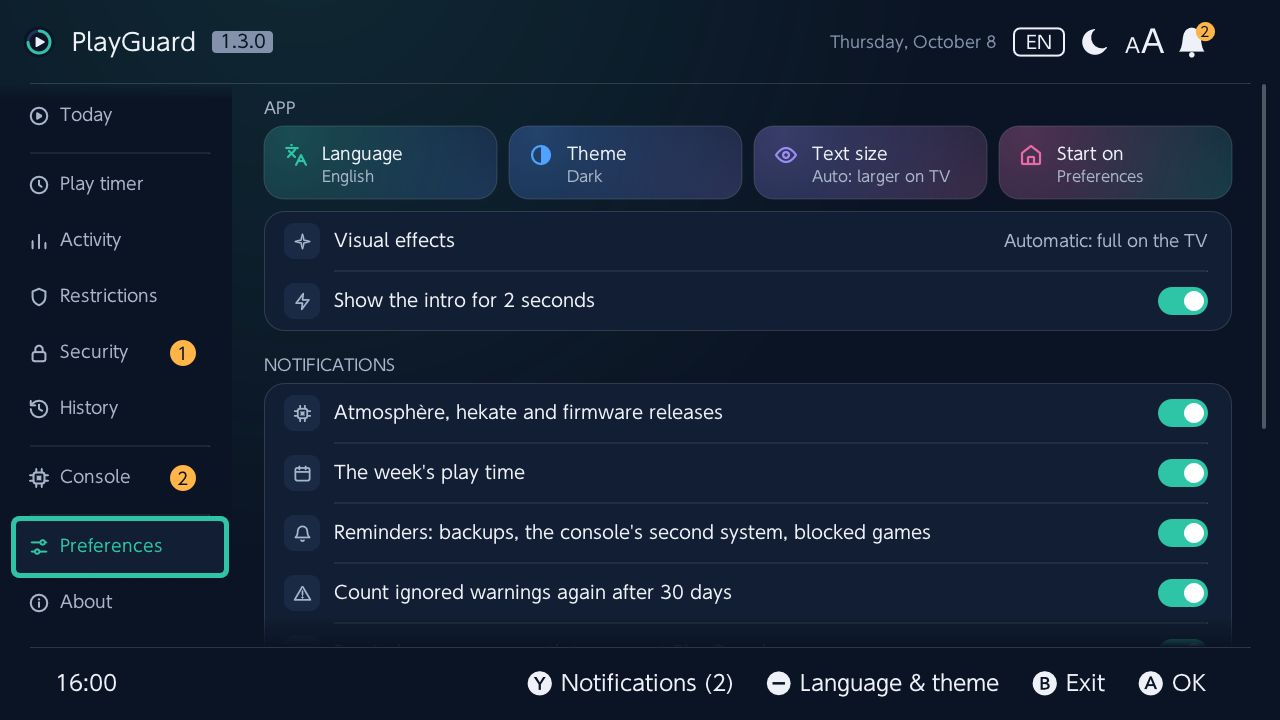
オプション
- PlayGuard 自体の設定:
- まずタイルで:言語(本体のすべての言語、または本体の言語に従う)、テーマ(初期設定はベーシックブラック、ほかにベーシックホワイト、本体の設定)、文字の大きさ(自動 / 標準 / 大きめ)、起動時のタブ。
- 起動時の イントロ:2 秒間のロード画面(リングが回るアイコン、バー、右側の Cadran の文字盤。初期設定はオン。Ⓐ か Ⓑ でスキップ。オフにすると、準備ができしだい PlayGuard が開きます)。
- 表示するメッセージ:
- お知らせの種類(上記参照)。
- 毎月の PlayGuard の応援のお知らせ(初期設定はオン。最初の 1 か月とアップデートの直後には表示しません。お知らせの 今後表示しない かこのスイッチで、アップデート後も含めて完全にオフになります)。
- アップデートの方法:起動時の 毎日アップデートを確認 と、アップデート方法(情報を参照)。
- はじめに をもう一度開けます(情報 › ヘルプと診断 にもあります)。
- ひとつの機能に関わる設定は、その機能のところにあります。延長は プレイ時間、再び有効にする設定は セキュリティ、時計のチェックは 本体 › ネットワーク時計 です。変更履歴とバックアップには専用のタブ 履歴 があります。今すぐのアップデートの確認と ヘルプと診断 は 情報 にあります。
情報
バージョンとアップデート
- 上部にはそのカード:マーク、名前、バージョン。
- インストールされている PlayGuard:バージョン(新しいバージョンが出ているとオレンジ。Ⓐ で リリースノート を開きます)。
- 今すぐ アップデートを確認 できます。起動時の 毎日アップデートを確認 は オプション にあります。
- アップデート方法(オプション にあります):PlayGuard 内で(リリースをダウンロードして確認し、自分を置き換えて再起動します)、sphaira、Homebrew App Store、手動のどれか(何も選んでいなければ、最初のアップデートのときに尋ねます)。ストアに引き継ぐときは、変更と同じように暗証番号を求めます(PlayGuardを暗証番号で保護 › 変更する前)。Homebrewメニューがロックされている間は常に求めます。ストアはどの Homebrew でも起動できるからです。Homebrew App Store か sphaira の App Store からインストールした場合は、ストアがバージョンを把握できるよう、ストアでのアップデートをおすすめします。ストアのカタログにまだ新しいリリースがない場合(審査のあとに公開されるため、多くは数日後になります)、PlayGuard はそのことを伝え、代わりにその場でアップデートすることを提案します。
- 新しいリリースがわかっている間、PlayGuard は PlayGuard X.Y.Z が利用できます(日付とノート)の画面で開きます。アップデート、または あとで(1 日、1 週間、最大 30 日)を選べます。
- このリリースノートは PlayGuard 自身のもので、本体 の Atmosphère や hekate のものと同じ画面です。GitHub のリリースから取得し、バージョンごとのタブ(インストール済み、新しいもの、古いもの)に、主な変更点のカードとすべての変更が表示されます。オフラインで読めるよう SD カードに保存されます(インストール済みのバージョンのノートはアプリにも入っているので、まだ何も取得していなくても読めます)。
- アップデート後は一度だけ、PlayGuard が X.Y.Zの更新内容(同じ主な変更点と QR コード)の画面で開きます。
ヘルプと診断
ヘルプと診断 ›(専用の画面、アップデートを確認 の下):
- 上部 には、はじめに の下に 2 つのタイル(はじめに と レポートを送信…)、続いて 診断 があります。
- はじめに でガイドをもう一度開けます(連携中は スマホアプリとの連携を解除 のステップ、アラームがオフの間は 「時間です」アラームをオンに戻す のステップ、暗証番号を設定したあとは PlayGuardを守る のステップ(PlayGuardを暗証番号で保護 の選択)が加わり、起動時に表示しないためのスイッチもあります)。閉じる の下の PlayGuardを応援する で、支援用の QR コードを表示します。
- PlayGuard の起動方法(ゲームの上から、または HOME のアイコンから起動したアプリケーションか、アプレットか)と、データフォルダー。
- 診断レポートをエクスポート、または オンラインで送信(レポートを送信…。不具合の報告を参照)。保存したレポート、クラッシュファイル、セッションログ、オンラインで送信したレポートのリンクをいくつ残すかも設定できます(件数、日数、容量で指定)。
クレジット
クレジットとライセンス ›:作った人、もとにしているもの、ライセンス、ソースコードの QR コードを、ひとつのダイアログで表示します。そして PlayGuard を応援する 方法(GitHub Sponsors、Ko-fi。スマートフォンで読み取る QR コードで表示)、そして小さな Made in France 🇫🇷。
安全を考えた設計
プレイ時間の上限を安全に書き込む。 タイマーのカウントダウン中にその設定を上書きすると、Atmosphère が不安定になります。そこで PlayGuard はまず状態を確認し、タイマーが有効なら、みまもり設定を一時解除することを確認画面で伝えます。保存されている暗証番号を使うので、暗証番号を覚えておく必要はありません。ボタンを 1 回押すと、解除し、システムが解除を報告したことを確認し、書き込み、すぐにロックし直します(変更後にみまもり設定を再び有効にする がオフなら、ロックし直すかを尋ねます)。サービス層が書き込む直前に状態を再確認するので、どの画面もこの安全策を飛ばせません。
今日すでにプレイした時間より低い上限にすると、みまもり設定がロックし直された時点でゲームが中断されます。そうなる場合は、確認画面で伝えます。
22.5 のクラッシュはもうありません。 みまもり設定の特権サービス pctl:a は、セッションを 1 つしか 受け付けません。元のアプリの古いビルドはこれを開いたままにしていたため、HOME メニューの暗証番号入力(または暗証番号アプレット)がセッションを得られず、Atmosphère がクラッシュすることがありました。PlayGuard は操作のたびにセッションを開き、すぐに解放します。アプリがバックグラウンドにある間は、定期的な更新を止めます。(原因の特定は anbingxi のフォーク によるものです。)
バックグラウンドでは何も動きません。 制限時間、暗証番号、通知、中断は本体自身のものです。PlayGuard はその設定を変えるだけです。
プレイ時間として数えられるもの
タイマーは本体のものです。PlayGuard はそれを読むだけで、自分では何も数えません。わかっていることと、その確かさは次のとおりです(測定結果は parental-controls.md、英語)。
| 状況 | 数えられる? | 確かさ |
|---|---|---|
| ゲームのプレイ中 | はい | 測定済み(22.0.0) |
| HOME メニューで開いたままのゲーム(バックグラウンドで中断中) | はい:ゲームを終了するか、本体をスリープモードにしてください | 保護者からの報告(Arqade)。測定結果とも一致します(アプリケーションが開いている間、本体は数えます) |
| スリープモード | いいえ | 報告あり(Arqade)。PlayGuard では未測定 |
| ゲームの上から開いた PlayGuard(アプリケーションとして) | はい、そのゲームとして | 測定済み(22.0.0)。保護者のユーザーで開くか、ちょっと見るだけならアルバムから開いてください |
| フォワーダーから起動した PlayGuard(HOME メニューのアイコン。これもアプリケーション) | はい、そのアイコンの名前で | 推測。ほかと同じアプリケーションのため。PlayGuard では未測定 |
| アルバムから開いた PlayGuard(アプレットモード) | いいえ | 推測。アプリケーションではなく、アプリケーション以外の時間は数えられないようだったため |
| みまもり設定の一時解除中(PlayGuard を使っている間の一時停止も含む) | 数えられないかもしれません | 未測定。まだわかっていません |
| 時計を変更したあと | その日は最初からになります。時計を戻した場合は、時計が元の時刻を過ぎるまでカウントが止まります | 確認済み(22.0.0)。本体が数えていないときは、今日 で伝えます |