
Fonctions
Ce que fait chaque onglet, comment PlayGuard écrit sans risque, et ce que la console compte comme temps de jeu. Retour au README.
| Vue d'ensemble | Console |
|---|---|
 |
 |
| Temps de jeu | Limites par jour |
 |
 |
| Activité | Un jeu |
 |
 |
| Restrictions | Console › Horloge réseau |
 |
 |
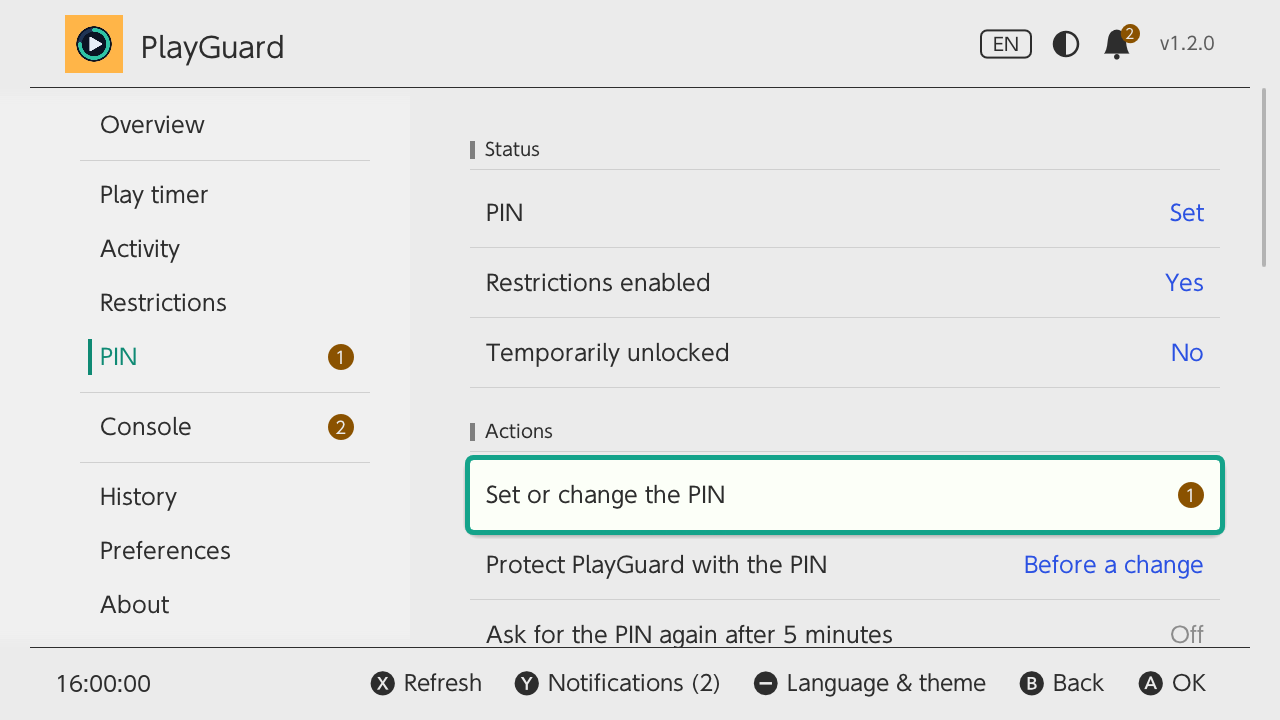
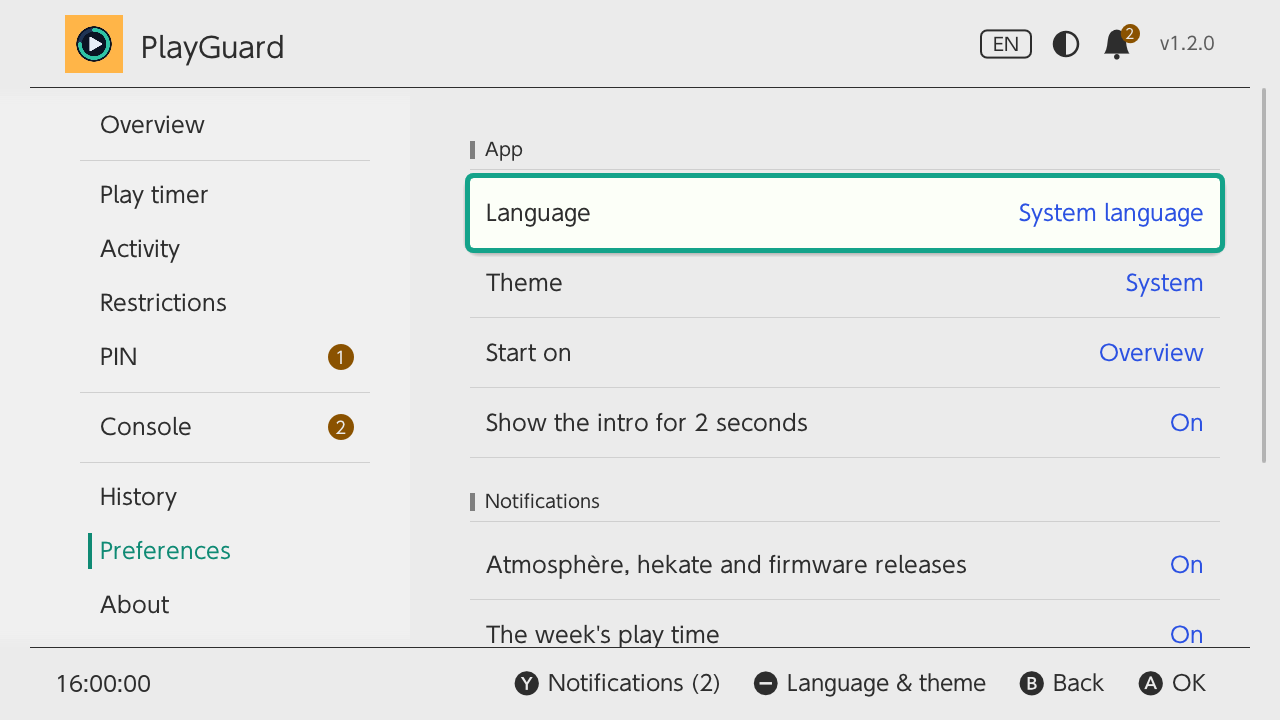
| Code PIN | Préférences |
 |
 |
Commandes
↑/↓ déplacer · Ⓐ valider · Ⓑ retour ou annuler (deux fois sur la barre latérale pour quitter) · Ⓧ actualiser (sur les onglets qui relisent la console) · Ⓨ notifications · − langue et thème · + enregistre les limites par jour.
Ce qui a échoué est dit dans une boîte de dialogue, ce qui a réussi dans une notification. Une icône à droite du titre indique tant que le contrôle parental est déverrouillé temporairement (un cadenas ouvert) ou quand l'application est en lecture seule (un crayon barré) ; la toucher mène là où on l'annule (Code PIN › Réactiver le contrôle parental, l'écran du firmware) ; en lecture seule, les actions restent à leur place, grisées, et disent pourquoi quand on les choisit.
L'application est organisée en onglets, comme les paramètres de la console ; chacun a sa section ci-dessous.
Notifications — ce qui demande votre attention, depuis n'importe quel onglet
Une cloche dans l'en-tête, à gauche de la version, regroupe ce qui demande l'intervention du parent ; Ⓨ ouvre la liste depuis n'importe quel onglet (le pied de page indique Notifications (2) quand deux choses sont à faire).
À gauche de la cloche, la langue (son code, FR, EN…) et le thème (un soleil pour clair, une lune pour sombre, un cercle à moitié plein quand il suit la console) : un appui ouvre la même liste que dans Préférences, et − propose les deux depuis n'importe quel onglet. Le changement prend effet au prochain lancement de PlayGuard.
- À faire, compté en orange sur la cloche, reste jusqu'à ce que ce soit réglé : pas encore de code PIN, un code PIN que n'importe qui essaierait en premier (0000, 1234, 1212, 2580… : vérifié sur la console, jamais affiché), un code PIN sur la console alors que PlayGuard s'ouvre sans lui (Protéger PlayGuard par le code PIN sur Jamais), le contrôle parental déverrouillé temporairement (Réactiver), du temps en plus d'un jour précédent à retirer, l'alarme « temps écoulé » désactivée, des modifications faites en dehors de PlayGuard, la console qui ne compte pas le temps de jeu, une horloge réseau imprécise.
- Pour information, un point sur la cloche, peut être marqué comme lu : une limite encore abaissée par Arrêter le jeu pour aujourd'hui un jour précédent (Remettre), une nouvelle version installée (Nouveautés ; après une mise à jour sur place, la version précédente gardée), un rapport envoyé en ligne (Afficher le lien), le temps de jeu de la semaine (tous les 7 jours jusqu'à lecture) et une limite dépassée deux jours ou plus sur les 7 derniers quand la console se contente de prévenir, une sauvegarde des réglages à faire (aucune, ou aucune depuis 30 jours), tous les jeux bloqués depuis une semaine, un nouveau compte utilisateur, PlayGuard fermé de façon inattendue la dernière fois (Envoyer un rapport), l'application mobile associée, une nouvelle version de PlayGuard, l'horloge réseau trouvée décalée au lancement.
- Console : les entrées qui concernent la console plutôt que le contrôle parental viennent en dernier, sur une ligne que Ⓐ ouvre (ouverte d'emblée quand il n'y a rien d'autre). Celles à faire sont comptées sur la pastille de l'onglet Console, pas sur la cloche : des jeux installés qui ne peuvent pas démarrer (Vérifier les jeux installés), des patchs de jeux à vérifier, la carte SD presque pleine (moins de 500 Mo), un fichier de PlayGuard qui n'a pas pu être mis de côté ou écrit sur la carte SD, le sysmodule de récupération pas à jour (pas celui fourni avec cette version, ou installé avant qu'il n'indique sa version ; Mettre à jour installe celui que cette version contient), puis la console à redémarrer pour qu'il serve, jusqu'à ce qu'elle l'ait été, une version qui n'a pas fini de démarrer et dont PlayGuard est revenu (Envoyer un rapport). Celles pour information : un retour à la version précédente, un firmware non testé avec cette version, une nouvelle version d'Atmosphère, de hekate ou du firmware (vérifiée avec Rechercher les mises à jour chaque jour ; l'entrée du firmware conseille d'attendre qu'Atmosphère le prenne en charge), le numéro de série non masqué sur emuMMC, le contrôle parental propre à l'autre système, un fichier de PlayGuard trouvé endommagé et mis de côté (une notification au lancement y renvoie).
- Chaque section liste ses entrées dans un ordre fixe, quelle que soit la vérification qui a fini la première.
- Dans la barre latérale, une pastille ambre à côté du nom d'un onglet compte ses entrées à faire, là où elles se règlent : l'onglet Code PIN (pas de code PIN, un code PIN trop simple, PlayGuard sans son code PIN, déverrouillé temporairement), Temps de jeu (l'alarme désactivée, la console qui ne compte pas), la Vue d'ensemble (des changements faits hors de PlayGuard, du temps en plus à retirer), la Console (ses entrées ci-dessus, et l'horloge réseau). Les entrées ignorées et celles pour information ne sont pas comptées. Dans l'onglet, la même pastille est sur la ligne où chacune se règle (Horloge réseau, Vérifier les jeux installés, Stockage, Patchs de jeux ; Définir ou changer le code PIN, Protéger PlayGuard par le code PIN, Réactiver le contrôle parental ; Avancé du Temps de jeu pour l'alarme), et l'onglet s'ouvre sur la première d'entre elles.
- Ⓐ sur une entrée fait la correction (L'activer, La régler, Mettre à jour…) ou ouvre l'onglet où elle se fait. Une entrée disparaît d'elle-même une fois réglé ce qu'elle signale.
- Ⓧ marque une entrée pour information comme lue ; Ⓨ les marque toutes. Quelques entrées à faire peuvent être ignorées avec Ⓧ, après une confirmation et le code PIN : un code PIN que tout le monde essaierait en premier, PlayGuard qui s'ouvre sans le code PIN, l'alarme « temps écoulé » désactivée, la carte SD presque pleine (jamais l'absence de PIN, le contrôle parental déverrouillé, l'horloge, le minuteur qui ne compte pas ni les fichiers de PlayGuard). Une entrée ignorée n'est plus comptée et s'affiche en dernier sous Ignorés, où Ⓐ la fait compter de nouveau ; elle revient d'elle-même 30 jours plus tard (sauf si Rappeler les avertissements ignorés après 30 jours est désactivé), dès que le problème a été corrigé puis se reproduit, ou, pour le code PIN, avec un nouveau code d'une autre longueur.
- Une entrée pour information marquée comme lue le reste au lancement suivant, jusqu'à ce que son texte change. Préférences › Notifications désactive trois types : versions d'Atmosphère, de hekate et du firmware ; temps de jeu de la semaine ; rappels (sauvegardes, autre système, jeux bloqués).
- L'état derrière est relu au lancement de PlayGuard, toutes les minutes sur l'écran principal, et toutes les 5 s tant que la Vue d'ensemble est affichée.
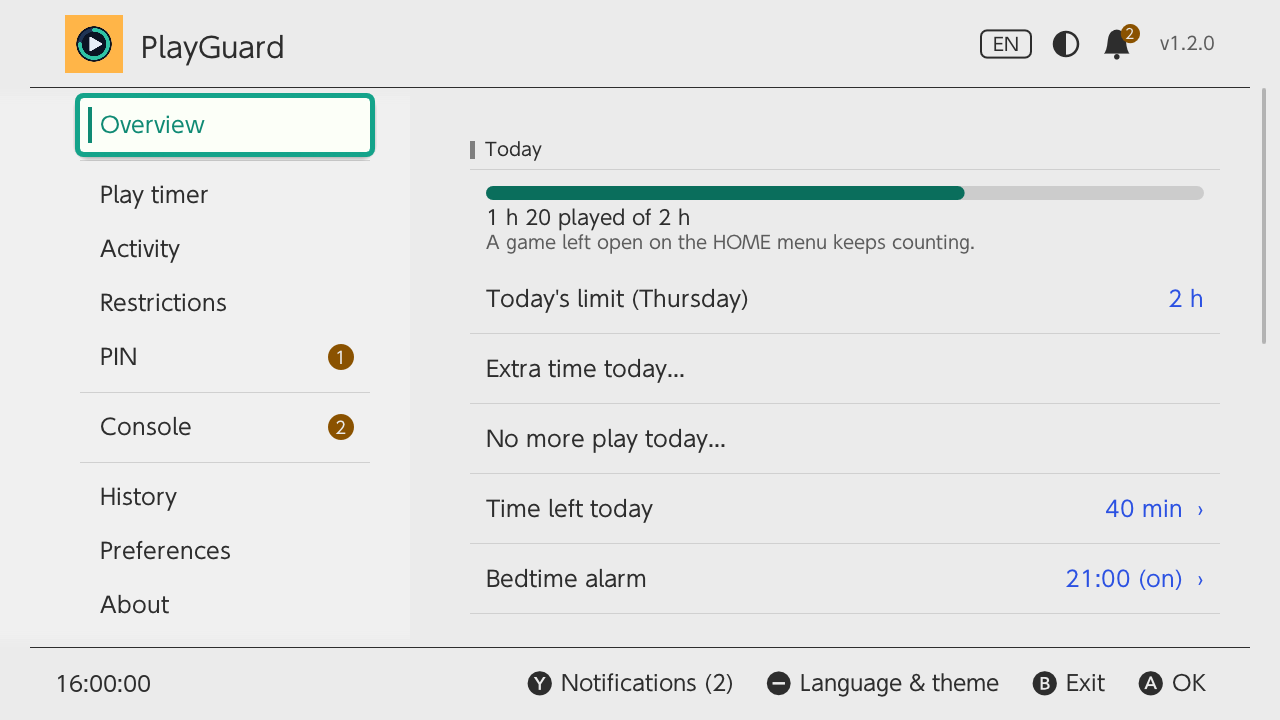
Vue d'ensemble — la journée en un coup d'œil
L'essayer dans le simulateur ›
- D'abord la journée : jauge du temps de jeu (quand aucun jeu ne tourne, le temps lu dans le journal d'activité, marqué ≈), limite du jour, temps restant, alarme du coucher. L'alarme « temps écoulé » apparaît en orange tant qu'elle est désactivée — Ⓐ la réactive. Sous la jauge, un rappel : un jeu laissé ouvert sur le menu HOME continue d'être décompté (voir Ce qui compte comme temps de jeu).
- La console décompte-t-elle ? Le temps de PlayGuard lui-même compte quand il tourne comme une application : avec une limite aujourd'hui, le temps restant doit donc baisser tant qu'il est ouvert. S'il n'a pas bougé pendant environ 90 s à l'écran (minuteur actif, limite aujourd'hui, pas de déverrouillage, pas d'ouverture depuis l'album), une ligne orange indique La console ne décompte pas le temps de jeu en ce moment, avec les causes probables : l'horloge a été reculée (le décompte reprendra plus tard), l'horloge réseau n'a jamais été réglée (Console › Horloge réseau), ou une limite vient d'être écrite (lancez un jeu une minute, puis vérifiez). Elle disparaît dès que le temps restant bouge de nouveau. La ligne d'état de Temps de jeu l'indique aussi.
- Modifié en dehors de PlayGuard : le temps de jeu du jour reparti de zéro le même jour (un changement d'horloge fait cela), l'horloge de la console déplacée de plus de 5 minutes, des limites différentes de celles que PlayGuard a vues en dernier (l'application mobile, un autre outil). Un avis orange jusqu'à ce qu'il soit masqué ou jusqu'au lendemain, et une entrée dans l'historique des modifications. PlayGuard ne tourne pas en arrière-plan : il ne voit que ce qui a changé pendant qu'il était ouvert, ou depuis sa dernière ouverture, quand il relit la console.
- À la limite, la console affiche « temps écoulé », puis suspend le jeu (sans « continuer ») ou se contente de prévenir : Quand le temps est écoulé indique lequel et permet de le changer, une fois une limite ou une heure du coucher réglée (détails, en anglais).
- Puis l'état : contrôle parental, code PIN (Défini ou Non défini, jamais sa longueur), niveau de restriction.
- Puis ce qui demande attention : précision de l'horloge réseau, association de l'application mobile (en orange tant qu'elle est associée), firmware / compatibilité seulement en cas de problème, avertissements sur le masquage du numéro de série et les patchs de jeux.
- Les lignes qui ouvrent un autre onglet se terminent par un chevron (›). Ⓐ sur Limite d'aujourd'hui la modifie sur place ; Ⓐ sur Horloge réseau › Imprécise mesure et règle l'horloge directement.
- Temps en plus aujourd'hui (+15 min, +30 min, +1 h par défaut) et Arrêter le jeu pour aujourd'hui (limite à 0 pour aujourd'hui seulement, maintenant ou dans 5 minutes quand le temps joué est connu : la limite devient alors le temps joué + 5 min, le temps de sauvegarder ; au reverrouillage, le « temps écoulé » de la console apparaît, et la progression non sauvegardée peut être perdue — la confirmation le signale). Le lendemain — au lancement, ou à minuit si l'application est ouverte — PlayGuard remet la limite habituelle. Après du temps en plus, il le fait de lui-même, sans question ni code PIN (il ne fait que baisser la limite, comme la réactivation du contrôle parental), en déverrouillant un instant si le minuteur décompte et en reverrouillant aussitôt ; il attend tant qu'il ne peut pas écrire (mode lecture seule, firmware non pris en charge, blocage de la console activé) et, une semaine plus tard le même jour, tant que la limite plus basse arrêterait le jeu en cours (alors le lendemain). Pour garder plus de temps un jour donné, changez la limite de ce jour. Après Arrêter le jeu pour aujourd'hui, il demande s'il faut garder 0 ou remettre la limite (avec le code PIN, comme tout changement qui relève une limite), ou la remet comme tout changement (Temps de jeu › Remettre la limite d'office après un arrêt du jeu) ; remettre « sans limite » est toujours demandé.
- Un bandeau Réactiver tant que le contrôle parental est déverrouillé temporairement.
- Tant qu'aucun code PIN n'est défini, une ligne Premiers pas ouvre le guide (trois étapes, plus une pour chaque cas : l'application mobile associée, l'alarme « temps écoulé » désactivée, un code PIN défini ; jusqu'à six), qui s'affiche aussi au lancement.
- Actualisation toutes les 5 s, avec l'heure de la dernière actualisation (Ⓧ pour actualiser tout de suite).
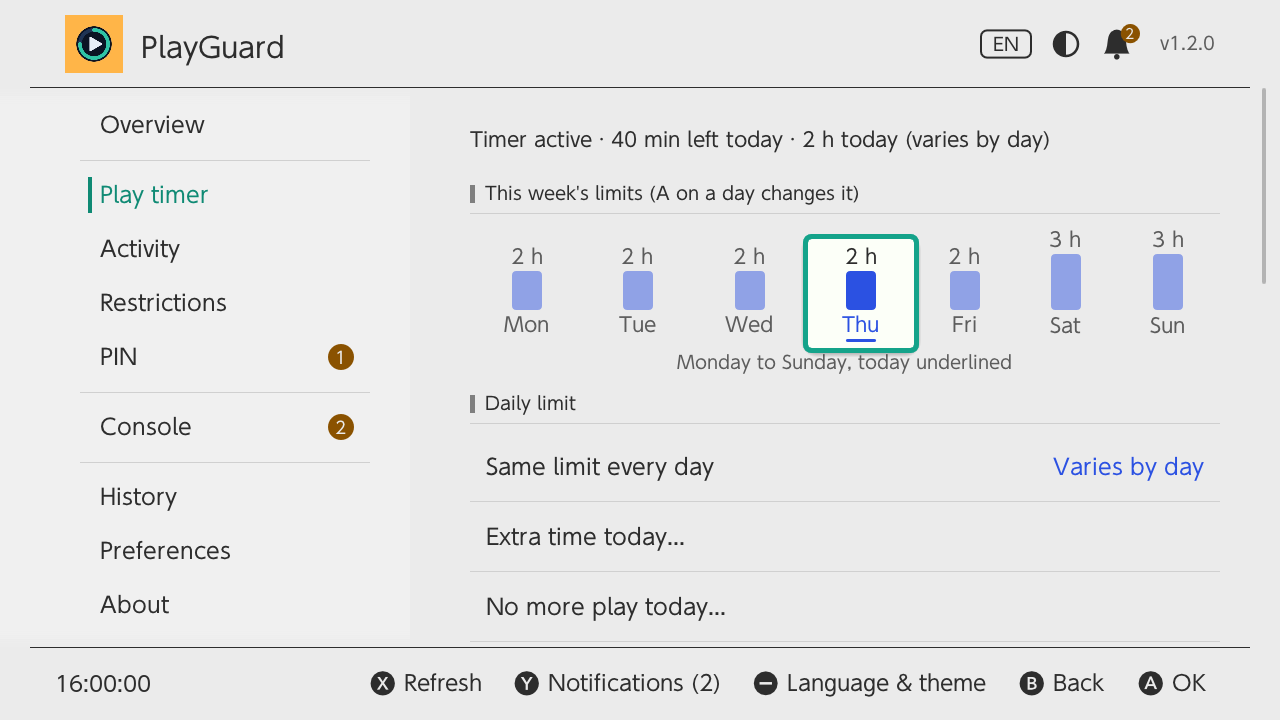
Temps de jeu — le graphique de la semaine sert d'éditeur
L'essayer dans le simulateur ›
- Une ligne d'état : actif, temps restant, limite du jour, profil correspondant (en rouge tant que la limite est atteinte).
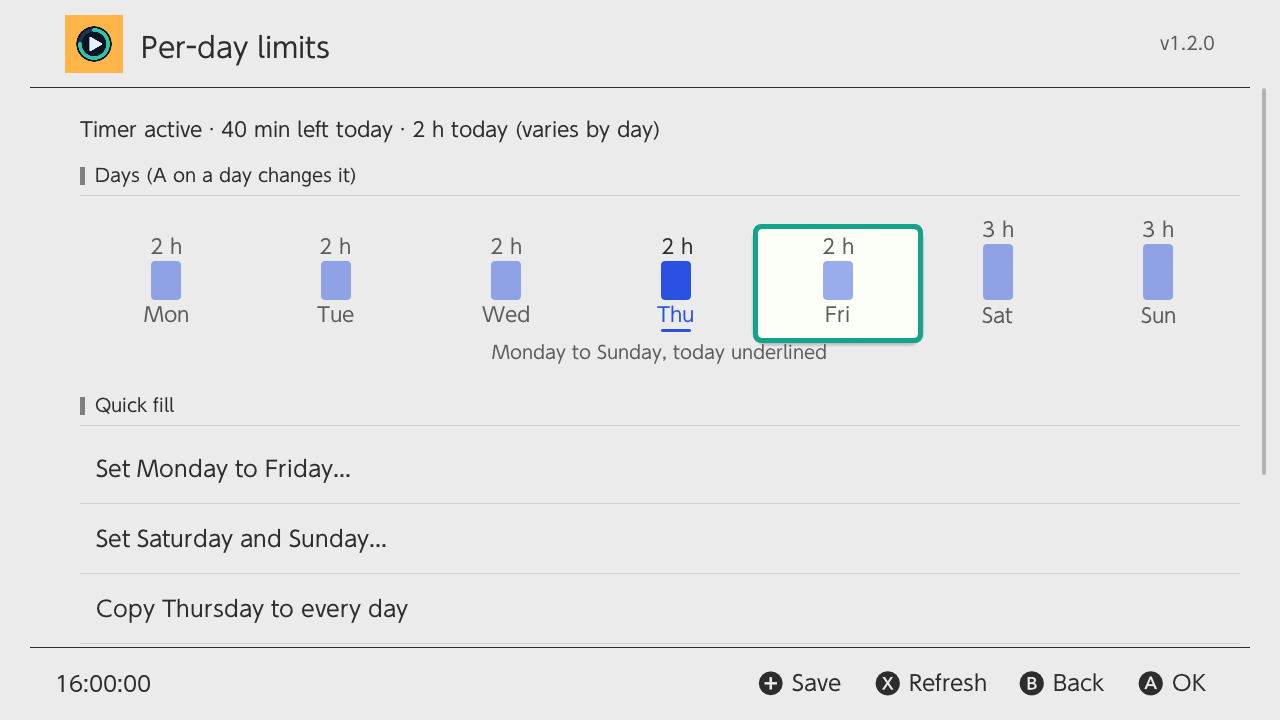
- Le graphique de la semaine : ←/→ choisit un jour, Ⓐ ouvre l'éditeur par jour sur ce jour, son choix déjà ouvert. L'éditeur est le seul endroit pour une limite par jour : modifiez plusieurs jours, ils restent en orange et marqués * jusqu'à ce que + (depuis n'importe où) les enregistre tous d'un coup, avec une seule confirmation ; valeurs rapides, « pas de limite » par jour, préréglages lundi–vendredi / week-end, copie du jour sur tous les jours.
- Même limite tous les jours : liste rapide ou valeur libre, en minutes (
90,90 min) ou en heures (1:30,1h30). - Semaine et week-end › : l'éditeur, qui demande la limite du lundi au vendredi puis celle du week-end.
- Suppression de la limite, temps en plus aujourd'hui, arrêter le jeu pour aujourd'hui (comme dans la Vue d'ensemble).
- Une note sous la limite quotidienne dit ce que fait la console à la limite (comme dans la Vue d'ensemble). Pendant un déverrouillage temporaire du contrôle parental, le temps de jeu n'est peut-être pas décompté : la question reste ouverte (docs, en anglais).
- Profils enregistrés sur la carte SD : appliquer, modifier, renommer ou supprimer un profil ; enregistrer les limites actuelles ou en créer un nouveau. N'importe quel nom, dans n'importe quelle écriture (École, 周末, Выходные …) — un nom sans lettres latines reçoit son propre nom de fichier, et deux noms qui donneraient le même fichier sont repérés.
- Chaque confirmation dessine la semaine telle qu'elle sera, les jours qui changent en orange.
- Alarme du coucher : l'heure de l'alarme (16:00 à 23:45, ou désactivée) et l'heure où le jeu est de nouveau permis (05:00 à 09:00), la même tous les jours. Sa place dans les réglages du minuteur, déduite des réglages de l'application mobile, est vérifiée sur une console (22.0.0) ; PlayGuard ne la modifie toujours que si la console indique ce qu'il y lit, vérifie la réponse de la console après la modification et remet les réglages précédents si elle diffère.
- Temps en plus : les montants proposés (+15/+30/+1 h, +10/+20/+30 min…) et la remise d'office de la limite habituelle après Arrêter le jeu pour aujourd'hui (le temps en plus revient toujours sans rien demander). L'une comme l'autre se fait la prochaine fois que PlayGuard est ouvert, à partir du lendemain : tant qu'il n'est pas ouvert, la console garde la limite de ce jour-là.
- Avancé ›, un écran à part : l'interrupteur des actions de débogage et, tant qu'il est activé, l'alarme « temps écoulé » et la pause / reprise du décompte. Le même interrupteur permet à une sauvegarde ou à l'historique de remettre l'alarme.
0minute signifie pas de jeu ce jour-là ; Supprimer la limite de temps de jeu désactive le minuteur.
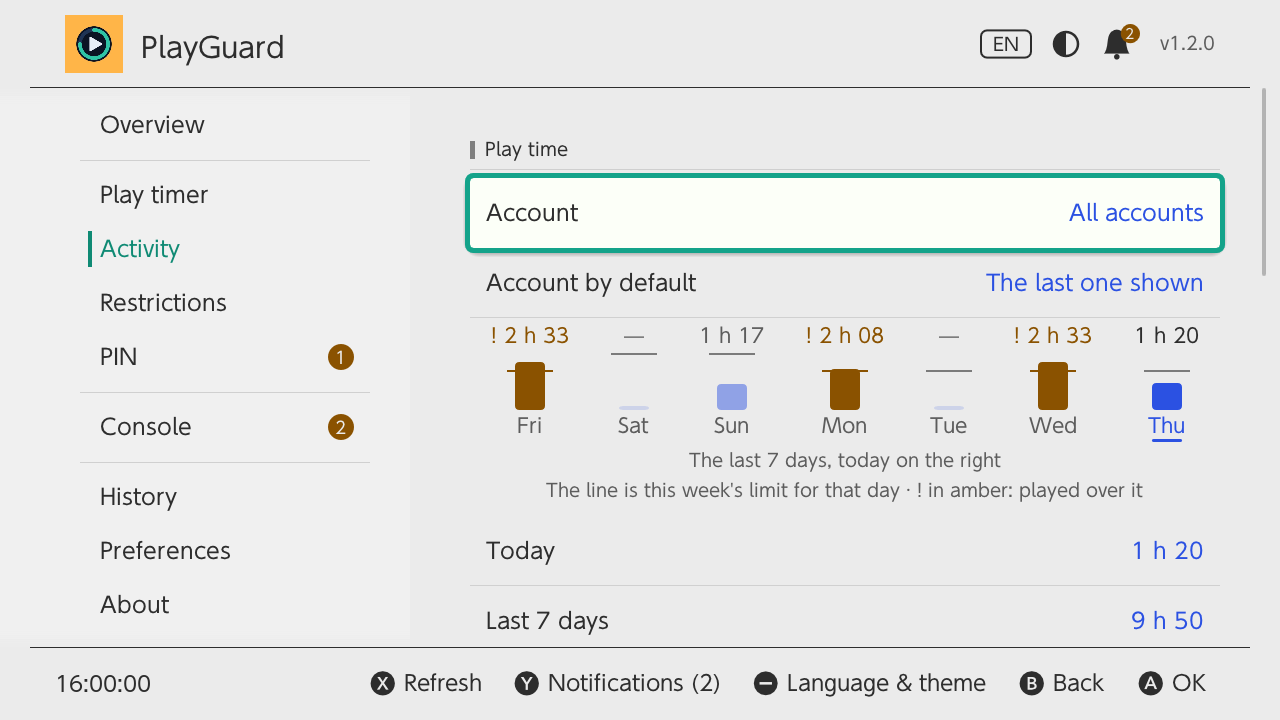
Activité — qui a joué à quoi, et combien de temps
L'essayer dans le simulateur ›
- Temps passé sur chaque jeu aujourd'hui, sur les 7 derniers jours et depuis toujours, lu dans le journal d'activité de la console — pour tous les comptes ou un seul compte utilisateur (Compte, quand la console en a plusieurs). PlayGuard s'ouvre sur le dernier compte affiché, ou sur celui choisi dans Compte par défaut (tous les comptes, ou un seul).
- Un graphique des sept derniers jours (aujourd'hui à droite, une légende dessous), avec la limite de cette semaine pour chaque jour en trait et le temps au-delà en orange, marqué ! ; totaux du jour, de la semaine et depuis toujours.
- Un résumé sur la période choisie, pour le compte affiché : moyenne par jour, le jeu le plus joué, les jours joués et le plus chargé (7 derniers jours), la session moyenne (depuis toujours).
- Tous les jeux, sur un écran à part : chaque jeu joué sur la période, les plus joués d'abord, en grille de jaquettes ou en liste (Ⓨ bascule, et le choix est gardé), avec les chiffres du jeu sélectionné toujours en haut : son icône et son nom, le temps sur la période, depuis toujours, les lancements et la dernière partie. Ⓧ choisit la période (l'onglet Activité suit). Les icônes sont lues autour du jeu sélectionné (pas en mode applet, pour économiser la mémoire) ; une manette grise les remplace en attendant, et pour un jeu qui n'en a pas. Une grande bibliothèque affiche ses 50 premiers jeux, puis Afficher tous les jeux (100 jeux au plus en mode applet) ; l'export les contient toujours tous. PlayGuard lit 256 jeux au plus (ceux de la semaine d'abord) : au-delà, l'onglet Activité, Tous les jeux et l'export (sauf CSV) signalent qu'il en manque, et le total depuis toujours ne les compte pas.
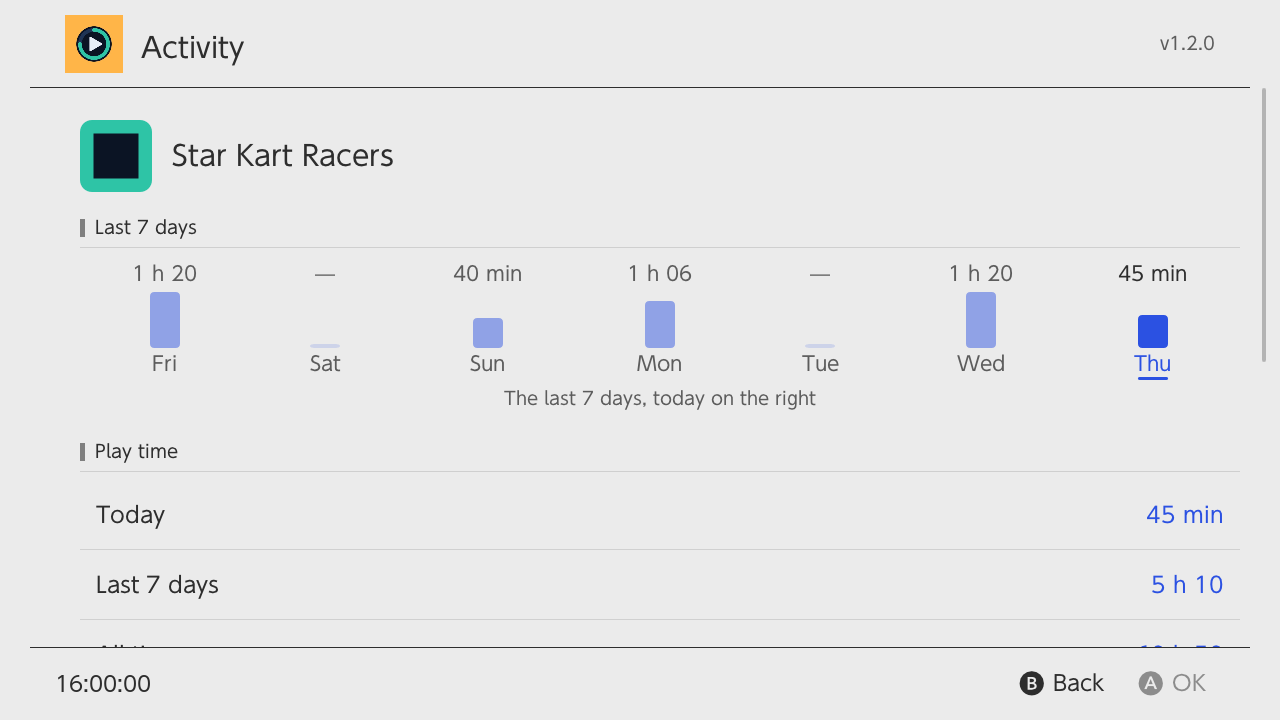
- Ⓐ sur un jeu : ses sept derniers jours en barres, ses lancements, ses première et dernière parties, le temps de chaque compte. Les jeux supprimés gardent leurs chiffres depuis toujours, même un jeu supprimé avant l'installation de PlayGuard tant que le journal de jeu de la console le cite encore, et leur nom dès que PlayGuard l'a vu (sinon Jeu supprimé et son ID de titre).
- Temps sans compte et nouveaux comptes : le temps d'un jeu qu'aucun compte utilisateur ne porte (certains jeux n'en demandent pas, ou le compte a été supprimé depuis) apparaît en Sans compte, à partir d'une minute ; un compte utilisateur que PlayGuard n'avait jamais vu est signalé en orange sous Compte pendant 30 jours (Nouveau compte depuis le … : créer un compte est une astuce connue pour repartir de zéro) et noté dans l'historique des modifications ; les comptes présents quand PlayGuard les liste pour la première fois ne sont pas signalés.
- Export sur la carte SD en CSV, JSON, XLSX (Excel) ou PDF, une colonne par jour.
- S'ouvre aussitôt sur les derniers chiffres lus (gardés sur la carte SD d'un lancement à l'autre), actualisés en arrière-plan au-delà d'une minute ; Ⓧ les relit tout de suite, avec un indicateur de chargement.
- Durées approximatives si l'horloge de la console a été modifiée.
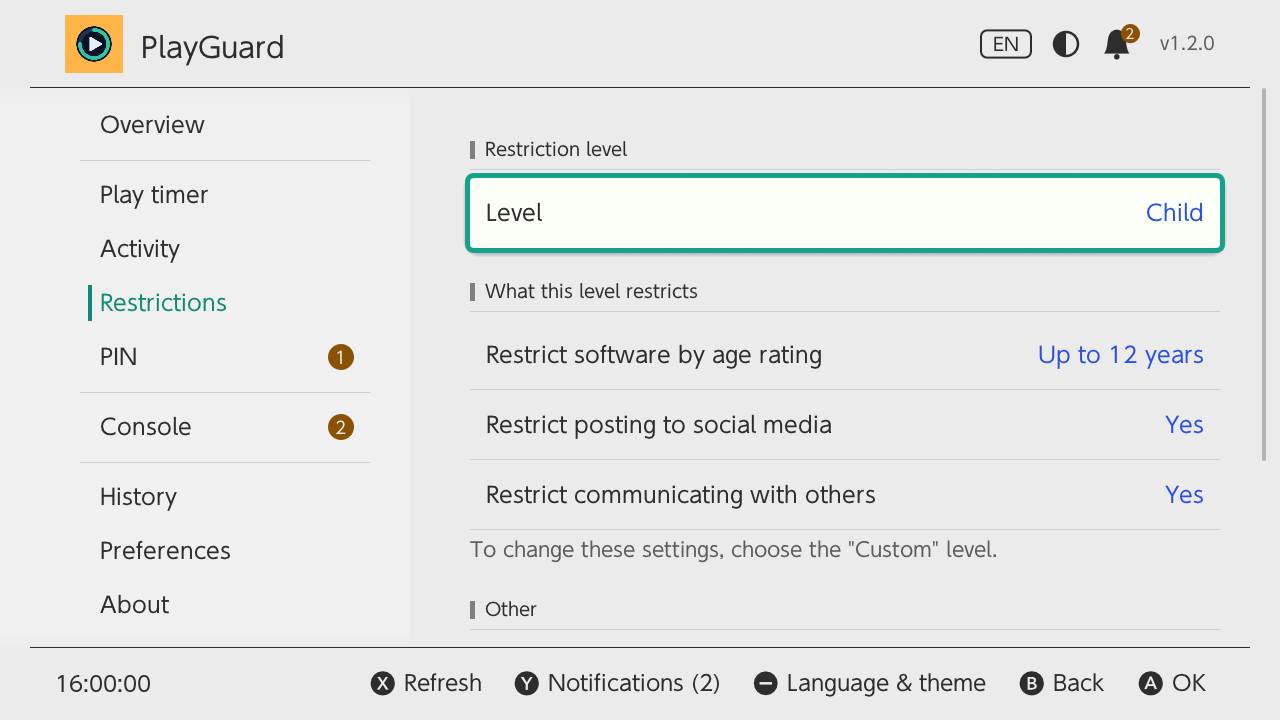
Restrictions — niveau, classification par âge, communication
L'essayer dans le simulateur ›
- Niveau de restriction : Aucun, Jeune enfant, Enfant, Adolescent, Personnalisé. Ce qu'impose un préréglage (limite d'âge, publications, communication) est affiché en lecture seule, et dit avant de le choisir.
- En Personnalisé : classification par âge, publications sur les réseaux sociaux, communication avec d'autres joueurs.
- Mode VR, organisme de classification (PEGI, ESRB, USK, CERO…).
- Le nombre de jeux autorisés à communiquer (la liste elle-même figure, brute, dans le rapport de diagnostic tant que sa structure n'est pas connue).
Code PIN — code PIN, déverrouillage, blocage des jeux, application mobile
L'essayer dans le simulateur ›
- Définir ou changer le code PIN (écran système), afficher le code PIN (après un avertissement et le code PIN lui-même, demandé à chaque fois ; noté dans l'historique, puis un nouveau code PIN est proposé), déverrouiller temporairement, réactiver le contrôle parental, et si PlayGuard le réactive de lui-même juste après une modification qui a demandé le déverrouillage (activé par défaut).
- Protéger PlayGuard par le code PIN dans PlayGuard lui-même : Jamais, Avant une modification (par défaut : tout le monde peut regarder, seul le parent modifie) ou Pour ouvrir PlayGuard (un écran verrouillé au lancement). Une fois saisi, le code vaut jusqu'à la fermeture de PlayGuard ; Redemander le code PIN après 5 minutes (désactivé par défaut) le redemande après ce délai, et ramène l'écran verrouillé de Pour ouvrir PlayGuard quand PlayGuard revient après 5 min ou plus hors de l'écran. Vérifié dans la couche service, donc aucune modification n'y échappe ; reverrouiller ne le demande jamais. Afficher le code PIN le demande à chaque fois, dans tous les modes et même juste après sa saisie, et un
config.jsonabsent ou abîmé compte comme Avant une modification. Quitter alors que le contrôle parental est encore déverrouillé propose de le reverrouiller (Réactiver et quitter ferme aussi le jeu par-dessus lequel PlayGuard a été ouvert, retour au menu HOME plutôt qu'à hbmenu) ; fermé depuis le menu HOME à la place, PlayGuard le reverrouille à son prochain lancement, et un redémarrage de la console le reverrouille de lui-même. - Bloquer tous les jeux : un interrupteur qui met la limite de chaque jour à 0, donc un code PIN est nécessaire pour lancer un jeu — un blocage léger, sans classification par âge ni limite de communication. Il bloque le lancement des jeux, pas le menu HOME, et nécessite un code PIN. Les limites précédentes reviennent quand on le désactive. Tant qu'il est activé, temps en plus et arrêter le jeu pour aujourd'hui sont refusés, et des limites réglées autrement (un profil, une sauvegarde, l'historique…) le remplacent.
- Application mobile : association de l'application Contrôle parental Nintendo Switch, dernière synchronisation, et dissociation (sinon sa prochaine synchronisation écrase les limites réglées ici : tant qu'elle est associée, chaque modification que PlayGuard fait confirmer le rappelle). Tant qu'elle est associée, Avant de dissocier : aidez à décoder… ouvre la comparaison du bloc (voir CONTRIBUTING.md, en anglais).
- Supprimer tout le contrôle parental : deux confirmations, irréversible ; une sauvegarde des réglages est d'abord enregistrée.
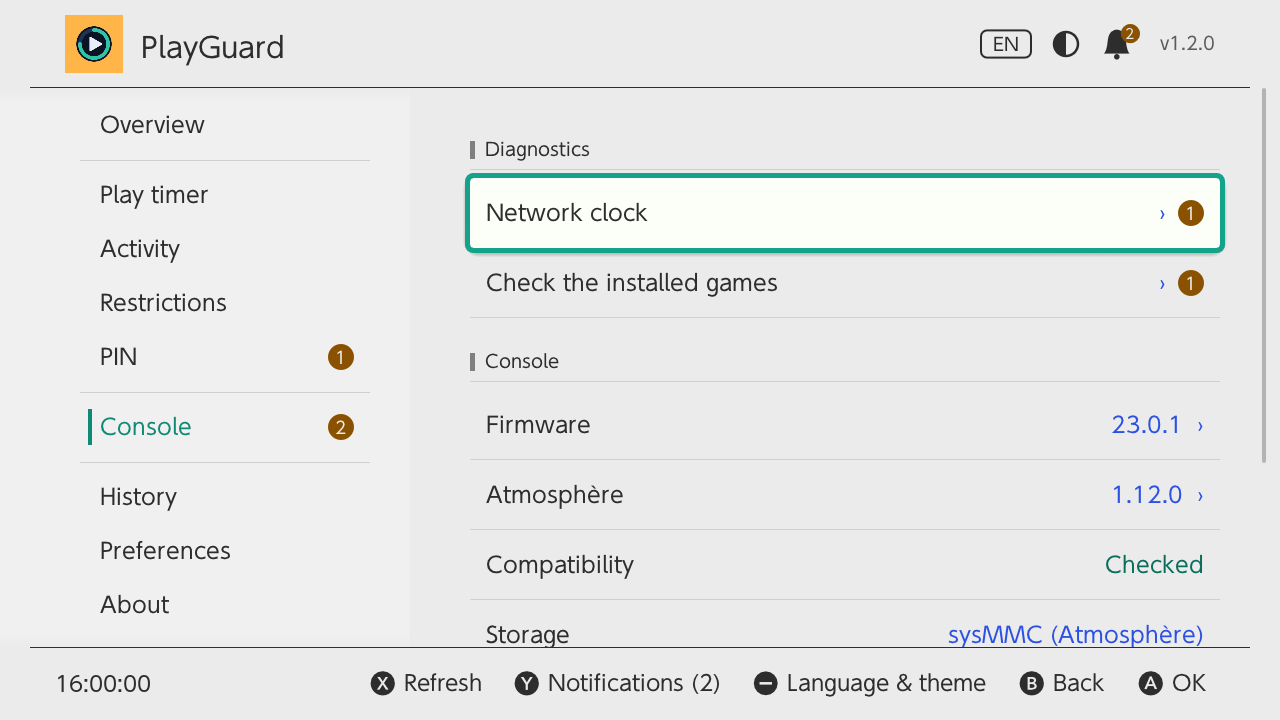
Console — l'horloge réseau, les jeux installés, ce que fait tourner la console
L'essayer dans le simulateur ›
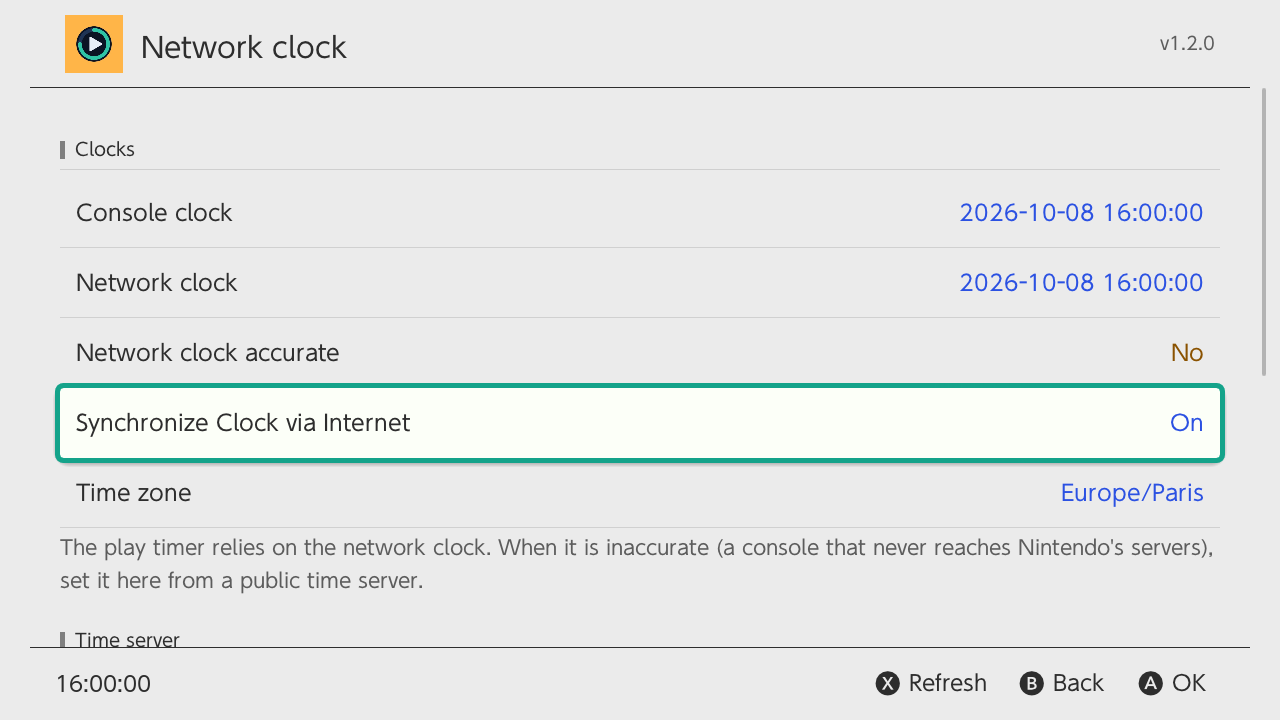
- Horloge réseau ›, un écran à part — l'horloge dont dépend le minuteur :
- Horloges console et réseau, fuseau horaire, précision.
- Choix d'un serveur NTP public (≈ 50 intégrés, par région, ou le vôtre).
- Mesure sur 3 serveurs (médiane ; alerte orange en cas de désaccord), puis réglage de l'horloge réseau — une mesure reste utilisable 2 minutes, avec un décompte. La confirmation le dit : changer l'horloge remet à zéro le temps de jeu du jour, toute la limite redevient donc disponible.
- Une console qui n'atteint jamais les serveurs de Nintendo garde cette horloge imprécise, ce qui fausse le minuteur.
- Aucun serveur ne répond (console sans Internet) : Régler l'horloge réseau sur l'horloge de la console apparaît sous le résultat (et depuis la ligne Imprécise de la Vue d'ensemble, quand sa mesure échoue), derrière la même confirmation. PlayGuard n'a rien d'autre pour comparer l'horloge de la console : la confirmation affiche son heure et demande de la vérifier d'abord avec un téléphone ou une montre, et une horloge de console antérieure à 2026 (jamais réglée) est refusée. Avec Synchroniser l'horloge via Internet désactivé, l'horloge de la console ne bouge pas, et activer le réglage ensuite ne la fait plus sauter ; s'il est activé, l'horloge de la console suit déjà l'horloge réseau, et la confirmation indique de le désactiver et de régler l'heure à la main si elle est fausse. Seule l'horloge est écrite, pas le contrôle parental : aucun déverrouillage n'est nécessaire (le code PIN de Protéger PlayGuard par le code PIN s'applique toujours) ; comme tout changement d'horloge, cela remet à zéro le temps de jeu du jour. Pas encore essayé sur une console.
- Vérification de l'horloge réseau au lancement (une notification si elle a plus d'une minute d'écart ; elle ne règle jamais l'horloge).
- Jeux installés : les jeux que le menu HOME ne peut pas lancer ou afficher — une icône qui charge sans fin, un « ! », un cadre en pointillés — avec ce qui ne va pas (nom et icône illisibles, jeu absent derrière sa mise à jour, plus rien d'installé, fichiers manquants, données corrompues repérées par la console, firmware plus récent requis par le jeu ou seulement par sa mise à jour, clés trop récentes pour le firmware, licence (ticket) manquante, console qui réclame une mise à jour retirée, carte SD illisible, lancement refusé par la console) et quoi faire, sous l'icône du jeu, avec le nombre de jeux installés qui ont un problème. La liste a une section par solution : Réparables ici (ce que PlayGuard répare), À vérifier (des données dont la console doute : la vérification dit s'il faut réinstaller le jeu), À réinstaller (fichiers manquants ou inutilisables, ou données trouvées corrompues : supprimer, puis réinstaller) et Firmware ou carte SD (le jeu va bien, la console non), chacune avec son nombre et quoi faire, les jeux au même problème regroupés ; deux jeux au même nom se distinguent par leur version ou leur Title ID. Le résultat de la vérification des données reste attaché au jeu tant que la même version est installée : corrompues, il passe dans À réinstaller en Corrompu (vérifié), avec la date et le code de la console ; intactes, il quitte la liste. Vérifier ces jeux vérifie toute la section À vérifier, un jeu après l'autre dans un seul dialogue (jeu 2 sur 5), puis dit combien sont corrompus, intacts ou n'ont pas pu être vérifiés, avec la suppression des jeux corrompus à portée de main. Ⓨ sélectionne des jeux (une coche devant), et Plusieurs jeux à la fois, au-dessus des sections, sélectionne une section entière ; puis une seule action pour tous : vérifier leurs données, ou les supprimer (leur liste enregistrée d'abord, une seule question, un seul code PIN). Sous À réinstaller, leur liste peut être enregistrée (JSON et texte, dans le dossier des exports : nom, Title ID, version, problème), et tous peuvent être supprimés d'un coup après une seule question et un seul code PIN : la liste est d'abord enregistrée, puis les jeux sont supprimés pour qu'un installeur ne les compte plus comme installés. Quand une action est la solution, c'est le premier bouton du dialogue ; les autres actions suivent : accepter à nouveau la version installée (quand la console réclame une mise à jour retirée), supprimer seulement la mise à jour ou un contenu additionnel, vérifier si les données sont corrompues (la vérification de la console, avec sa progression et un bouton Annuler), ou supprimer le jeu. Les versions sont affichées comme le jeu les affiche (version 1.4.0, mise à jour n°4) ; après une réparation, un message dit si le jeu fonctionne de nouveau. Les sauvegardes restent toujours ; chaque modification figure dans l'historique. La dernière vérification s'affiche tout de suite ; seuls les jeux dont l'entrée a changé sont ensuite revérifiés (tous une fois par jour, après une mise à jour du firmware, ou avec Ⓧ Vérifier à nouveau), chacun affiché dès qu'il est vérifié. Plusieurs jeux cassés à la fois orientent vers la carte SD ou vers un jeu installé depuis l'autre mémoire (sysMMC / emuMMC). Affichage, au-dessus des sections, présente les jeux en liste ou en jaquettes (icône, nom et problème ; le choix est gardé), comme Tous les jeux.
- Console : firmware, Atmosphère et hekate (quand son
bootloader/update.binest sur la carte SD), chacun avec la version plus récente trouvée par la dernière recherche de mises à jour, en orange (22.0.0 · 23.0.1 disponible, et le nombre de versions de retard quand il y en a plus d'une), et une icône d'avertissement sur la ligne du firmware quand le firmware le plus récent demande d'abord un Atmosphère ou un hekate plus récent, ou n'est pas encore pris en charge (les notes de version du firmware disent pourquoi, d'après celles d'Atmosphère et de hekate). Ⓐ sur chacun ouvre ses notes de version : un onglet pour la version installée, un pour chaque version plus récente (cinq au plus) et des versions plus anciennes dans les onglets restants (six en tout ; Ⓛ / Ⓡ pour passer de l'un à l'autre), ouvert sur la suivante, avec des étiquettes (installée ou plus récente, le firmware le plus récent pris en charge, correctifs de sécurité, contrôle parental modifié), les notes telles que publiées (en anglais), Voir en ligne (un QR code) et leur date de récupération. Celles d'Atmosphère et de hekate viennent de leurs releases GitHub, celles du firmware de switchbrew ; elles sont gardées sur la carte SD pour une lecture hors ligne et récupérées à nouveau une fois par jour (Ⓧ pour le faire tout de suite). Puis compatibilité, stockage (emuMMC ou sysMMC, avec une icône d'information quand l'autre système a son propre contrôle parental : Ⓐ explique), masquage du numéro de série par Atmosphère (en partie caché jusqu'à Ⓐ ; en emuMMC, s'il n'est pas masqué, une icône d'avertissement sur la ligne au-dessus, que Ⓐ explique), patchs de jeux (sys-patch ou fichiers sigpatches, avec une recommandation de sys-patch quand seuls des fichiers sont utilisés : une icône d'information, ou d'avertissement quand quelque chose est à vérifier, que Ⓐ explique).
Historique — modifications et sauvegardes
L'essayer dans le simulateur ›
- Historique des modifications : les 500 dernières modifications faites par PlayGuard (limites, niveau de restriction, code PIN, déverrouillages, dissociation, horloge, restaurations, mise en pause ou reprise du décompte…) et ce qu'il a vu changer en dehors de lui, regroupées par jour (Aujourd'hui, Hier, puis le jour et la date), avec l'heure et depuis où ; une limite changée pour un seul jour nomme ce jour. Une modification refusée par la console apparaît aussi, en orange, avec l'erreur de la console et ce qui était demandé (jamais remise : rien n'a changé). Afficher ne garde qu'un type (temps de jeu, restrictions, sécurité et appli, vu en dehors de PlayGuard, refusé par la console) ; Exporter ce qui est affiché l'écrit dans
exports/en CSV, JSON, XLSX ou PDF. Chaque modification garde la version de PlayGuard qui l'a faite. Ⓐ sur une modification l'affiche et, pour une valeur, remet la précédente — avec le même déverrouillage et le même code PIN que toute modification, en signalant si elle a changé depuis. Une modification enregistrée par une version plus récente de PlayGuard apparaît comme Autre modification. - Sauvegarder / restaurer les réglages sur la carte SD : niveau de restriction, réglages personnalisés, mode VR, organisme de classification, limites quotidiennes, alarme « temps écoulé » (avec les actions avancées activées), et pour mémoire le bloc brut du minuteur — jamais le code PIN. La restauration ne liste que ce qui changerait (rien à changer : elle le dit simplement, sans déverrouillage ni écriture), et signale quand la sauvegarde avait une alarme du coucher (elle n'est pas réécrite). Nombre de sauvegardes conservées au choix.
Préférences
L'essayer dans le simulateur ›
- Ce qui règle PlayGuard lui-même :
- Langue (toutes celles de la console, ou celle de la console) et thème (clair / sombre, avec proposition de relancer).
- L'onglet d'ouverture.
- L'intro au lancement : l'écran de chargement pendant 2 secondes (activée par défaut ; Ⓐ ou Ⓑ la passe ; désactivée, PlayGuard s'ouvre dès qu'il est prêt).
- Les messages qu'il affiche :
- Les types de notifications (voir plus haut).
- Un rappel mensuel pour soutenir PlayGuard (activé par défaut, jamais le premier mois ni juste après une mise à jour ; Ne plus afficher sur le rappel ou cet interrupteur le désactive pour de bon, mises à jour comprises).
- Un réglage qui ne concerne qu'une fonction est à côté d'elle : le temps en plus dans Temps de jeu, la réactivation dans Code PIN, la vérification de l'horloge dans Console › Horloge réseau. Les mises à jour et Aide et diagnostic sont dans À propos.
À propos
L'essayer dans le simulateur ›
- PlayGuard installé : version (en ambre quand une plus récente est sortie ; Ⓐ ouvre ses notes de version), mode de lancement et dossier des données ; recherche d'une mise à jour maintenant ; Rechercher les mises à jour chaque jour au lancement, et Mettre à jour avec : dans PlayGuard, qui télécharge la version, la vérifie, se remplace et redémarre, ou sphaira, le Homebrew App Store ou à la main (demandé à la première mise à jour si rien n'est choisi). Tant qu'une version plus récente est connue, PlayGuard s'ouvre sur PlayGuard X.Y.Z est disponible (sa date et ses notes) : Mettre à jour, ou Plus tard pour 1 jour, 1 semaine ou 30 jours au plus ; ces notes de version sont celles de PlayGuard, sur le même écran que celles d'Atmosphère et de hekate dans Console : depuis ses versions GitHub, un onglet par version (l'installée, les plus récentes, les plus anciennes), chacune avec ses points forts en cartes et tous ses changements, gardées sur la carte SD pour une lecture hors ligne (celles de la version installée sont aussi dans l'application, quand rien n'a encore été récupéré). Après une mise à jour, PlayGuard s'ouvre une fois sur Nouveautés de la X.Y.Z (les mêmes points forts, puis les QR codes).
- Aide et diagnostic ›, un écran à part, sous Mettre à jour avec :
- Premiers pas rouvre le guide (avec une étape Dissocier l'application mobile tant qu'elle est associée, une étape Réactiver l'alarme « temps écoulé » tant qu'elle est désactivée, une étape Protéger PlayGuard une fois le code PIN défini — le choix Protéger PlayGuard par le code PIN —, et un interrupteur pour qu'il ne s'ouvre plus au lancement). Sous Fermer, Soutenir PlayGuard affiche les QR codes de soutien.
- Exporter un rapport de diagnostic, ou l'envoyer en ligne (voir Signaler un bug) ; combien de rapports enregistrés, de fichiers de plantage, de journaux de session et de liens des rapports envoyés en ligne sont gardés, par nombre, âge ou taille.
- Les crédits, comment soutenir PlayGuard (GitHub Sponsors, Ko-fi, affichés en QR codes à scanner avec un téléphone), et un petit Made in France 🇫🇷.
Sûr par conception
Écriture sûre de la limite. Écraser la configuration du minuteur pendant son décompte déstabilise Atmosphère. PlayGuard vérifie donc l'état d'abord ; si le minuteur est actif, la confirmation indique que le contrôle parental sera déverrouillé temporairement — avec le code PIN enregistré, inutile de vous en souvenir. Un seul appui déverrouille, vérifie que le système confirme bien le déverrouillage, écrit, puis reverrouille aussitôt (ou le propose, si Réactiver le contrôle parental après une modification est désactivé). La couche service revérifie l'état juste avant d'écrire : aucun écran ne peut contourner cette protection.
Une limite inférieure au temps déjà joué aujourd'hui suspend le jeu dès que le contrôle parental est reverrouillé. La confirmation le signale quand c'est le cas.
Plus de plantage en 22.5. pctl:a, le service privilégié du contrôle parental, n'accepte qu'une seule session. Les anciennes versions de l'application d'origine la gardaient ouverte : l'écran PIN du menu HOME (ou l'applet PIN) ne pouvait pas l'obtenir et Atmosphère pouvait planter. PlayGuard ouvre la session pour chaque action et la libère aussitôt ; les rafraîchissements périodiques s'arrêtent quand l'application est en arrière-plan. (Diagnostic du fork d'anbingxi.)
Rien ne tourne en arrière-plan. La limite, le code PIN, les avertissements et la suspension sont ceux de la console ; PlayGuard ne change que leurs réglages.
Ce qui compte comme temps de jeu
Le minuteur est celui de la console : PlayGuard le lit, il ne décompte rien lui-même. Ce que l'on sait, et avec quelle certitude (parental-controls.md, en anglais, donne les mesures) :
- Un jeu en cours — Oui (mesuré (22.0.0))
- Un jeu laissé ouvert sur le menu HOME (suspendu en arrière-plan) — Oui : fermez-le, ou mettez la console en veille (rapporté par des parents (Arqade) ; cohérent avec les mesures (la console décompte tant qu'une application est ouverte))
- Mode veille — Non (rapporté (Arqade) ; pas mesuré par PlayGuard)
- PlayGuard ouvert par-dessus un jeu (en application) — Oui, comme ce jeu (mesuré (22.0.0) : ouvrez-le avec un utilisateur parent, ou depuis l'album pour un coup d'œil)
- PlayGuard ouvert depuis l'album (mode applet) — Non (déduit : ce n'est pas une application, et le temps hors des applications ne semblait pas décompté)
- Pendant un déverrouillage temporaire du contrôle parental — Peut-être pas (pas mesuré : question ouverte)
- Après un changement d'horloge — La journée repart de zéro ; après un retour en arrière, le décompte s'arrête jusqu'à ce que l'horloge dépasse l'ancienne heure (observé (22.0.0) ; la Vue d'ensemble indique quand la console ne décompte pas)