
Funktionen
Diese Seite beschreibt die Entwicklungsversion: Einiges davon ist noch nicht in v1.3.0. Diese Seite in v1.3.0 · Was kommt
Die englische Seite wurde seit dieser Übersetzung geändert: Sie kann mehr enthalten. Auf Englisch lesen
Was jeder Tab macht, wie PlayGuard sicher schreibt, und was die Konsole als Spielzeit zählt. Neu bei PlayGuard? Beginne mit dem Einstieg.
Auf dieser Seite
- Steuerung
- Das Aussehen: Cadran
- Benachrichtigungen — was dich braucht, aus jedem Tab
- Heute — der Tag auf einen Blick
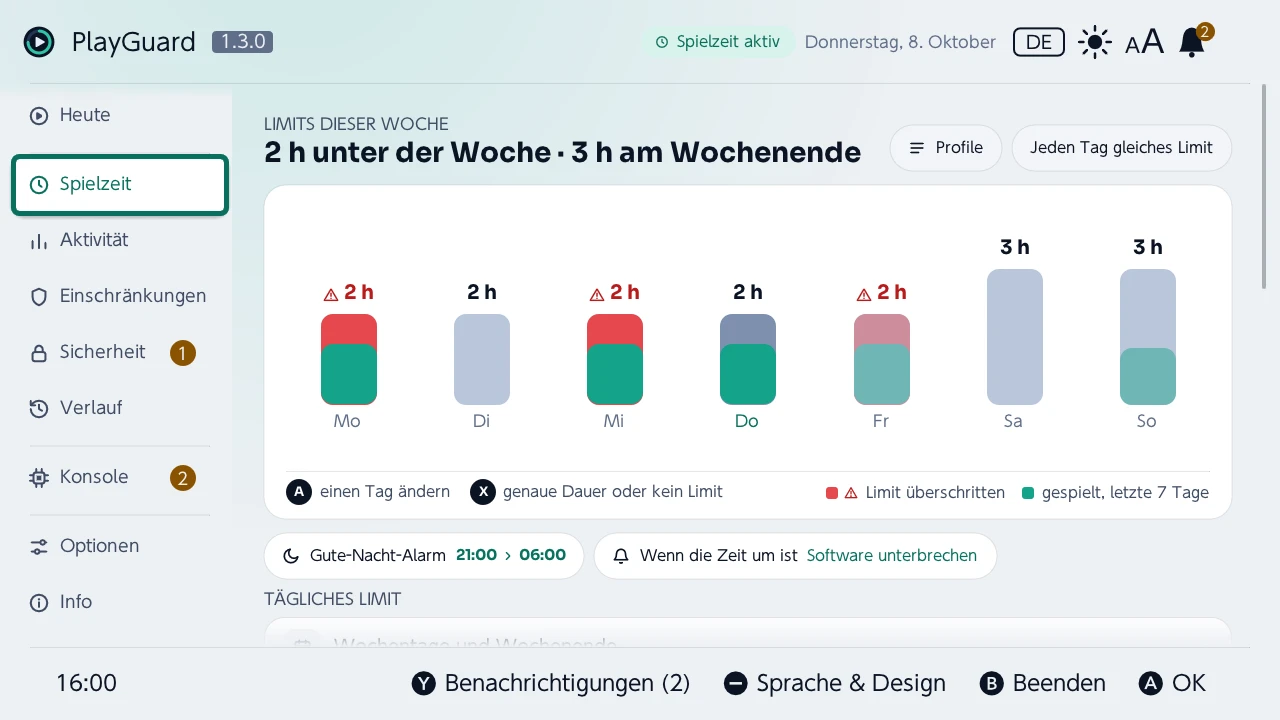
- Spielzeit — die Woche ist der Editor
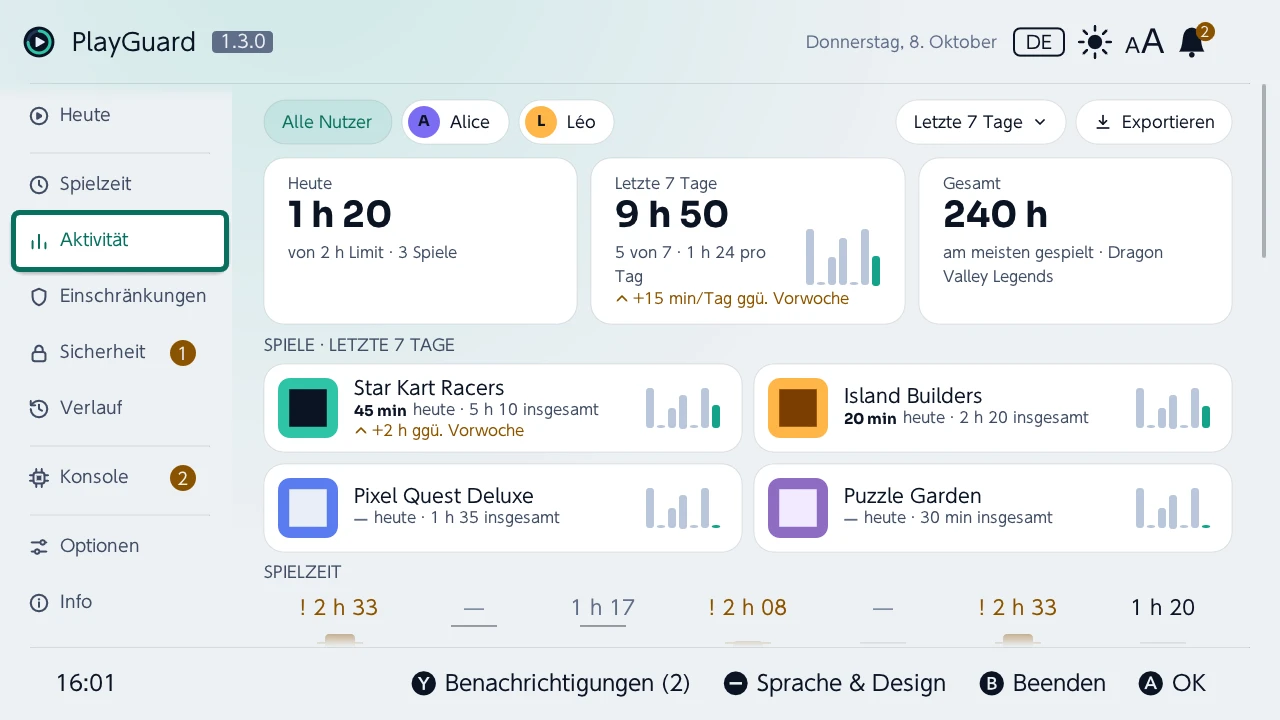
- Aktivität — wer was gespielt hat, und wie lange
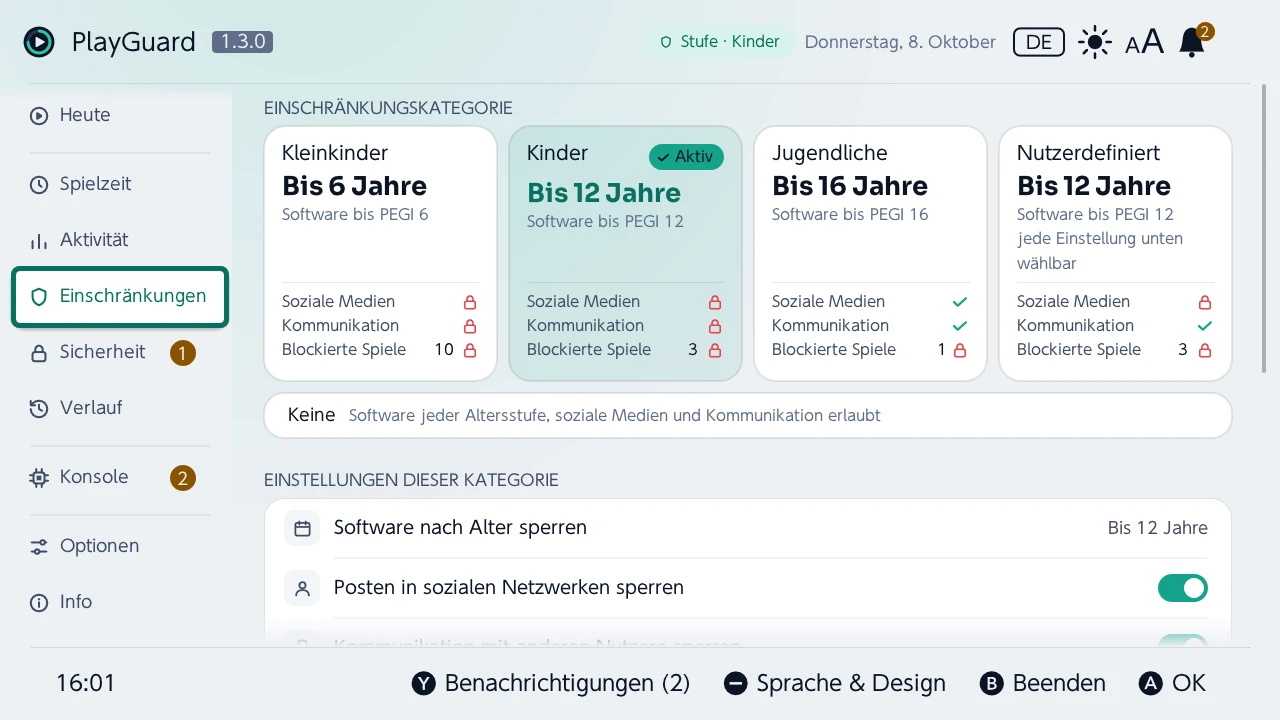
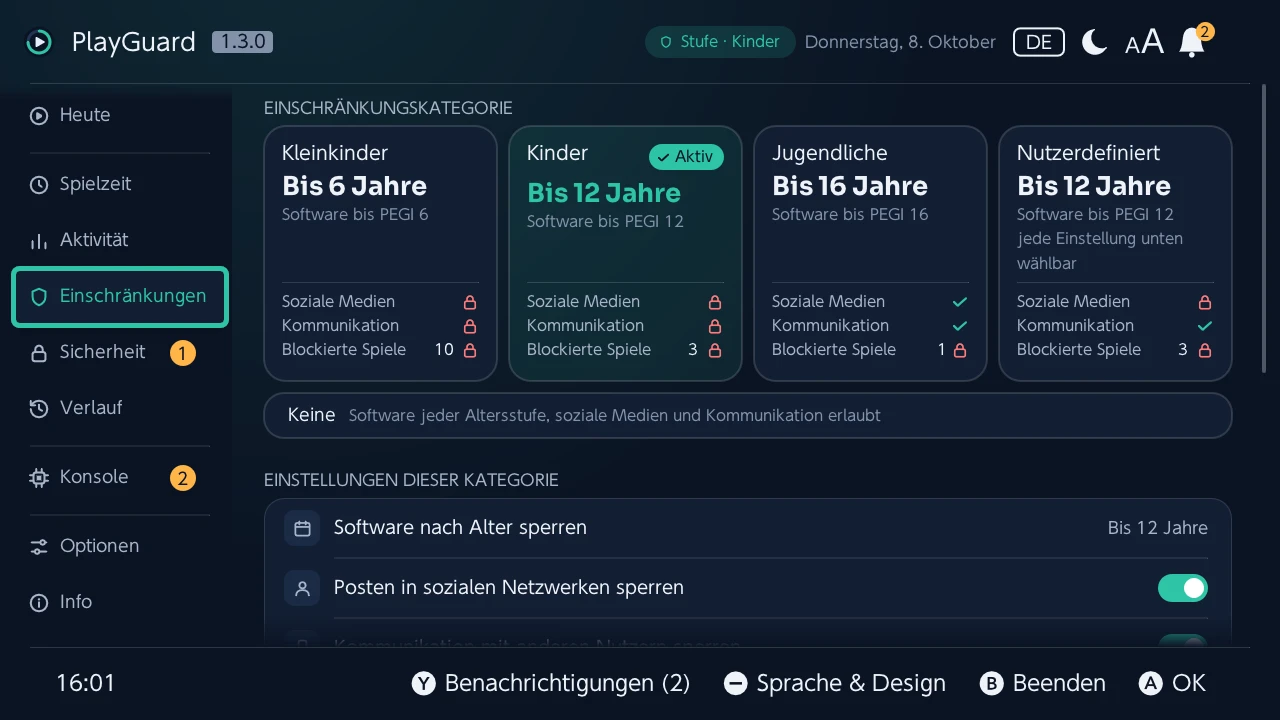
- Einschränkungen — Kategorie, Altersfreigabe, Kommunikation
- Sicherheit — die Geheimzahl, Aufheben, das Homebrew-Menü, Smart-Geräte-App
- Verlauf — was PlayGuard geändert hat, und die Sicherungen
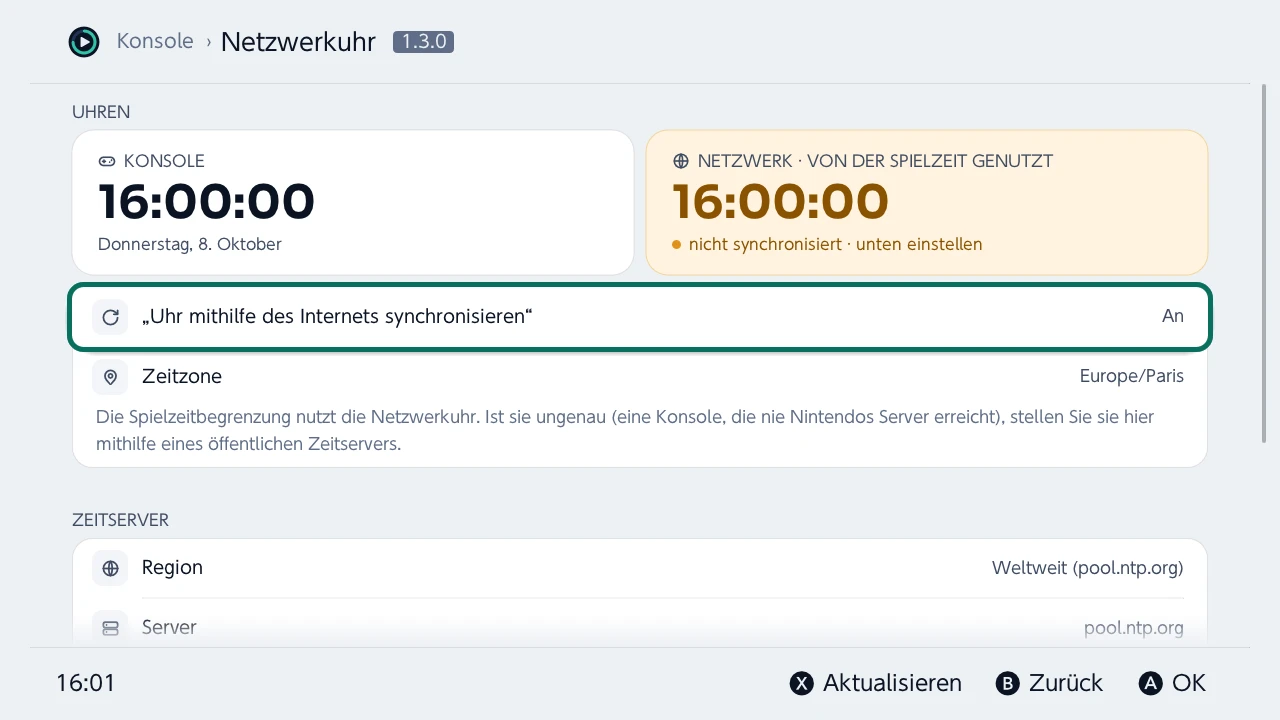
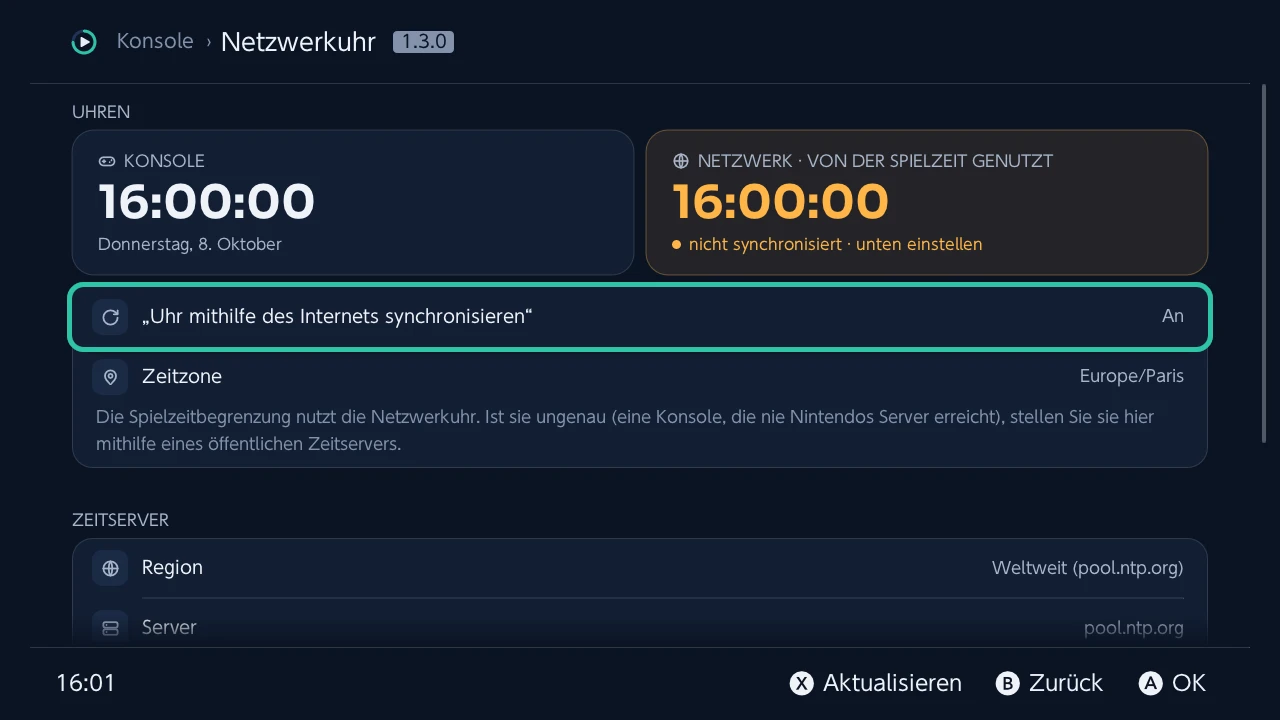
- Konsole — die Netzwerkuhr, die installierten Spiele, was auf der Konsole läuft
- Optionen
- Info
- Sicher durch Design
- Was als Spielzeit zählt
Steuerung
| Taste | Was sie tut |
|---|---|
| ↑/↓ | Bewegen |
| Ⓐ | Bestätigen |
| Ⓑ | Zurück oder abbrechen (zweimal in der Seitenleiste zum Beenden) |
| Ⓧ | Aktualisieren (in den Tabs, die die Konsole lesen) |
| Ⓨ | Benachrichtigungen, aus jedem Tab |
| − | Sprache und Design, aus jedem Tab (in der Fußzeile, als Erstes weggelassen, wenn die eigenen Tasten eines Bildschirms den Platz brauchen) |
| + | Speichert die Limits pro Tag (und die in Spielzeit bearbeitete Woche) |
| ZR | Rückgängig, einige Sekunden lang, nachdem eine Änderung gespeichert wurde |
Die App ist in Tabs gegliedert, wie die Systemeinstellungen; jeder hat unten seinen Abschnitt.
- Was fehlgeschlagen ist, steht in einem Dialog, was geklappt hat, in einer kurzen Meldung. Ein Dialog sagt nur, was jetzt für diese Konsole gilt: dass das laufende Spiel unterbrochen würde, nur solange ein Spiel offen ist; dass die Smart-Geräte-App eine Änderung überschreiben könnte, nur solange sie verknüpft ist und synchronisieren kann.
- Die Kopfzeile zeigt in jedem Tab an, solange der Jugendschutz vorübergehend aufgehoben ist (ihre Kapsel), und solange die App schreibgeschützt ist (ihre Kapsel sagt dann Schreibgeschützt; die Aktionen, die schreiben würden, sind ausgegraut und werden abgelehnt, mit dem Hinweis, wo es sich ausschalten lässt); ein Tippen darauf führt dorthin, wo es rückgängig gemacht wird (Heute › Wieder aktivieren, der Firmware-Bildschirm oder Hilfe & Diagnose). Die Fußzeile zeigt die Tasten, die sie aus jedem Tab öffnen: ⊖ für Sprache und Design, Ⓨ für die Benachrichtigungen (mit ihrer Anzahl).
- Im schreibgeschützten Modus bleiben die Aktionen an ihrem Platz, ausgegraut, und sagen beim Drücken, warum.
Das Aussehen: Cadran
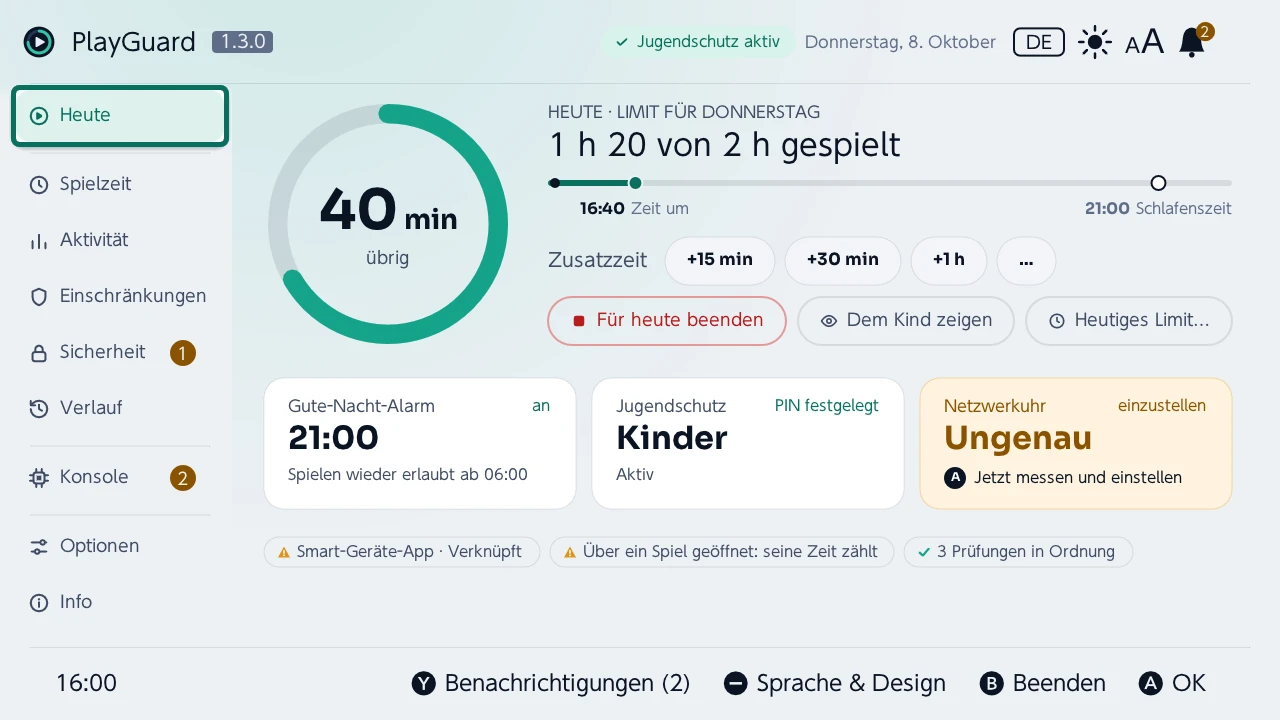
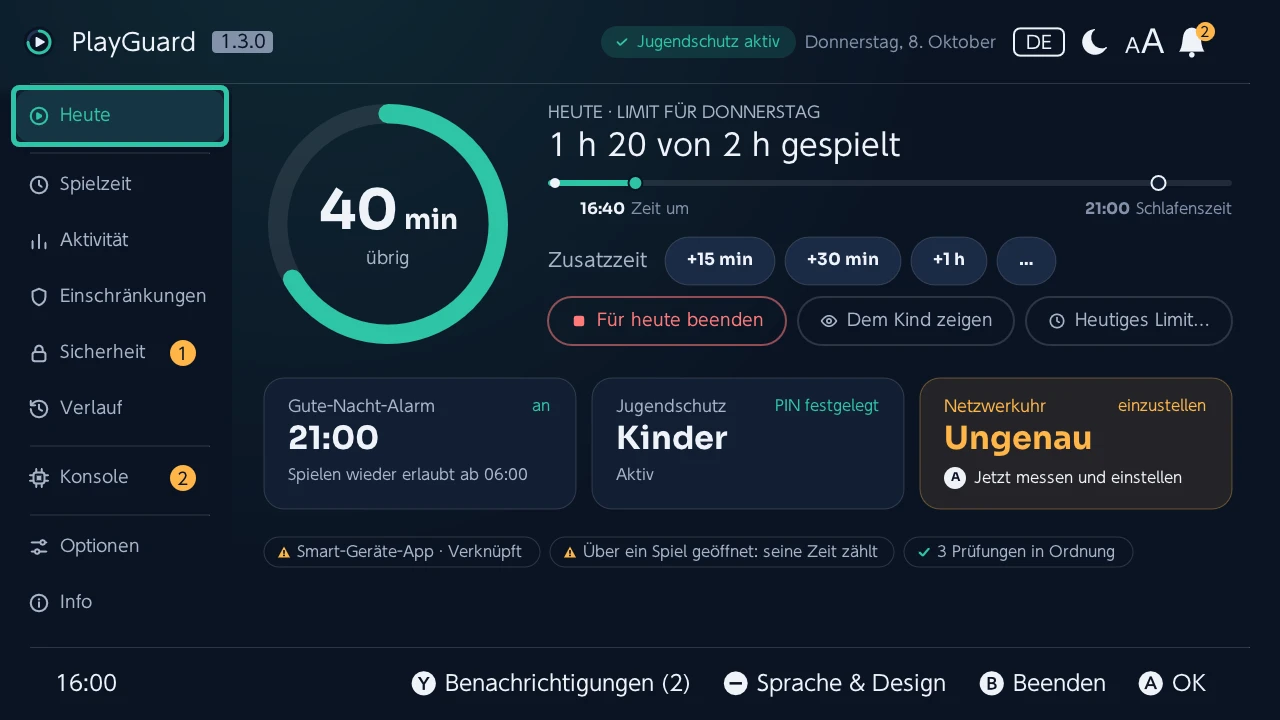
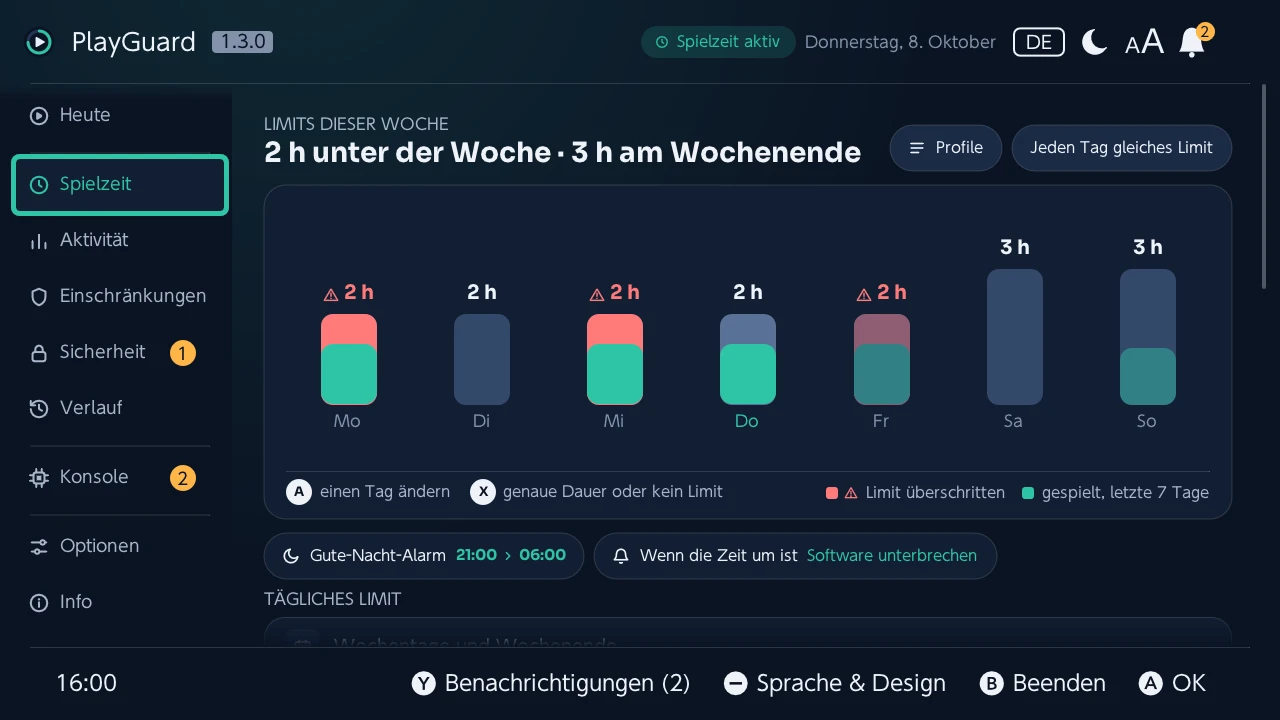
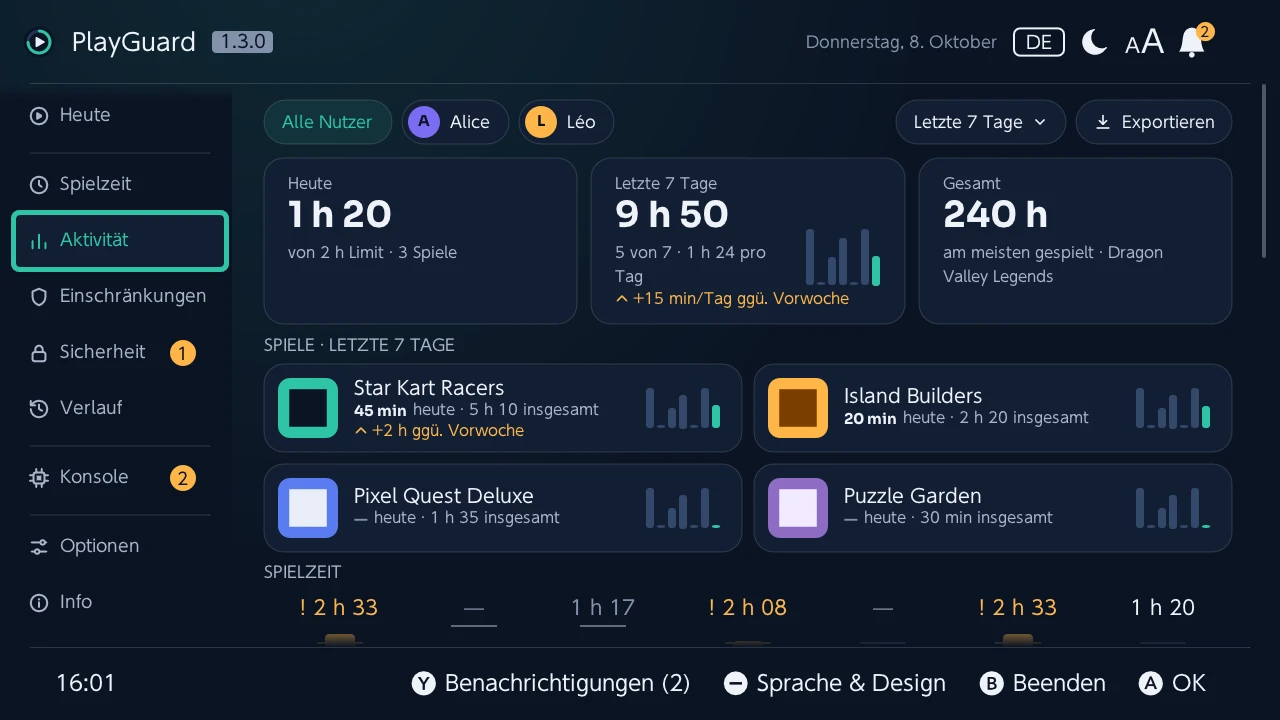
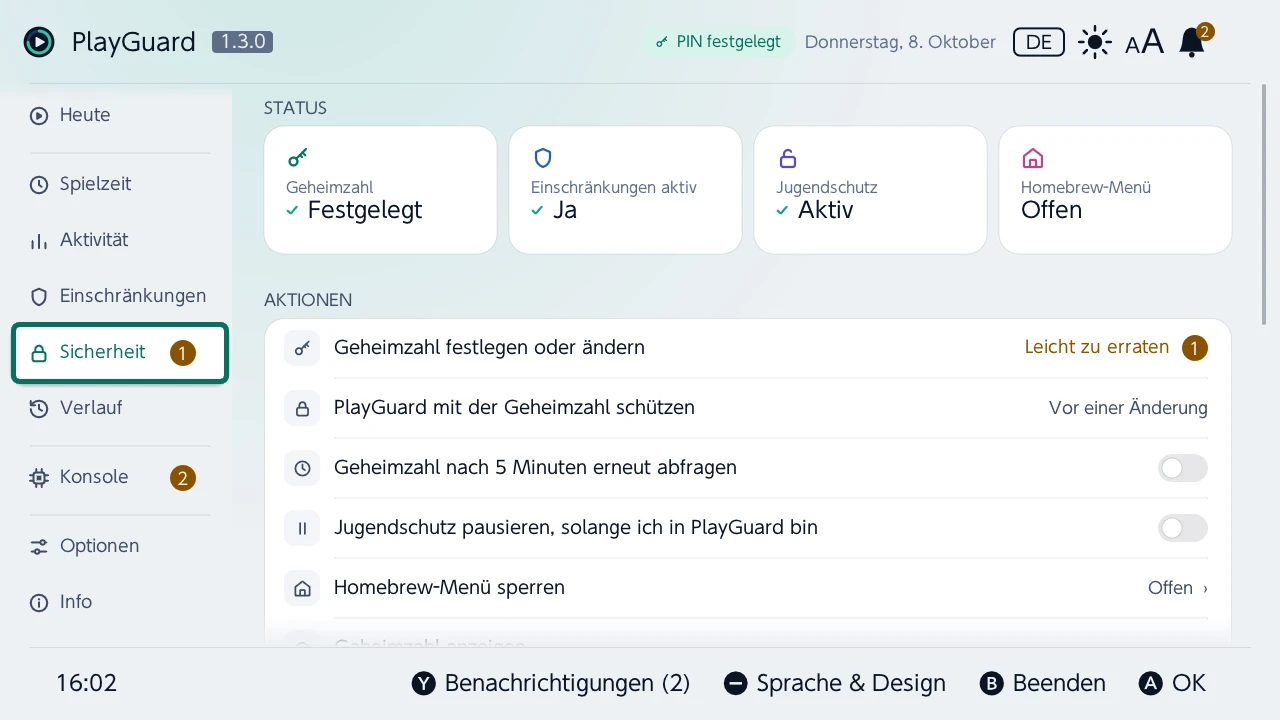
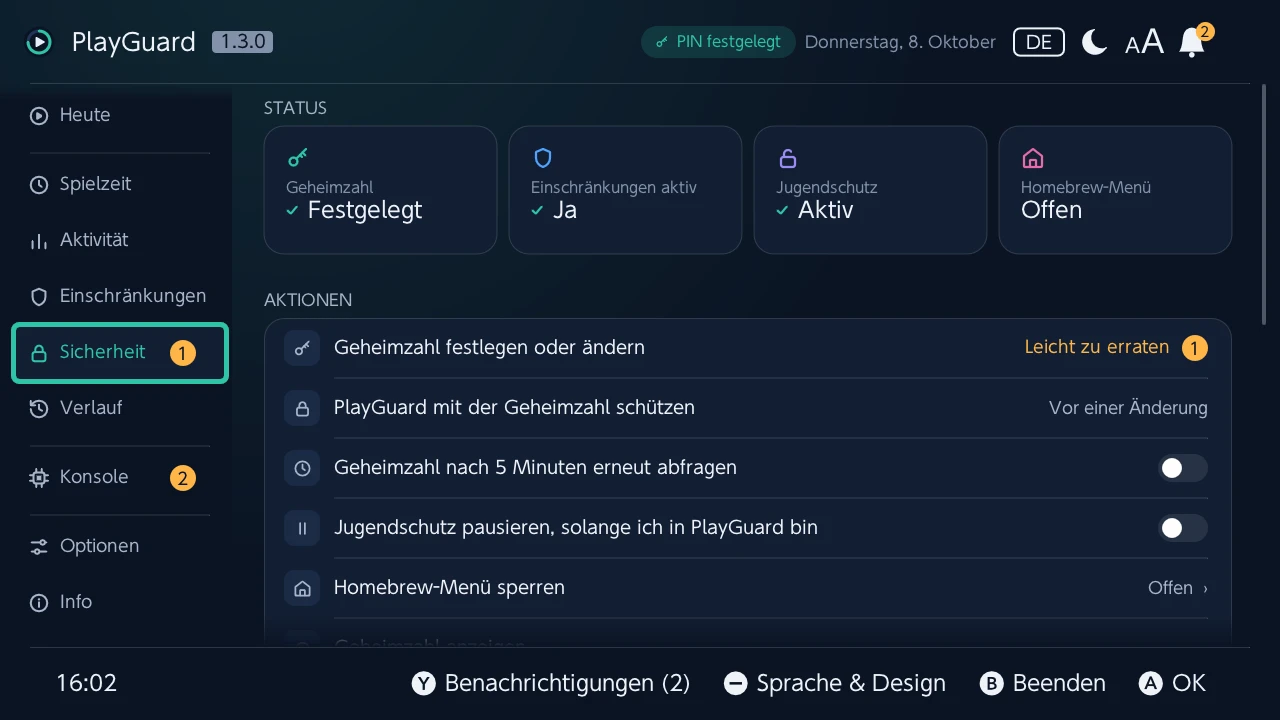
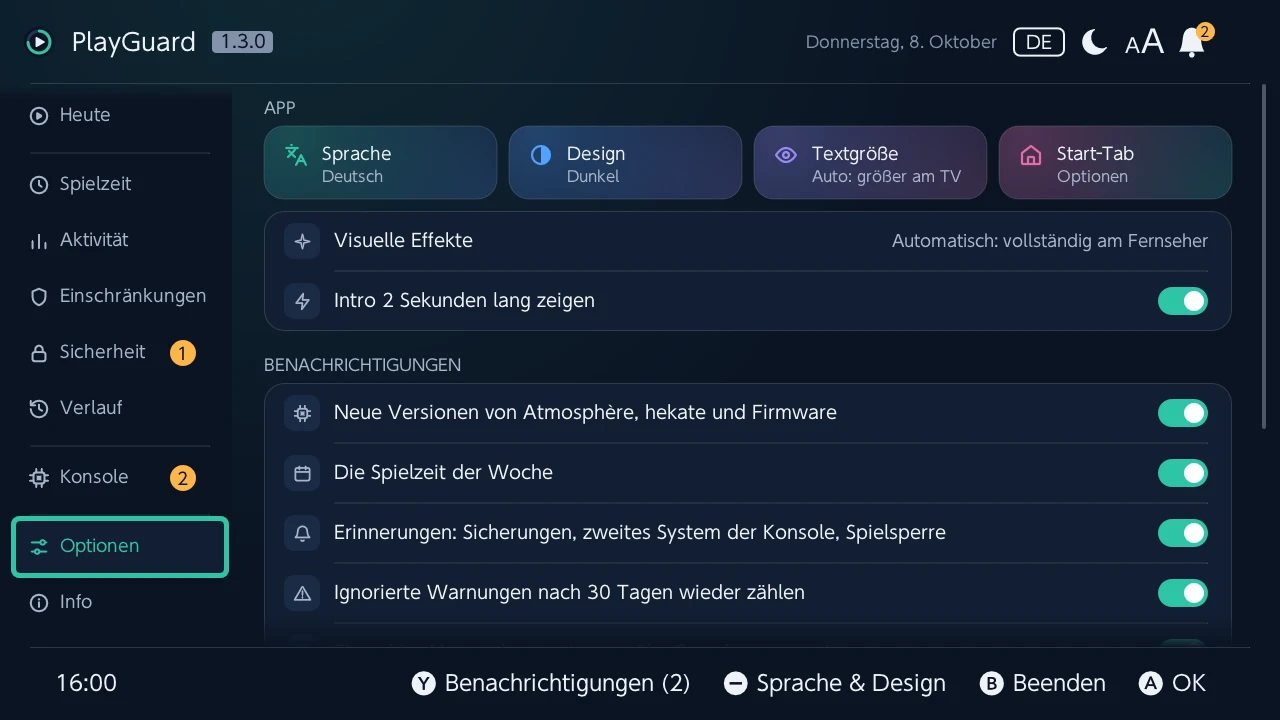
Das Aussehen von PlayGuard heißt Cadran: eine schmale Leiste mit Symbolen für die Tabs, eine Palette in Marineblau oder kühlem Weiß (je nach Design), Karten statt Listen. Jeder Tab öffnet mit dem Wichtigsten (ein Ring, Kacheln, Karten, Chips), seine übrigen Einstellungen darunter.
- Die Kapsel in der Kopfzeile sagt, worum es im Tab geht (Jugendschutz aktiv, Spielzeit aktiv…); solange der Jugendschutz aufgehoben ist, sagt sie das in jedem Tab, und ein Tippen darauf öffnet Heute › Wieder aktivieren; solange er für dich pausiert ist (siehe unten), sagt sie ruhig Jugendschutz pausiert, und ein Tippen erklärt, was das ist. Nebentext ist nie kleiner als 15 px, damit er vom Sofa aus auf einem Fernseher lesbar ist. Die Uhr in der Fußzeile zeigt Stunden und Minuten (16:00).
- Dialoge sind Karten mit Schaltflächen als Kapseln, die Bestätigung in Petrol (in Korallenrot, wenn sie etwas entfernt oder beendet).
- Die Auswahl öffnet sich als Karte über den Tastenhinweisen, die aktuelle Wahl auf hellem Petrol mit ihrem Häkchen. Der Ring in Petrol gehört überall allein dem Fokus: eine Kategorie, ein Benutzer, eine geltende Wahl behält die helle Füllung.
- Ein langer Dialog wird an seinem unteren Rand ausgeblendet, solange noch etwas folgt, und seine Warnung (ein Spiel, das gleich unterbrochen wird) steht zuerst, in einer bernsteinfarbenen Karte.
- Ein Fehlschlag nennt als Titel, was fehlgeschlagen ist, den Fehlercode klein unter dem Grund, und bietet Bericht senden an, wenn das hilft.
- Meldungen erscheinen als Karten unter der Kopfzeile, mit einem Häkchen in Petrol für das, was erledigt wurde, und einem bernsteinfarbenen Zeichen für das, was abgelehnt wurde.
- Die anderen Bildschirme bekommen dasselbe Aussehen: Der Editor pro Tag eines Profils zeigt die Woche wie in Spielzeit (auf dieselbe Weise bearbeitet, die Schnellvorgaben als Kacheln); Installierte Spiele und Alle Spiele setzen ihre Zeilen in Karten; Profile und Hilfe & Diagnose geben jeder Zeile ihr Symbol.
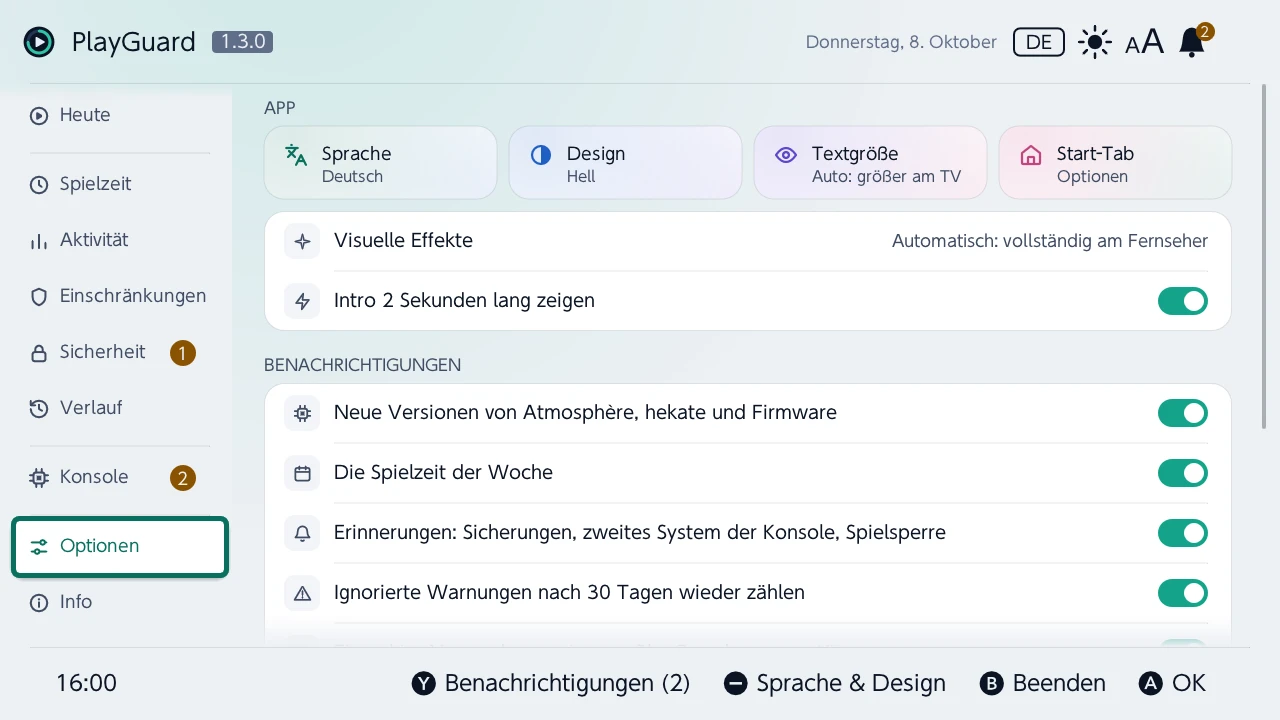
- Textgröße (Optionen, oder AA in der Kopfzeile):
- Automatisch, der Standard, macht jeden Text 25 % größer, solange die Konsole im TV-Modus ist, am Fernseher, und setzt ihn im Handheld-Modus zurück; Größer lässt ihn immer vergrößert, Normal nie.
- Die Namen der Tabs in der Seitenleiste wachsen mit, ebenfalls um 25 %; Titel, Plakette und Datum der Kopfzeile sowie Tastenhinweise und Uhr der Fußzeile etwas weniger (15 bis 20 %), da ihre Zeilen schon voll sind. Ein Name, der in einer Sprache zu lang für seinen Platz ist, wird etwas kleiner gezeichnet, nie kleiner als in normaler Größe, statt abgeschnitten zu werden. Die Namen der Kategorien in Einschränkungen behalten ihre Größe, sie sind schon groß.
- Die Änderung wirkt sofort, auf jedem Bildschirm, ohne Neustart.
- Die 25 % stammen von einem 55"-Fernseher in 4K: Der kleinste Text (15 px) ist dann in Großbuchstaben 14,6 mm hoch, 20′ Sehwinkel aus 2,5 m, wo das Lesen angenehm ist (16′ in normaler Größe, das absolute Minimum).
- Visuelle Effekte (Optionen): Automatisch: vollständig am Fernseher, der Standard, behält den Hintergrundschein und jede Bewegung der Oberfläche, solange die Konsole im TV-Modus ist: die Bildschirme und ihre Zeilen, die an ihren Platz gleiten, den Ring, der sich zeichnet und zu einem neuen Wert gleitet, das Pulsieren des Rings auf dem Kinderbildschirm in seinen letzten Minuten, die kleinen Antworten auf einen Druck. In der Hand (Handheld- oder Tischmodus, ob sie lädt oder nicht) lässt es sie alle weg; kommt die Konsole zurück in den TV-Modus, sind sie wieder da. Immer vollständig behält sie auch in der Hand. Weniger Bewegung lässt jede bloß schmückende Bewegung weg, auch im TV-Modus, und behält den Schein: für alle, die Bewegung ermüdet.
- Rückgängig: Nachdem eine Änderung gespeichert ist, bleibt ZR Rückgängig einige Sekunden in der Fußzeile: Es öffnet diese Änderung im Änderungsverlauf, um den vorherigen Wert wiederherzustellen. Ein leerer Änderungsverlauf sagt das in einer Karte.
Benachrichtigungen — was dich braucht, aus jedem Tab
Eine Glocke in der Kopfzeile, links von der Version, sammelt, was den Elternteil braucht; Ⓨ öffnet die Liste aus jedem Tab (der Zähler an der Glocke zeigt 2, wenn zwei Dinge zu tun sind).
Links von der Glocke die Sprache (ihr Kürzel, FR, EN…) und das Design (eine Sonne für hell, ein Mond für dunkel, ein halb gefüllter Kreis, wenn es der Konsole folgt), dann die Textgröße (AA, dessen großes A in Petrol, solange der Text vergrößert ist): Ein Tippen öffnet dieselbe Liste wie in Optionen, und − bietet sie aus jedem Tab an. Ein neues Design oder eine neue Sprache wirkt sofort, jeder Bildschirm wird auf demselben Tab neu aufgebaut, mit dem Fokus auf derselben Zeile, Chinesisch und seine eigene Schrift eingeschlossen.
Zu erledigen
Jeweils mit einem bernsteinfarbenen Warnzeichen, in Bernstein auf der Glocke gezählt; bleibt, bis es behoben ist:
- noch keine Geheimzahl, oder eine Geheimzahl, die jeder zuerst ausprobieren würde (0000, 1234, 1212, 2580…: auf der Konsole geprüft, nie angezeigt);
- eine Geheimzahl auf der Konsole, während PlayGuard selbst ohne sie öffnet (PlayGuard mit der Geheimzahl schützen auf Nie);
- vorübergehend aufgehobener Jugendschutz (Wieder aktivieren);
- Zusatzzeit von einem früheren Tag, die noch zurückzunehmen ist;
- der Alarm „Zeit ist um“ ausgeschaltet;
- Änderungen außerhalb von PlayGuard;
- die Konsole, die keine Spielzeit zählt;
- eine ungenaue Netzwerkuhr.
Zur Information
Jeweils mit einem „i“, ein Punkt auf der Glocke; kann als gelesen markiert werden:
- ein Limit, das an einem früheren Tag durch Heute nicht mehr spielen noch gesenkt ist (Wiederherstellen);
- eine neue installierte Version (Neuigkeiten; nach einem Update an Ort und Stelle der aufbewahrte vorherige Build), oder eine neuere Version von PlayGuard;
- ein online gesendeter Bericht (Link anzeigen), oder PlayGuard wurde beim letzten Mal unerwartet beendet (Bericht senden);
- die Spielzeit der Woche (alle 7 Tage, bis sie gelesen ist; mit dem Vergleich zur Vorwoche, pro Tag) und ein Limit, das an zwei oder mehr der letzten 7 Tage überschritten wurde, während die Konsole nur warnt;
- eine Sicherung der Einstellungen, die fällig ist (noch keine, oder keine seit 30 Tagen);
- alle Spiele seit einer Woche gesperrt;
- ein neues Benutzerkonto;
- die verknüpfte Smart-Geräte-App;
- die Netzwerkuhr, die beim Start abweichend gefunden wurde.
Konsole
Die Einträge, die die Konsole statt des Jugendschutzes betreffen, kommen zuletzt, in einer Zeile, die Ⓐ öffnet (gleich offen, wenn sonst nichts da ist). Die zu erledigenden werden auf dem Abzeichen des Tabs Konsole gezählt, nicht auf der Glocke:
- installierte Spiele, die nicht starten können (Installierte Spiele prüfen), Spiel-Patches, die einen Blick brauchen;
- die SD-Karte fast voll (unter 500 MB);
- eine von PlayGuards eigenen Dateien, die nicht beiseitegelegt oder auf die SD-Karte geschrieben werden konnte;
- das veraltete Wiederherstellungs-Sysmodul (nicht das, das mit dieser Version kommt, oder installiert, bevor es seine Version angab; Aktualisieren installiert das, das diese Version mitbringt), dann die Konsole, die dafür neu zu starten ist, bis sie es wurde;
- ein Build, der nicht fertig gestartet ist und von dem zurückgekehrt wurde (Bericht senden).
Die zur Information: ein Build, von dem zurückgekehrt wurde, eine mit dieser Version nicht getestete Firmware, ein neueres Atmosphère, hekate oder eine neuere Firmware (geprüft mit Täglich nach Updates suchen; der Eintrag der Firmware rät, zu warten, bis Atmosphère sie unterstützt), eine neuere Version der Home-Assistant-Integration (sobald sie gemeldet hat, welche Version Home Assistant nutzt: Neuigkeiten zeigt, was sich seitdem geändert hat, und den QR-Code, der sie in HACS öffnet), die nicht anonymisierte Seriennummer auf emuMMC, der eigene Jugendschutz des anderen Systems, eine von PlayGuards eigenen Dateien, die beschädigt gefunden und beiseitegelegt wurde (eine Meldung beim Start verweist darauf).
Wie sich Einträge verhalten
- Jeder Abschnitt listet seine Einträge in einer festen Reihenfolge, egal welche Prüfung zuerst fertig war.
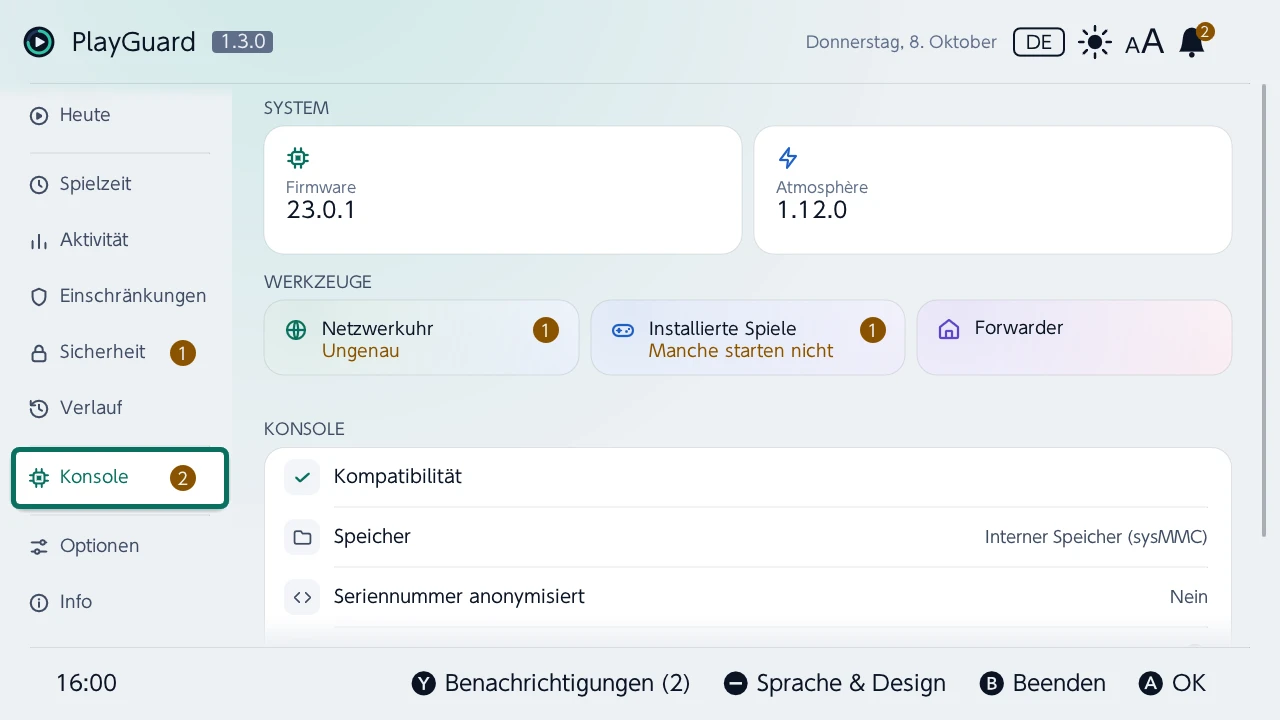
- In der Seitenleiste zählt ein bernsteinfarbenes Abzeichen neben dem Namen eines Tabs dessen zu erledigende Einträge, dort, wo sie behoben werden: der Tab Sicherheit (keine Geheimzahl, eine schwache Geheimzahl, PlayGuard ohne seine Geheimzahl, vorübergehend aufgehoben), die Spielzeit (der Alarm aus, die Konsole zählt nicht), Heute (Änderungen außerhalb von PlayGuard, Zusatzzeit zum Zurücknehmen), die Konsole (ihre Einträge oben und die Netzwerkuhr). Ignorierte Einträge und die zur Information werden nicht gezählt.
- Im Tab steht dasselbe Abzeichen in der Zeile, in der jeder behoben wird (Netzwerkuhr, Installierte Spiele, Speicher, Spiel-Patches; Geheimzahl festlegen oder ändern, PlayGuard mit der Geheimzahl schützen; Erweitert der Spielzeit für den Alarm), und der Tab öffnet beim ersten davon. Eine Zeile ohne eigenen Wert sagt davor in Bernstein, wofür das Abzeichen steht (Leicht zu erraten, Ungenau).
- Ⓐ auf einem Eintrag führt die Lösung aus (Einschalten, Stellen, Aktualisieren…) oder öffnet den Tab, in dem sie gemacht wird. Ein Eintrag verschwindet von selbst, sobald behoben ist, was er meldet.
- Ⓧ markiert einen Eintrag zur Information als gelesen; Ⓨ markiert alle. Ein als gelesen markierter Eintrag bleibt beim nächsten Start gelesen, bis sich sein Text ändert.
- Ignorieren: Einige zu erledigende Einträge können mit Ⓧ ignoriert werden, nach einer Bestätigung und der Geheimzahl: eine Geheimzahl, die jeder zuerst ausprobieren würde, PlayGuard, das ohne die Geheimzahl öffnet, der Alarm „Zeit ist um“ ausgeschaltet, die SD-Karte fast voll (nie die fehlende Geheimzahl, der aufgehobene Jugendschutz, die Uhr, die Spielzeit, die nicht gezählt wird, oder PlayGuards eigene Dateien). Ein ignorierter Eintrag wird nicht mehr gezählt und steht zuletzt unter Ignoriert, wo Ⓐ ihn wieder zählen lässt. Er kommt von selbst 30 Tage später zurück (außer Ignorierte Warnungen nach 30 Tagen wieder zählen ist aus), sobald das Gemeldete behoben ist und dann erneut auftritt, oder, bei der Geheimzahl, bei einer neuen Geheimzahl mit anderer Länge.
- Optionen › Benachrichtigungen schaltet drei Arten aus: neue Versionen von Atmosphère, hekate und Firmware; die Spielzeit der Woche; Erinnerungen (Sicherungen, zweites System der Konsole, Spielsperre).
- Der Zustand dahinter wird beim Start von PlayGuard gelesen, jede Minute auf dem Hauptbildschirm und alle 5 s, solange Heute angezeigt wird.
Heute — der Tag auf einen Blick
Der Ring und die Linie
Die verbleibende Zeit als Ring: Ein Tag ohne Spielen zeigt Kein Spielen, nicht 0 min; die heute gegebene Zusatzzeit erscheint als hellerer Abschnitt an seinem Ende, und der Ring gleitet zu jedem neuen Wert.
Darunter, was das Spielen zuerst beendet:
- vor dem Ende der Zeit oder dem Gute-Nacht-Alarm der Rest des Tages als Linie, das Jetzt an ihrem linken Ende, jedes davon eine Marke mit seiner Uhrzeit (16:40 Zeit um, 21:00 Schlafenszeit), in Petrol bis zur ersten, in Bernstein in ihren letzten 15 Minuten;
- sonst in Worten: der Gute-Nacht-Alarm, sobald die Zeit des Tages aufgebraucht ist, wann wieder gespielt werden darf; solange der Jugendschutz aufgehoben ist, das heutige Limit ausgesetzt und warum.
Die Aktionen
- Zusatzzeit, ihre Mengen in einer Reihe (+15 min, +30 min, +1 h), jede nur einen Druck entfernt, dann … für jede andere (eine Dauer, ein anderer Tag): Eine ausgewählte Menge verschiebt das Zeitende auf der Linie (mit 15 min mehr) oder sagt an der Marke des Gute-Nacht-Alarms, dass dieser trotzdem zuerst kommt; die erste hebt sich in Petrol ab, sobald 15 min oder weniger übrig sind, oder nichts mehr.
- Für heute beenden, Dem Kind zeigen.
- Heutiges Limit…: das heutige Limit direkt dort gewählt, nach einer Bestätigung geschrieben.
- Das geltende Profil, mit seinem Namen, sobald ein Profil gespeichert ist (Profile…, wenn keines passt): Ⓐ listet sie auf, das geltende abgehakt, um nach einer Bestätigung ein anderes anzuwenden (die Tage, die sich ändern), oder Profile verwalten….
- Solange der Jugendschutz aufgehoben ist, kommt Wieder aktivieren zuerst, über die ganze Breite der Zeile, und Zusatzzeit tritt zurück.
- Ist an keinem Tag ein Limit gesetzt, öffnet Limits der Woche festlegen die Woche in Spielzeit.
Die Karten und Kapseln
- Der Gute-Nacht-Alarm (wann wieder gespielt werden darf, oder wie lange es noch dauert, bis er klingelt, wenn die Konsole es nicht sagt; ausgeschaltet Aus in groß und Ⓐ Einstellen), der Jugendschutz und die Netzwerkuhr, als Karten.
- Der Zustand der Konsole als Kapseln:
- eine sagt, ob die DNS-Umleitung von Atmosphère Nintendos Server blockiert, und Ⓐ darauf, welche und was das ändert: keine Synchronisierung für die Smart-Geräte-App, keine Netzwerkuhr, die sich selbst stellt;
- eine andere, als Anwendung geöffnet, dass die Zeit in PlayGuard mitgezählt wird: als dieses Spiel, wenn es über einem Spiel geöffnet wurde (Über ein Spiel geöffnet), unter dem Namen seines Symbols, wenn es über einen Forwarder im HOME-Menü gestartet wurde (Über sein HOME-Symbol geöffnet), Ⓐ sagt, wie;
- ein im HOME-Menü offen gelassenes Spiel erscheint als bernsteinfarbene Kapsel (zählt weiter, Ⓐ sagt, warum), wenn die Kapsel zur Zeit von PlayGuard selbst es nicht schon sagt;
- keine der beiden, solange der Jugendschutz für dich pausiert ist: Die Zeit hier ist dann nicht die des Kindes.
- Die Kapseln stellen an den Anfang, was den Elternteil braucht (Bernstein, mit einem Dreieck), dann, was aktiv ist (Petrol, mit einem Häkchen), dann den Rest (grau, mit einem Punkt): Die Form sagt es ebenso wie die Farbe.
- Was in Ordnung ist und was nur mitgeteilt wird, fasst sich nach den Kapseln, die den Elternteil brauchen, in einer Kapsel zusammen (✓ 3 Prüfungen in Ordnung); Ⓐ darauf zeigt sie, solange der Tab offen ist.
- Unter den Kapseln die noch zurückzunehmende Zusatzzeit (Ⓐ nimmt sie zurück) und der Alarm „Zeit ist um“, solange er aus ist (Ⓐ schaltet ihn wieder ein).
Erste Schritte
Solange die Geheimzahl und die Limits der Woche nicht festgelegt sind, listet eine Karte über den Karten die drei Schritte auf (die Geheimzahl, ein Tageslimit, die Netzwerkuhr), jeder in Petrol abgehakt, sobald er erledigt ist, oder in Bernstein umkreist, mit der Zahl der erledigten (1 von 3); Ⓐ auf einem erledigt ihn direkt dort.
Zählt die Konsole?
Die Zeit von PlayGuard selbst zählt, während es als Anwendung läuft; mit einem Limit für heute sollte die verbleibende Zeit also sinken, solange es offen ist. Hat sie sich auf dem Bildschirm etwa 90 s lang nicht bewegt (Timer an, ein Limit für heute, weder aufgehoben noch für dich pausiert, nicht aus dem Album geöffnet), sagt eine bernsteinfarbene Zeile unter der gespielten Zeit Die Konsole zählt die Spielzeit gerade nicht, mit den wahrscheinlichen Ursachen:
- die Uhr wurde zurückgestellt (sie zählt später wieder);
- die Netzwerkuhr wurde nie gestellt (Konsole › Netzwerkuhr);
- ein Limit wurde gerade geschrieben (starte ein Spiel für eine Minute, dann prüfe).
Sie verschwindet, sobald sich die verbleibende Zeit wieder bewegt. Der Tab Spielzeit sagt es auch.
Außerhalb von PlayGuard geändert
Die heutige Spielzeit, die am selben Tag neu beginnt (eine Änderung der Uhr bewirkt das), die Konsolenuhr um mehr als 5 Minuten verstellt, Limits, die von denen abweichen, die PlayGuard zuletzt gesehen hat (die Smart-Geräte-App, ein anderes Werkzeug): eine bernsteinfarbene Karte über dem Ring, bis sie geschlossen wird (Ⓐ) oder bis zum nächsten Tag, und ein Eintrag im Änderungsverlauf. PlayGuard läuft nicht im Hintergrund: Es sieht nur, was sich geändert hat, während es offen war, oder seit es zuletzt offen war, wenn es die Konsole erneut liest.
Beim Limit
Die Konsole zeigt „Zeit ist um“ an und unterbricht dann das Spiel (ohne „Weiterspielen“) oder warnt nur: Wenn die Zeit um ist zeigt, was davon, und ändert es, sobald ein Limit oder eine Schlafenszeit festgelegt ist (Details, auf Englisch).
Zusatzzeit und heute nicht mehr spielen
- Zusatzzeit für heute: standardmäßig +15 min, +30 min, +1 h.
- Heute nicht mehr spielen: Limit 0 nur für heute, Jetzt oder In 5 Minuten, wenn die gespielte Zeit bekannt ist (das Limit wird dann die gespielte Zeit + 5 min, Zeit zum Speichern). Bei der Sperre erscheint „Zeit ist um“ der Konsole, und nicht gespeicherter Fortschritt kann verloren gehen — die Bestätigung sagt das.
- Am nächsten Tag — beim Start, oder um Mitternacht, wenn die App offen ist — setzt PlayGuard das übliche Limit zurück:
- nach Zusatzzeit von selbst, ohne Frage und ohne Geheimzahl (es senkt das Limit nur, wie das Wiederaktivieren des Jugendschutzes); es hebt die Sperre kurz auf, wenn der Timer zählt, und sperrt sofort wieder. Es wartet, solange es nicht schreiben kann (schreibgeschützter Modus, eine Firmware, die es nicht unterstützt, Alle Spiele sperren an) und, eine Woche später am selben Wochentag, solange das niedrigere Limit das laufende Spiel beenden würde (dann am nächsten Tag). Um an einem Tag mehr Zeit zu behalten, ändere das Limit dieses Tages;
- nach Heute nicht mehr spielen fragt es, ob 0 bleiben oder das Limit zurückgesetzt werden soll (mit der Geheimzahl, wie jede Änderung, die ein Limit erhöht), oder setzt es wie jede Änderung zurück (Spielzeit › Limit nach Spielstopp automatisch zurücksetzen); ein Zurücksetzen auf „kein Limit“ wird immer erfragt.
- Zusatzzeit an einem anderen Tag (Zusatzzeit › Ein anderer Tag…, am Ende ihrer Liste): morgen oder einer der fünf Tage danach, jeder mit seinem Limit aufgeführt, dann die Menge. Das Limit dieses Tages wird sofort erhöht, nur für dieses Datum, und von selbst zurückgesetzt (es senkt das Limit nur), wenn PlayGuard nach Ablauf des Tages das nächste Mal geöffnet wird — nicht auf einer Konsole, auf der PlayGuard nicht geöffnet wird; dort behält es auch derselbe Wochentag danach. Immer nur eine: Die Liste bietet dann an, sie zu entfernen (ihr Limit sofort zurückgesetzt). Eine zwischenzeitliche Änderung des Limits dieses Tages (die Woche, ein Profil…) hat Vorrang: Es wird nichts zurückgesetzt.
Der Kinderbildschirm
Dem Kind zeigen in Heute, um die Konsole zu übergeben:
- nur die verbleibende Zeit (solange der Jugendschutz aufgehoben ist, das heutige Limit, ausgesetzt), wann das Spielen endet (Ende gegen 16:40; kommt der Gute-Nacht-Alarm zuerst, zählt der Ring stattdessen bis zu ihm herunter, 45 min bis zum Schlafen, wie in der letzten Stunde eines Tages ohne Limit), die Schlafenszeit und was passiert, wenn die Zeit um ist;
- so groß, dass er quer durch den Raum lesbar ist, am Fernseher; sein Text behält seine Größe, egal welche Textgröße eingestellt ist (nur Titel und Fußzeile folgen ihr, wie auf jedem Bildschirm);
- in den letzten 5 Minuten (des Spielens oder vor der Schlafenszeit) wird das Ende bernsteinfarben und der Ring pulsiert langsam; die Schlafenszeit wird in ihren letzten 30 bernsteinfarben;
- Ⓐ und Ⓨ, die Tasten der Eltern, stehen klein oben rechts, sodass die Fußzeile nur die des Kindes zeigt;
- Ⓐ kehrt mit der Geheimzahl zu den Bildschirmen der Eltern zurück; Ⓨ gibt von dort aus Zusatzzeit, nach der Geheimzahl (die Mengen von Zusatzzeit, der Kinderbildschirm bleibt stehen); Ⓑ verlässt PlayGuard (und fragt zuerst, ob der Jugendschutz wieder aktiviert werden soll, wie beim Beenden).
Bei größerem Text passt Heute weiterhin auf einen Bildschirm: Die Zeile über der Überschrift nennt nur noch den Tag und sein Limit (DONNERSTAG · 2 h), die Schaltflächen und die Karten rücken etwas enger zusammen. Aktualisiert sich alle 5 s (Ⓧ aktualisiert sofort).
Spielzeit — die Woche ist der Editor
Die Woche bearbeiten
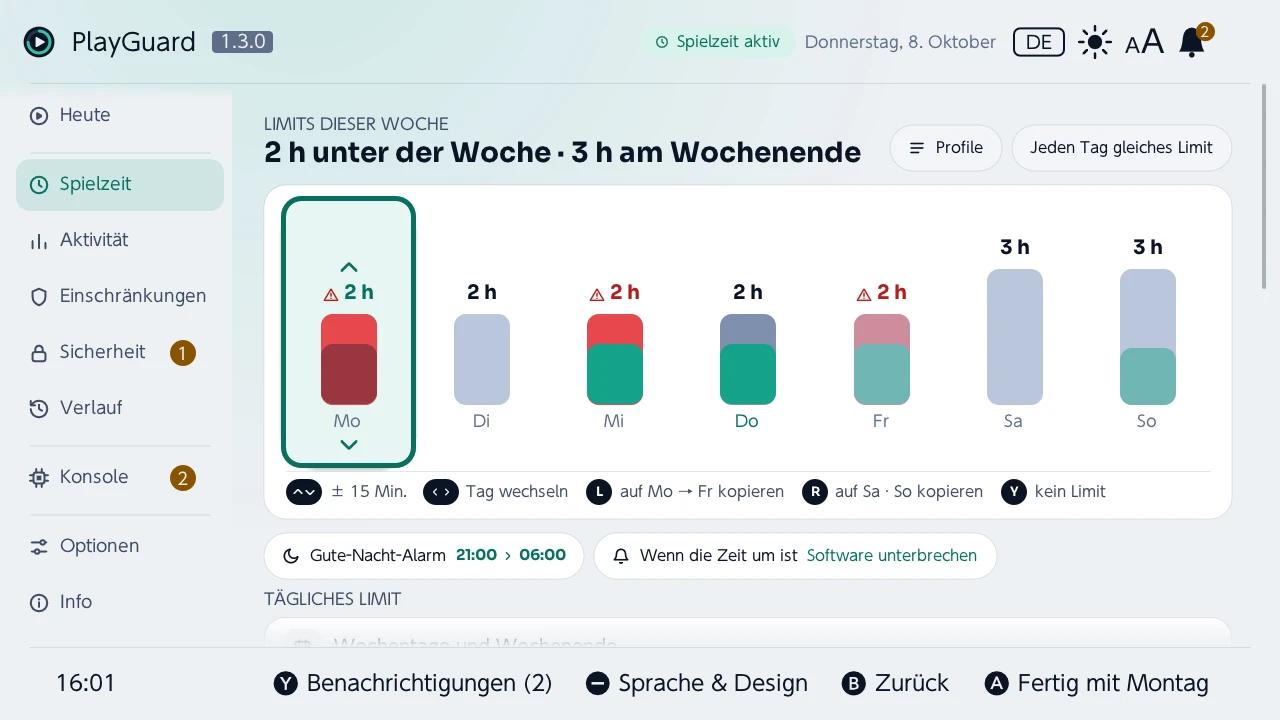
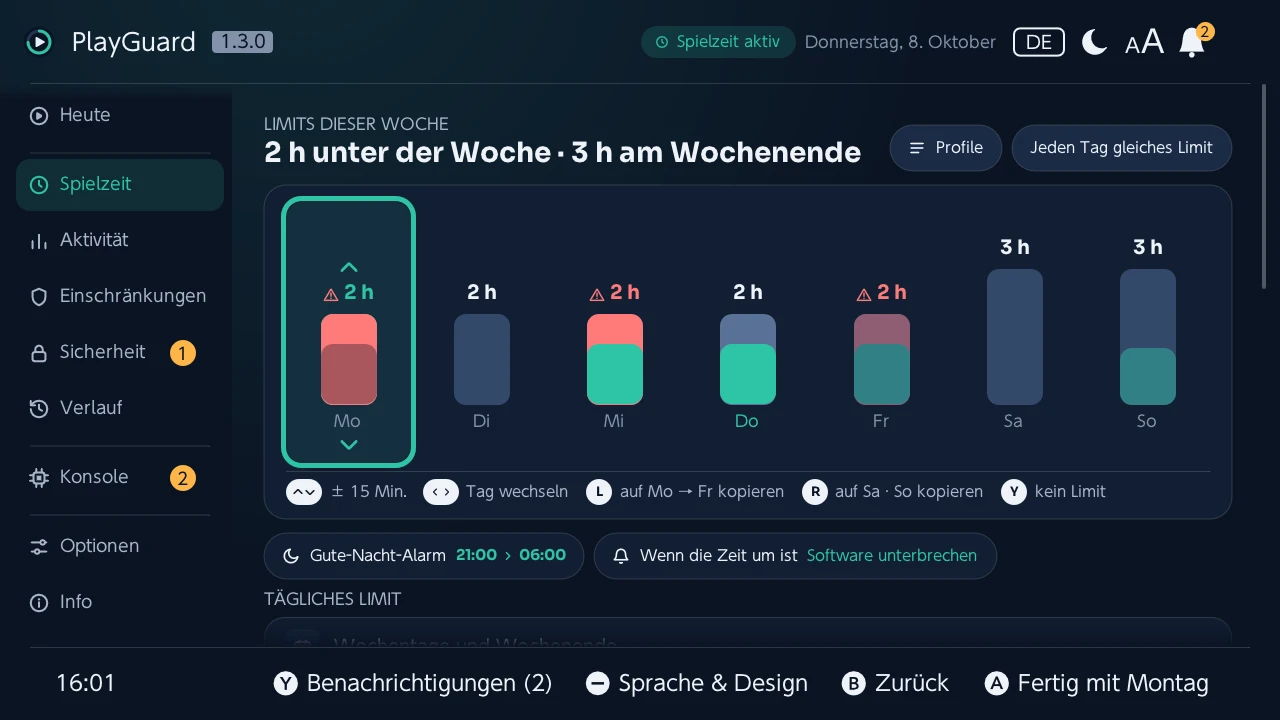
Ⓐ auf einem Tag bearbeitet ihn:
| Taste | Bei der Bearbeitung |
|---|---|
| ↑/↓ | Um 15 min ändern, gehalten in Stundenschritten |
| ←/→ | Zum nächsten Tag gehen |
| Ⓛ | Auf Montag–Freitag kopieren |
| Ⓡ | Aufs Wochenende kopieren |
| Ⓨ | Kein Limit |
| Ⓧ | Eine genaue Dauer (Dauer eingeben…: ↑/↓ in 15-min-Schritten, gehalten in Stundenschritten, Ⓛ/Ⓡ in 5-min-Schritten, OK ausgewählt) |
| Ⓐ oder Ⓑ | Die Bearbeitung beenden (Ⓐ sagt, welcher Tag: Fertig mit Montag; noch ist nichts gespeichert) |
- Per Touch wird ein angetippter Tag bearbeitet, dann ändert ein Tippen auf sein oberes oder unteres Ende ihn um 15 min.
- Die Änderungen werden gemeinsam gespeichert, mit + oder Speichern, wie im Editor pro Tag (die Bestätigung listet die geänderten Tage auf, vorher → nachher); Verwerfen setzt sie zurück.
- In jedem Tagesbalken die Zeit, die an diesem Wochentag zuletzt gespielt wurde (heute eingeschlossen, alle Benutzer). Über dem Limit ist der Balken voll und sein oberer Teil in Korallenrot, so groß wie der Anteil der Zeit über dem Limit an der gespielten Zeit; eine Legende unter der Woche sagt das (Limit überschritten), und auch das Limit ist in Korallenrot. Die Tage nach heute zeigen das Spielen der letzten Woche, blasser (ausgewählt: Freitag letzte Woche: 2 h 10 von 2 h gespielt).
- Ein geänderter, noch nicht gespeicherter Tag hat sein Limit in Bernstein und seinen Balken bernsteinfarben umrandet; unter der Woche die Zahlen des ausgewählten Tages (Donnerstag: 1 h 20 von 2 h gespielt).
- Über der Woche, in Bernstein, ein erreichtes Limit und was die Konsole dann tut, oder dass die Konsole keine Spielzeit zählt.
0Minuten bedeutet an diesem Tag kein Spielen; Spielzeitlimit entfernen schaltet den Timer aus.
Chips und Schnelleinstellungen
Chips über und unter der Woche öffnen ihre Auswahl sofort: die Profile (wie viele gespeichert sind), jeden Tag gleiches Limit, der Gute-Nacht-Alarm und Wenn die Zeit um ist. Limit entfernen ist die letzte Zeile des Tabs, für sich (der Verlauf macht es rückgängig).
- Jeden Tag gleiches Limit: eine Schnellliste oder eine genaue Dauer (Dauer eingeben…: ↑/↓ in 15-min-Schritten, gehalten in Stundenschritten, Ⓛ/Ⓡ in 5-min-Schritten).
- Wochentage und Wochenende ›: der Editor, der nach Montag–Freitag und dann nach dem Wochenende fragt.
- Zusatzzeit oder heute nicht mehr spielen › öffnet Heute, wo beides ist. Ein Hinweis darunter sagt, was die Konsole beim Limit tut. Während der Jugendschutz vorübergehend aufgehoben ist, wird die Spielzeit möglicherweise nicht gezählt: Das ist noch offen (Doku, auf Englisch).
- Jede Bestätigung listet die Tage auf, die sich ändern, vorher → nachher.
Profile
- Profile, auf der SD-Karte gespeichert: eines anwenden (ein bereits geltendes Profil sagt das einfach), bearbeiten, umbenennen oder löschen; die aktuellen Limits speichern oder ein neues anlegen.
- Jeder Name, in jeder Schrift (École, 周末, Выходные …) — ein Name ohne lateinische Buchstaben bekommt einen eigenen Dateinamen, und zwei Namen, die auf dieselbe Datei hinauslaufen würden, werden erkannt.
- Geplantes Profil (Profile › Geplantes Profil): Mit Home Assistant. PlayGuard läuft nur, während es geöffnet ist, und kann daher nicht von selbst am richtigen Tag das Profil wechseln: Home Assistant übernimmt das, nach einem Kalender oder den Schulferien, sobald Konsole › Fernzugriff die Konsole damit verbindet (eine Automatisierung, die seine Auswahl Profil setzt; die Home-Assistant-Anleitung, auf Englisch). Ein mit einer früheren Version geplantes Profil wird weiterhin angeboten, wenn sein Zeitraum beginnt, und die Zeile ändert, entfernt oder beendet es weiterhin.
Alle Spiele sperren
Alle Spiele sperren, unter den Einstellungen der Woche: ein Schalter, der das Limit jedes Tages auf 0 setzt, sodass zum Starten eines Spiels eine Geheimzahl nötig ist — eine leichte Sperre ohne Altersfreigaben oder Kommunikationsgrenzen.
- Sie sperrt das Starten von Spielen, nicht das HOME-Menü, und braucht eine Geheimzahl.
- Die vorherigen Limits kommen zurück, wenn sie ausgeschaltet wird.
- Solange sie an ist, werden Zusatzzeit und heute nicht mehr spielen abgelehnt, und auf anderem Weg gesetzte Limits (ein Profil, eine Sicherung, der Verlauf…) ersetzen sie.
Gute-Nacht-Alarm
- Die Alarmzeit (16:00 bis 23:45, oder Aus) und wann wieder gespielt werden darf (05:00 bis 09:00), jeden Tag gleich, mit dem Stick eingestellt: hoch und runter um eine Viertelstunde, L und R um eine Stunde.
- Oder, mit Ⓨ Pro Tag im Dialog des Alarms, für Montag bis Freitag, das Wochenende oder einen einzelnen Tag, während die anderen Tage ihre Zeit behalten (jede Gruppe von Tagen mit ihrer Uhrzeit aufgeführt). Wenn sich die Tage unterscheiden, zeigt der Tab Je nach Tag verschieden, und die Woche in Spielzeit zeigt den Alarm jedes Tages unter seinem Namen.
- Seine Stelle in den Einstellungen des Timers, aus den Einstellungen der Smart-Geräte-App erschlossen, ist auf einer Konsole (22.0.0) bestätigt; PlayGuard ändert ihn trotzdem nur, wenn die Konsole meldet, was PlayGuard dort liest, prüft die Antwort der Konsole nach der Änderung und setzt die vorherigen Einstellungen zurück, wenn sie abweicht.
Einstellungen der Zusatzzeit und Erweitert
- Zusatzzeit: die angebotenen Mengen (+15/+30/+1 h, +10/+20/+30 min …) und das Zurücksetzen des üblichen Limits ohne Nachfrage nach Heute nicht mehr spielen (Zusatzzeit wird immer ohne Nachfrage zurückgenommen). Beides geschieht beim nächsten Öffnen von PlayGuard, ab dem nächsten Tag: Eine Konsole, auf der es nicht geöffnet wird, behält das Limit dieses Tages.
- Erweitert ›, ein eigener Bildschirm: der Schalter für die Debug-Aktionen und, solange er an ist, der Alarm „Zeit ist um“ an/aus und Countdown pausieren / fortsetzen. Derselbe Schalter erlaubt einer Sicherung oder dem Verlauf, den Alarm wiederherzustellen.
Aktivität — wer was gespielt hat, und wie lange
Zeit pro Spiel heute, in den letzten 7 Tagen und insgesamt, aus dem eigenen Aktivitätsprotokoll der Konsole — für alle Benutzer oder ein Benutzerkonto (die Benutzer als Chips oben, wenn die Konsole mehrere hat). PlayGuard startet mit dem zuletzt angezeigten Benutzer, oder mit dem unter Zuerst angezeigtes Konto festgelegten (alle Benutzer, oder einer; unten im Tab, mit Alle Spiele).
Oben
- Die Benutzer als Chips, der Zeitraum und Exportieren.
- Heute, die letzten 7 Tage und insgesamt als Zahlen. Unter den letzten 7 Tagen der Vergleich mit den 7 davor, pro Tag: ▲ +20 min/Tag ggü. Vorwoche in Bernstein, ▼ weniger in Petrol, wie in der Vorwoche bei höchstens 5 Minuten Unterschied.
- Die vier meistgespielten Spiele als Karten (Ⓐ öffnet eines); über die letzten 7 Tage sagt das Spiel, das am meisten mehr gespielt wurde als in der Woche davor, um wie viel, ab einer halben Stunde (▲ +2 h ggü. Vorwoche).
- Im Zeitraum nichts gespielt: Eine Karte sagt das, mit Gesamt ansehen, wenn es etwas zu sehen gibt.
Diagramme und Zusammenfassung
- Ein Diagramm der letzten sieben Tage (heute rechts, eine Legende darunter), mit dem Limit dieser Woche für jeden Tag als Linie und der Zeit darüber in Bernstein, mit ! markiert; die Summen von heute, der Woche und insgesamt.
- Eine Zusammenfassung über den gewählten Zeitraum (heute, die letzten 7 Tage, die letzten 30 Tage oder insgesamt), für den angezeigten Benutzer: Durchschnitt pro Tag, das meistgespielte Spiel, die Spieltage und der intensivste (letzte 7 Tage), die durchschnittliche Sitzung (insgesamt).
- Spielzeiten, letzte 7 Tage: ein Feld für jede Stunde jedes Tages, Montag zuerst, je kräftiger, desto mehr wurde gespielt (alle Spiele, der angezeigte Benutzer); dann die Sitzungen (Spielen mit Pausen unter 5 Minuten ist eine Sitzung, auch über einen Spielwechsel hinweg) und ihre durchschnittliche Länge, die längste und ihr Tag, die zwei aufeinanderfolgenden Stunden, in denen am meisten gespielt wurde, und die zwischen 21:00 und 06:00 gespielte Zeit.
Alle Spiele und die Seite eines Spiels
- Alle Spiele, auf einem eigenen Bildschirm: jedes im Zeitraum gespielte Spiel, das meistgespielte zuerst, als Raster aus Covern oder als Liste (Ⓨ wechselt, und die Wahl wird gemerkt), mit den Zahlen des ausgewählten Spiels immer oben: sein Symbol und Name, die Spielzeit im Zeitraum, insgesamt, Starts und zuletzt gespielt. Ⓧ wählt den Zeitraum (der Tab Aktivität folgt).
- Symbole werden rund um das ausgewählte Spiel gelesen (nicht im Applet-Modus, um Speicher zu sparen); ein grauer Controller steht da, bis eines ankommt, und für ein Spiel ohne Symbol.
- Eine große Bibliothek zeigt ihre ersten 50 Spiele, dann Alle Spiele anzeigen (höchstens 100 Spiele im Applet-Modus); der Export enthält immer alle. PlayGuard liest höchstens 256 Spiele (die dieser Woche zuerst): Darüber hinaus sagen der Tab Aktivität, Alle Spiele und der Export (nicht CSV), dass welche fehlen, und die Gesamtsumme lässt sie weg.
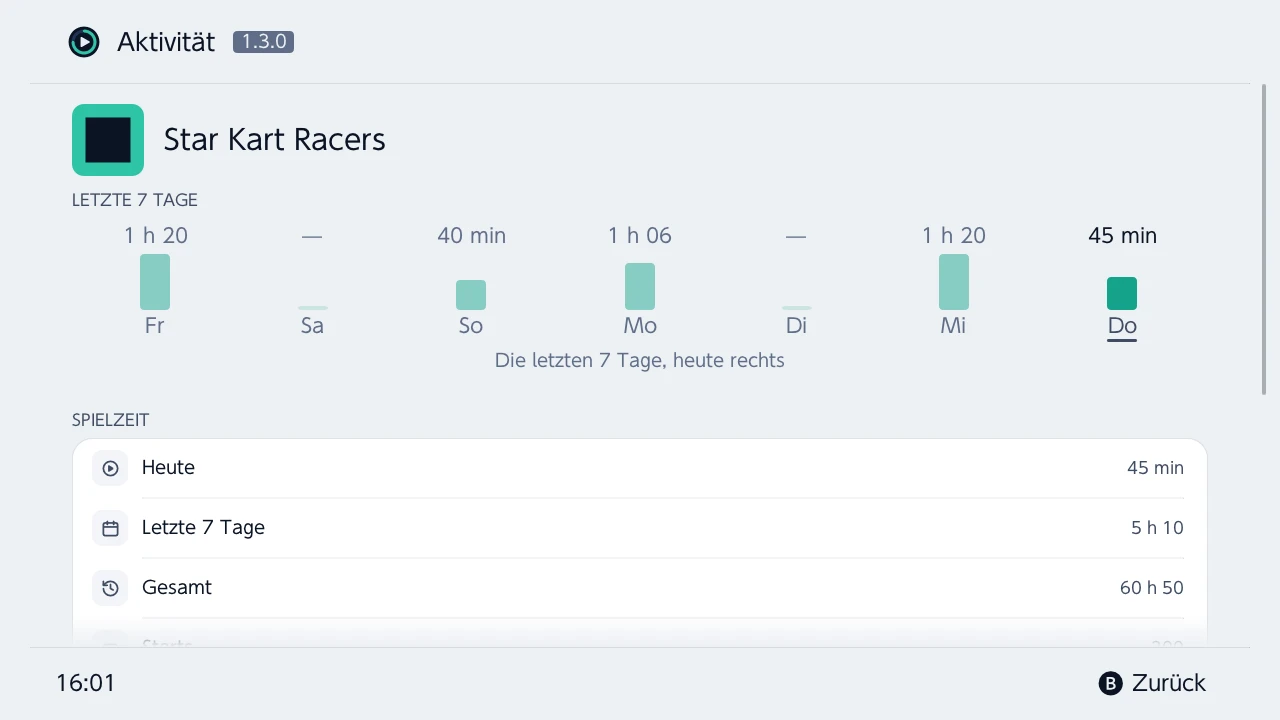
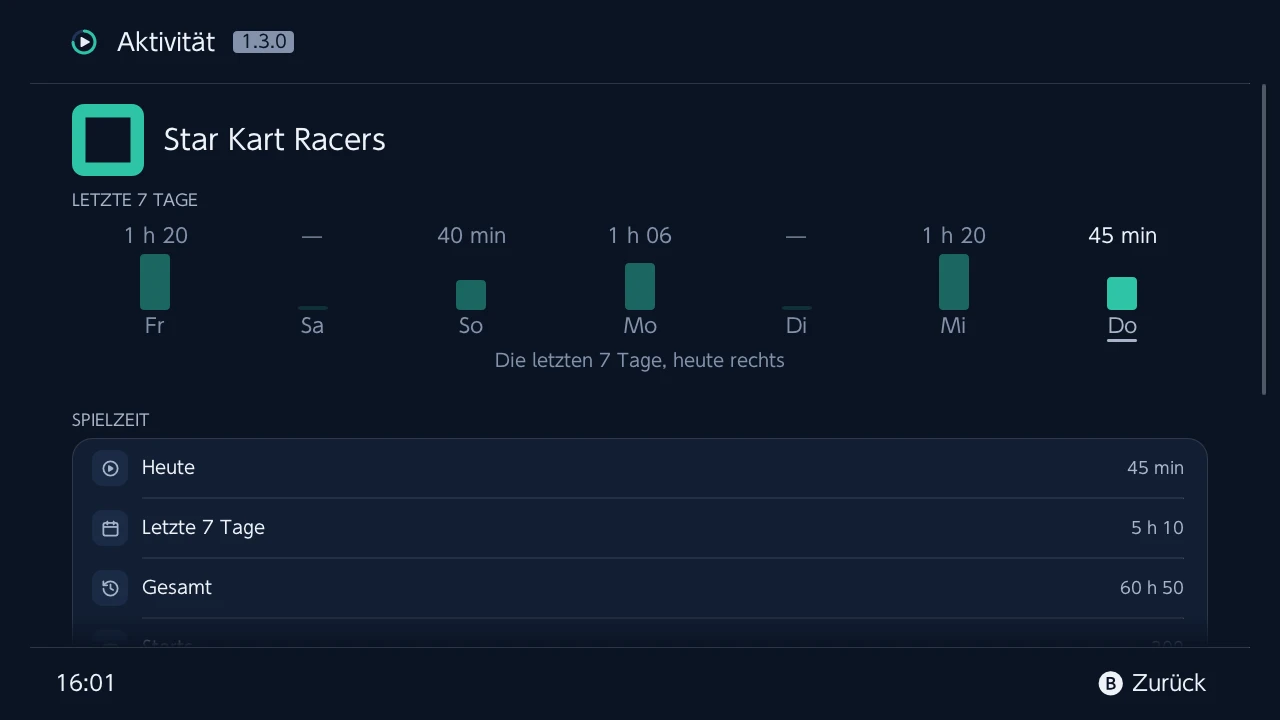
- Ⓐ auf einem Spiel: seine letzten sieben Tage als Balken, Starts, zuerst und zuletzt gespielt, Zeit pro Benutzerkonto. Gelöschte Spiele behalten ihre Gesamtwerte, auch eines, das gelöscht wurde, bevor PlayGuard installiert war, solange das Spielprotokoll der Konsole es noch nennt, und ihren Namen, sobald PlayGuard ihn gesehen hat (sonst Gelöschtes Spiel und seine Title-ID).
Benutzerkonten
- Die Zeit eines Spiels, die keinem Benutzerkonto gehört (manche Spiele fragen nie nach einem, oder das Konto wurde inzwischen gelöscht), erscheint als Ohne Nutzer, ab einer Minute.
- Ein Benutzerkonto, das PlayGuard nie zuvor gesehen hat, wird 30 Tage lang im Tab in Bernstein markiert (Neuer Nutzer seit …, ein frisches Konto ist ein bekannter Weg, von vorn anzufangen) und im Änderungsverlauf festgehalten; die Konten, die da sind, wenn PlayGuard sie zum ersten Mal auflistet, werden nicht markiert.
Export
- Auf die SD-Karte exportieren (Exportieren) als CSV, JSON, XLSX (Excel) oder PDF, eine Spalte pro Tag, dann die letzten 7 Tage, die letzten 30 Tage und insgesamt.
- Öffnet sofort mit den zuletzt gelesenen Zahlen (zwischen den Starts auf der SD-Karte aufbewahrt), im Hintergrund aktualisiert, wenn sie älter als eine Minute sind; Ⓧ liest sie sofort neu, mit einer Ladeanzeige.
- Zeiten sind ungefähr, wenn die Konsolenuhr geändert wurde.
Einschränkungen — Kategorie, Altersfreigabe, Kommunikation
- Die Einschränkungskategorie: Kleinkinder, Kinder, Jugendliche und Nutzerdefiniert nebeneinander als Kacheln, jede mit dem, was sie einschränkt (ein korallenrotes Vorhängeschloss für eingeschränkt, sonst ein grünes Häkchen, und die installierten Spiele, die sie sperrt; Ⓐ legt sie fest; ist Nutzerdefiniert aktiv, führt Ⓐ zu seinen Einstellungen darunter); Keine darunter. Die geltende Kategorie zeigt ✓ Aktiv; der Ring in Petrol steht nur dort, wo der Fokus ist. Was eine Kategorie einschränkt (Altersgrenze, Posten, Kommunikation), wird noch einmal gesagt, bevor sie festgelegt wird; Keine fragt in Korallenrot nach, da sie jede Einschränkung aufhebt.
- Die Einstellungen der Kategorie: Altersfreigabe, Posten in sozialen Netzwerken, Kommunikation mit anderen. Bei einer vorgegebenen Kategorie sind es ihre eigenen: Eine davon zu ändern macht die Kategorie zu Nutzerdefiniert, ausgehend von den Einstellungen der vorgegebenen mit dieser Änderung, nach einer Nachfrage (die Einstellungen aufgelistet).
- Unter Alterseinstufung: das Alterseinstufungssystem (PEGI, ESRB, USK, CERO …): Die Liste sagt, für welche Länder jedes einstuft (PEGI: der größte Teil Europas, ESRB: die USA, Kanada und Lateinamerika, USK: Deutschland, PEGI BBFC: das Vereinigte Königreich…).
- Blockierte installierte Spiele (ebenfalls unter Alterseinstufung): wie viele der installierten Spiele die geltende Kategorie wegen ihrer Altersfreigabe blockiert (3 von 15), Ⓐ listet sie mit ihrer Freigabe auf (PEGI 16); die Kachel jeder Kategorie sagt es auch (Blockierte Spiele · 3).
- Die Freigaben sind die jedes Spiels selbst (seine Steuerdaten, gelesen von der Prüfung der installierten Spiele beim Start oder über Konsole › Installierte Spiele), nach dem System, das die Konsole verwendet.
- Ein Spiel, das dieses System nicht einstuft, wird nicht gezählt, ebenso wenig die in der Smart-Geräte-App festgelegten Ausnahmen.
- Der Bildschirm eines Spiels in Aktivität zeigt seine Freigabe, und auf der aktuellen Stufe blockiert, wenn es das ist.
- Unter Sonstiges: VR-Modus. Die Spiele, die kommunizieren dürfen, stehen im Diagnosebericht, roh, bis ihre Liste verstanden ist.
Sicherheit — die Geheimzahl, Aufheben, das Homebrew-Menü, Smart-Geräte-App
- Oben vier Kacheln: die Geheimzahl, die Einschränkungen, das vorübergehende Aufheben und das Homebrew-Menü, jede mit einem Häkchen in Petrol, wenn alles ist, wie es sein soll (eine Geheimzahl festgelegt, Einschränkungen aktiv, gesperrt), oder einem bernsteinfarbenen Warnzeichen, wenn etwas zu tun ist; das Homebrew-Menü sagt Offen oder Gesperrt (ein Häkchen, sobald es gesperrt ist: offen ist ohne Forwarder in Ordnung).
- Geheimzahl festlegen oder ändern (Geheimzahl-Bildschirm des Systems).
- Geheimzahl anzeigen: nach einer Warnung und der Geheimzahl selbst, jedes Mal abgefragt; im Verlauf festgehalten, dann wird eine neue Geheimzahl angeboten.
- Vorübergehend aufheben, und ob PlayGuard sie direkt nach einer Änderung, die das Aufheben brauchte, von selbst wieder aktiviert (standardmäßig an).
PlayGuard mit der Geheimzahl schützen
Die Geheimzahl in PlayGuard selbst:
| Einstellung | Wirkung |
|---|---|
| Nie | Keine Geheimzahl in PlayGuard (die Glocke meldet das, solange die Konsole eine hat) |
| Vor einer Änderung (Standard) | Jeder kann schauen, nur der Elternteil ändert etwas |
| Beim Öffnen von PlayGuard | Ein Sperrbildschirm beim Start |
- Einmal eingegeben, gilt die Geheimzahl, bis PlayGuard geschlossen wird; Geheimzahl nach 5 Minuten erneut abfragen (standardmäßig aus) fragt danach erneut und bringt den Sperrbildschirm von Beim Öffnen von PlayGuard zurück, wenn PlayGuard nach 5 min oder mehr außerhalb des Fokus zurückkehrt.
- Wird in der Dienstschicht geprüft, sodass keine Änderung sie umgeht; das Wiederaktivieren fragt nie danach. Geheimzahl anzeigen fragt jedes Mal danach, in jedem Modus und sogar direkt nach der Eingabe, und eine fehlende oder beschädigte
config.jsonzählt als Vor einer Änderung.
Die Geheimzahl pausiert den Jugendschutz, solange du in PlayGuard bist
- Nur wenn Sicherheit › Jugendschutz pausieren, solange ich in PlayGuard bin eingeschaltet ist (standardmäßig aus: dann lässt die Eingabe der Geheimzahl den Jugendschutz, wie er ist, und die Zeit in PlayGuard zählt als Spielzeit). Das Einschalten fragt nach der Geheimzahl.
- Sobald die Geheimzahl eingegeben ist (der Sperrbildschirm von Beim Öffnen von PlayGuard, die erste Änderung mit Vor einer Änderung, der Weg zurück vom Kinderbildschirm…), hebt PlayGuard den Jugendschutz vorübergehend auf, sodass die Zeit darin nicht von der Spielzeit des Kindes abgeht; Über ein Spiel geöffnet verschwindet aus Heute.
- Die Kapsel in der Kopfzeile sagt Jugendschutz pausiert, in Petrol; ein Tippen erklärt, was das ist, mit Jetzt wieder aktivieren (dann nicht wieder pausiert, bis die Geheimzahl erneut eingegeben wird). Heute zeigt den Tag so, wie er für das Kind ist, und die Kachel in Sicherheit sagt Jugendschutz pausiert, ohne Warnung.
- Er wird von selbst wieder aktiv, sobald PlayGuard verlassen (HOME-Menü, Standby) oder geschlossen wird, auch über das HOME-Menü (das Beenden wartet darauf), und solange der Kinderbildschirm oder der Sperrbildschirm angezeigt wird. Zurück in PlayGuard, während die Geheimzahl noch gilt, pausiert er wieder.
- Nicht aus dem Album (dort zählt die Zeit nicht, und dahinter kann ein Spiel offen bleiben), nicht im schreibgeschützten Modus, und nie über einem mit Vorübergehend aufheben gemachten Aufheben, das bleibt, wie es ist.
- Wie jedes Aufheben festgehalten: Sollte PlayGuard anhalten, ohne ihn wieder zu aktivieren, aktiviert ihn sein nächster Start wieder, und ein Neustart der Konsole tut es von selbst. Es beruht darauf, dass die Zeit während des Aufhebens nicht zählt, abgeleitet, aber noch nicht gemessen (unten).
- Homebrew-Menü sperren › öffnet Konsole › Forwarder, wo es nach seinen Prüfungen gesperrt wird (siehe Forwarder).
- Beenden, während der Jugendschutz noch aufgehoben ist, fragt, ob er wieder aktiviert werden soll (Wieder aktivieren und beenden schließt auch das Spiel, über dem PlayGuard geöffnet wurde, zurück zum HOME-Menü statt zu hbmenu); wird PlayGuard stattdessen über das HOME-Menü geschlossen, aktiviert es ihn beim nächsten Start wieder, und ein Neustart der Konsole aktiviert ihn von selbst. Die eigene Pause von PlayGuard fragt nichts: Sie endet, wenn PlayGuard geschlossen wird.
Smart-Geräte-App
- Ob die App „Nintendo Switch-Altersbeschränkungen“ verknüpft ist, ihre letzte Synchronisierung, und trennen (sonst überschreibt ihre nächste Synchronisierung die hier gesetzten Limits: Solange sie verknüpft ist, sagt das jede Änderung, die PlayGuard bestätigen lässt).
- Wenn die DNS-Umleitung von Atmosphère (
atmosphere/hosts) Nintendos Jugendschutz-Server umleitet, kann sich die App nicht synchronisieren: PlayGuard zeigt dann hier Sync blockiert (DNS) und erwähnt die App nirgends sonst (kein Hinweis in den Dialogen, kein Eintrag in der Glocke, kein Schritt in den ersten Schritten, keine Kapsel in Heute, keine Hilfe beim Entschlüsseln, und das Trennen fragt nach, ohne zu sagen, was die App überschreiben würde). - Solange sie verknüpft ist und synchronisieren kann, öffnet Vor dem Trennen: zwei Einstellungen entschlüsseln den Vergleich des Blocks (siehe CONTRIBUTING.md, auf Englisch).
Alle Altersbeschränkungen löschen
Zwei Bestätigungen, unumkehrbar; vorher wird eine Sicherung der Einstellungen gespeichert.
Ausgesperrt? Neu
Als Letztes im Tab: das optionale Wiederherstellungsmodul, für eine vergessene Geheimzahl bei einem Limit von 0 Minuten. Ⓐ öffnet es in Konsole › Optionale Module, wo es installiert wird.
Verlauf — was PlayGuard geändert hat, und die Sicherungen
Oben als Kacheln, wie viele Änderungen aufgezeichnet sind und der Tag der letzten Sicherung: ein Häkchen in Petrol, oder ein bernsteinfarbenes Warnzeichen, wenn es keine gibt oder seit 30 Tagen keine.
Änderungsverlauf
- Die neuesten 500 Änderungen von PlayGuard (Limits, Einschränkungskategorie, Geheimzahl, Aufheben, Trennen, die Uhr, Wiederherstellungen, Pausieren oder Fortsetzen des Countdowns …) und was es außerhalb von sich geändert gesehen hat, nach Tag gruppiert (Heute, Gestern, dann Wochentag und Datum), mit der Uhrzeit und woher; ein Limit, das für einen Tag geändert wurde, nennt diesen Tag.
- Eine Änderung, die die Konsole abgelehnt hat, steht auch da, in Bernstein, mit dem Fehler der Konsole und dem, was versucht wurde (nie wiederherstellbar: Es hat sich nichts geändert).
- Anzeigen behält eine Art (Spielzeit, Einschränkungen, Sicherheit und App, außerhalb von PlayGuard bemerkt, von der Konsole abgelehnt); Angezeigtes exportieren schreibt sie nach
exports/als CSV, JSON, XLSX oder PDF. - Ⓐ auf einer Änderung zeigt sie und stellt bei einem Wert den vorherigen wieder her — mit demselben Aufheben und derselben Geheimzahl wie jede Änderung, und sagt, ob er sich inzwischen geändert hat.
- Jede Änderung behält die PlayGuard-Version, die sie gemacht hat (ein Entwicklungs-Build: als solcher genannt, mit seinem Commit und, beim Build eines Pull Requests, dessen Nummer); eine Änderung, die von einer neueren Version von PlayGuard aufgezeichnet wurde, erscheint als Andere Änderung.
Sicherungen
- Einstellungen sichern / wiederherstellen auf der SD-Karte: Einschränkungskategorie, nutzerdefinierte Einstellungen, VR-Modus, Alterseinstufungssystem, Tageslimits, der Alarm „Zeit ist um“ (mit eingeschalteten erweiterten Aktionen) und der rohe Block des Timers zur Dokumentation — nie die Geheimzahl.
- Eine Wiederherstellung listet nur auf, was sich ändern würde (nichts zu ändern: Sie sagt es einfach, ohne Aufheben und ohne etwas zu schreiben), und sagt, wenn in der Sicherung ein Gute-Nacht-Alarm an war (er wird nicht zurückgeschrieben).
- Wähle, wie viele Sicherungen aufbewahrt werden.
Konsole — die Netzwerkuhr, die installierten Spiele, was auf der Konsole läuft
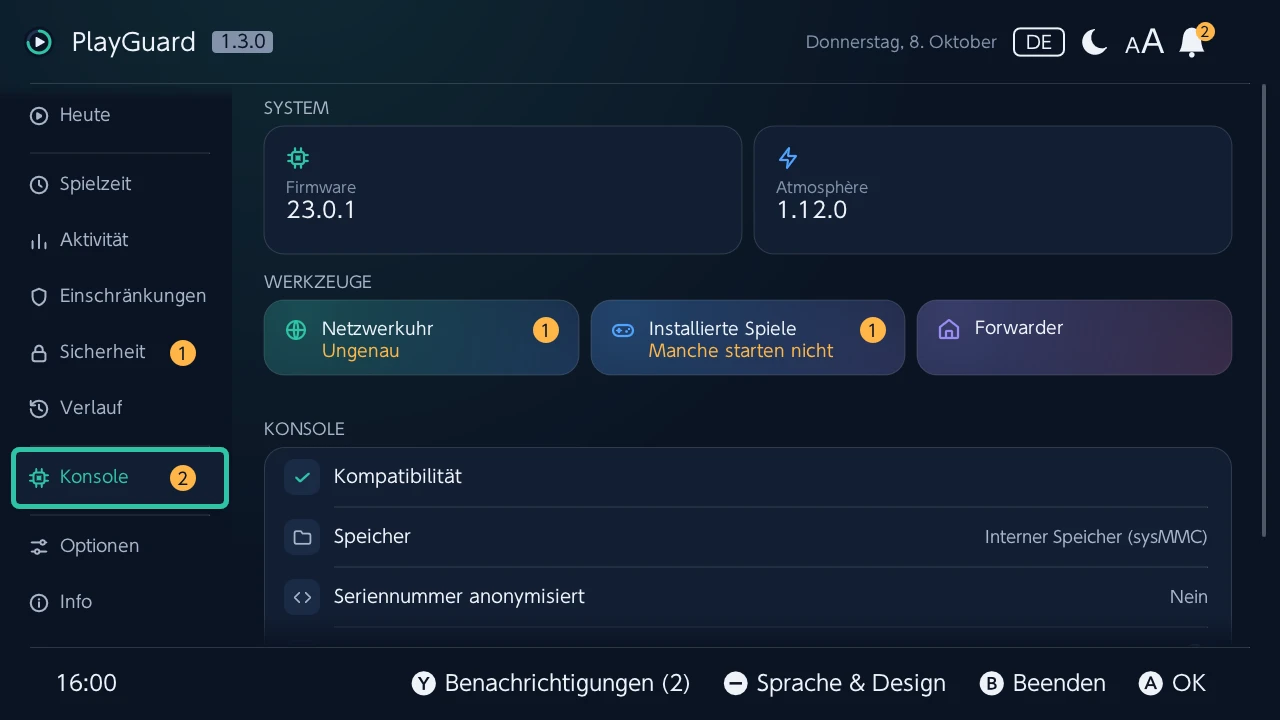
Oben, was auf der Konsole läuft, als Kacheln, unter System (die Firmware, Atmosphère, hekate, wenn es auf der SD-Karte liegt, und sys-patch, wenn es installiert ist; Ⓐ öffnet seine Versionshinweise), dann die Werkzeuge als Kacheln, unter Werkzeuge (Netzwerkuhr, Installierte Spiele und Forwarder; die ersten beiden zeigen in ihrer Ecke, was einen Blick braucht; dann Fernzugriff und Optionale Module), dann die Zeilen der Konsole, die Kompatibilität zuerst (nur ein Häkchen in Petrol, wenn PlayGuard auf dieser Firmware geprüft wurde, sonst eine Warnung und was nicht stimmt).
Netzwerkuhr
Netzwerkuhr ›, ein eigener Bildschirm — die Uhr, auf die sich der Timer verlässt. Eine Konsole, die nie Nintendos Server erreicht, hält diese Uhr ungenau, was den Timer verfälscht.
- Konsolen- und Netzwerkuhr, Zeitzone, Genauigkeit. Wenn die DNS-Umleitung von Atmosphère (
atmosphere/hosts) Nintendos Zeitserver (aauth-lp1.ndas.srv.nintendo.net) umleitet, kann die Konsole ihre Netzwerkuhr nicht mehr selbst stellen: Dieser Bildschirm, der Eintrag in der Glocke und die Karte in Heute sagen das und verweisen auf die Messung unten. - Wähle einen öffentlichen NTP-Server (≈ 50 eingebaut, nach Region, oder einen eigenen).
- Messen gegen 3 Server (Median; eine bernsteinfarbene Warnung, wenn sie sich nicht einig sind): Ein Dialog zeigt das Ergebnis — wie weit die Netzwerkuhr vor- oder nachgeht, groß, die Zeit der Server neben der der Netzwerkuhr, die Antwort jedes Servers — und stellt die Netzwerkuhr von dort aus. Eine Messung bleibt 2 Minuten lang nutzbar, mit einem Countdown unter Netzwerkuhr stellen. Die Bestätigung sagt es: Das Ändern der Uhr lässt die heutige Spielzeit neu beginnen, also steht das ganze Limit wieder zur Verfügung.
- Eine Prüfung der Netzwerkuhr beim Start: eine Meldung, wenn sie mehr als eine Minute abweicht; sie stellt die Uhr nie.
Kein Server antwortet
Auf einer Konsole ohne Internet wird Konsolenuhr verwenden im Dialog des Ergebnisses angeboten, Netzwerkuhr auf die Konsolenuhr stellen unter der Messung (und auf der Karte der Netzwerkuhr in Heute, nachdem ihre Messung fehlschlägt), hinter derselben Bestätigung.
- PlayGuard hat nichts anderes, womit es die Konsolenuhr vergleichen könnte: Die Bestätigung zeigt ihre Uhrzeit und bittet dich, sie zuerst mit einem Handy oder einer Uhr zu vergleichen, und eine Konsolenuhr vor 2026 (nie gestellt) wird abgelehnt.
- Mit Uhr mithilfe des Internets synchronisieren aus bleibt die Konsolenuhr, wo sie ist, und das spätere Einschalten der Einstellung lässt sie nicht mehr springen; ist es an, folgt die Konsolenuhr bereits der Netzwerkuhr, also sagt die Bestätigung, es auszuschalten und die Uhrzeit von Hand zu stellen, falls sie falsch ist.
- Es schreibt nur die Uhr, nicht den Jugendschutz, braucht also kein Aufheben (die Geheimzahl von PlayGuard mit der Geheimzahl schützen gilt trotzdem); wie jede Änderung der Uhr lässt es die heutige Spielzeit neu beginnen.
- Noch nicht auf einer Konsole ausprobiert.
Installierte Spiele
Installierte Spiele (eine Kachel unter Konsole › Werkzeuge) findet die Spiele, die das HOME-Menü nicht starten oder darstellen kann — ein Symbol, das ewig lädt, ein „!“, ein gestrichelter Rahmen — mit dem, was nicht stimmt, und was zu tun ist, unter dem Symbol des Spiels, und der Anzahl der installierten Spiele, die ein Problem haben.
Was es findet: Name und Symbol unlesbar, das Spiel selbst fehlt hinter seinem Update, nichts mehr installiert, fehlende Dateien, von der Konsole gefundene beschädigte Daten, eine neuere Firmware, die das Spiel oder nur sein Update braucht, Schlüssel zu neu für die Firmware, eine fehlende Lizenz (Ticket), die Konsole verlangt ein entferntes Update, die SD-Karte nicht lesbar, ein Start, den die Konsole ablehnt.
Die Liste hat einen Abschnitt pro Lösungsweg, jeder mit seiner Anzahl und was zu tun ist, die Spiele mit demselben Problem zusammen (zwei Spiele mit demselben Namen werden an ihrer Version oder Title-ID unterschieden):
| Abschnitt | Was er enthält |
|---|---|
| Hier reparierbar | Was PlayGuard repariert |
| Zu prüfen | Daten, denen die Konsole misstraut: Die Prüfung sagt, ob das Spiel neu zu installieren ist |
| Neu installieren | Dateien weg oder unbrauchbar, oder Daten beschädigt gefunden: entfernen, dann neu installieren |
| Firmware oder SD-Karte | Das Spiel ist in Ordnung, die Konsole nicht |
- Daten prüfen: Was die Datenprüfung gefunden hat, bleibt beim Spiel, bis eine andere Version installiert wird: beschädigt, wandert es nach Neu installieren als Beschädigt (geprüft), mit dem Datum und dem Code der Konsole; intakt, verlässt es die Liste. Diese Spiele prüfen prüft den ganzen Abschnitt Zu prüfen, ein Spiel nach dem anderen in einem Dialog, ihre Cover darüber (Spiel 2 von 5), und sagt dann, wie viele beschädigt, intakt oder nicht prüfbar waren, mit dem Entfernen der beschädigten gleich zur Hand.
- Mehrere Spiele auf einmal: Ⓨ wählt Spiele aus (ein Häkchen davor); ab dem ersten ausgewählten sagt eine Zeile über den Abschnitten, wie viele, und A darauf wählt auch einen ganzen Abschnitt, dann eine Aktion für alle: ihre Daten prüfen oder sie entfernen (ihre Liste zuerst gespeichert, eine Frage, eine Geheimzahl).
- Mehrere entfernen: Die Cover schweben davon, sobald ein Spiel nach dem anderen geht (ein korallenrotes „!“ auf einem, das bleibt), der Balken ein Segment pro Spiel (bis zu 20); am Ende, wie viele entfernt wurden und wie viel Platz das freigegeben hat, und der Dialog schließt sich von selbst. Sind welche übrig: ihre Cover korallenrot umrandet, und Erneut versuchen für sie.
- Unter Neu installieren kann ihre Liste gespeichert werden (JSON und Text, im Export-Ordner: Name, Title-ID, Version, Problem), und alle auf einmal entfernt werden, nach einer Frage und einer Geheimzahl: Die Liste wird zuerst gespeichert, dann werden die Spiele entfernt, damit ein Installationsprogramm sie nicht mehr als installiert zählt.
- Die Aktionen: Wenn eine Aktion die Lösung ist, ist sie die erste Schaltfläche des Dialogs; die anderen folgen: die installierte Version wieder akzeptieren (wenn die Konsole ein entferntes Update verlangt), nur das Update oder einen Zusatzinhalt entfernen, die Daten auf Beschädigung prüfen (die eigene Prüfung der Konsole, mit ihrem Fortschritt und Abbrechen) oder das Spiel entfernen.
- Versionen werden so angezeigt, wie das Spiel sie zeigt (Version 1.4.0, Update Nr. 4); nach einer Reparatur sagt eine Meldung, ob das Spiel wieder funktioniert. Spielstände bleiben immer erhalten; jede Änderung steht im Änderungsverlauf.
- Wann es prüft: Die letzte Prüfung wird sofort angezeigt; dann werden nur die Spiele erneut geprüft, deren Eintrag sich geändert hat (jedes Spiel einmal am Tag, nach einem Firmware-Update oder mit Ⓧ Erneut prüfen), jedes angezeigt, sobald es geprüft ist. Ⓧ Erneut prüfen öffnet einen Dialog: die Cover der Spiele, die durchgeblättert werden, ein Balken und die Anzahl; Abbrechen hält nach dem laufenden Spiel an, was geprüft wurde, bleibt. Ist noch kein Spiel aufgelistet, ziehen die Cover während der Prüfung in der Karte vorbei.
- Mehrere defekte Spiele auf einmal deuten auf die SD-Karte oder auf ein Spiel, das aus dem anderen Speicher installiert wurde (sysMMC / emuMMC).
- Ⓡ zeigt die Spiele als Liste oder als Cover (Symbol, Name und Problem; die Wahl wird gemerkt), wie Alle Spiele.
Forwarder
Forwarder ›, ein eigener Bildschirm, eine Kachel unter Werkzeuge (auch Sicherheit › Homebrew-Menü sperren) — ein Homebrew im HOME-Menü, mit seinem Symbol und seinem Namen, von dort wie ein Spiel gestartet (ein NRO-Forwarder, wie sphaira sie erstellt).
- Eine Karte oben sagt, wie es um das Homebrew-Menü steht: gesperrt oder offen, seine Rückwege (der Forwarder von PlayGuard, die geschützten Menüs, die noch nie über das HOME-Menü gestarteten), was es noch ohne Geheimzahl öffnet und ob das Wiederherstellungs-Sysmodul installiert ist. Ⓐ darauf listet auf, was zu tun ist, jedes einen Druck entfernt (der nächste Schritt zur Sperre, einen Forwarder schützen oder löschen, der es ohne Geheimzahl öffnet, die Prüfung, das Notfallblatt).
- Die Liste nach Gruppen: der von PlayGuard, die anderen, die es erstellt hat (geschützt oder nicht, in einer Karte: das Symbol zeigt es), die einer anderen App, die nicht mehr im HOME-Menü. Ein geschützter hat ein Vorhängeschloss auf seinem Symbol (ein Häkchen für ein Menü, das nachweislich über sein Tor funktioniert), ein hier ohne Geheimzahl erstellter ein offenes Vorhängeschloss in Bernstein.
- Ⓨ öffnet diesen Teil der Anleitung (ein QR-Code). Nach dem Löschen oder Vergessen eines Forwarders oder dem Ändern seiner Zeiten ohne Geheimzahl, von Nach der Geheimzahl fragen oder Geschlossen, sobald die heutige Spielzeit aufgebraucht ist stellt ZR ihn einige Sekunden lang wieder her (mit derselben Programm-ID neu installiert, oder die Einstellung wie vorher).
- PlayGuard mit einem Druck: sein eigenes Symbol und sein Name, der Forwarder startet die
.nro, von der aus PlayGuard geöffnet wurde. - Ein anderes Homebrew: jede
.nroaus dem Ordner/switchder SD-Karte (und einen Ordner tiefer), zuerst wird nach ihrem Namen gefragt (dem der.nro, zum Behalten oder Ändern), dann bestätigt mit dem, was das HOME-Menü zeigen wird: ihr Symbol, ihr Name und ihr Herausgeber. Ihr Symbol ist das der.nro, umgewandelt in das JPEG mit 256 × 256, das das HOME-Menü anzeigt, wenn es eine andere Größe hat oder ein PNG ist (ein Controller an seiner Stelle, wenn die.nrokeines hat), wie es sphaira tut. Ein Pfad mit einem Leerzeichen wird dem Homebrew in Anführungszeichen übergeben. - Die Forwarder im HOME-Menü, jeder mit seinem Symbol: die, die PlayGuard erstellt hat (Ⓐ: Details, umbenennen, den Herausgeber ändern, neu installieren, löschen), und die einer anderen App (Details, löschen). Ⓐ öffnet ein Blatt in Abschnitten (Dieser Forwarder, Beim Start, Schutz, Installieren und löschen) unter seinem Symbol und seinem Zustand, jede Zeile mit ihrem Symbol und dem, was jetzt eingestellt ist (seine Zeiten; ein Schalter für Nach der Geheimzahl fragen, Geschlossen, sobald die heutige Spielzeit aufgebraucht ist und jede Startoption), Löschen in Rot; B oder eine Berührung außerhalb schließt es. Details listet seine Regeln auf dieselbe Weise auf, dann seinen Herausgeber, seine Version, seine
.nround seine Programm-ID; Ⓐ auf einer Regel (oder dem Herausgeber) ändert sie, wie im Blatt. Unter den geschützten sagt eine Zeile, was jedes dort gezeigte Symbol bedeutet. Einer, dessen.nroverschwunden ist, sagt das; einer, der in den Systemeinstellungen gelöscht wurde, bleibt aufgeführt, bis er neu installiert oder vergessen wird. Neu installieren behält seine Programm-ID, sodass der Eintrag im HOME-Menü ersetzt und nicht verdoppelt wird; ein Forwarder, den ein anderes Werkzeug für dieselbe.nroerstellt hat, wird ebenfalls ersetzt. - Mit der Geheimzahl geschützt (Ⓐ › Mit der Geheimzahl schützen, für einen von PlayGuard erstellten außer seinem eigenen): Über das HOME-Menü gestartet, öffnet der Forwarder zuerst ein kleines Tor (
config/playguard/gate.nro, ein paar hundert Kilobyte, die PlayGuard aus seinen eigenen Dateien schreibt), das sofort den Geheimzahl-Bildschirm der Konsole zeigt, dann das Homebrew, sobald die Geheimzahl stimmt; B dort führt zurück ins HOME-Menü. Um den Geheimzahl-Bildschirm herum das eigene des Tors: Symbol und Name des Homebrews, Protected by PlayGuard und wie es ausging (Start, in seinen freien Zeiten, Geheimzahl nicht eingegeben), aufgebaut wie der Ladebildschirm von PlayGuard, in seiner Sprache und seinem Design (Optionen) (make gate-previewzeichnet es auf einem Computer). Er behält seine Programm-ID und sein Symbol, und der Änderungsverlauf hält es fest. Seine Zeile zeigt seine Regeln als Symbole, eines für jede eingeschaltete: ein Schlüssel für die Geheimzahl, ein offenes Vorhängeschloss für Zeiten ohne sie, ein Quadrat (Stopp) für Zeiten, in denen er nie öffnet, ein Timer für gesperrt, sobald die heutige Spielzeit aufgebraucht ist; Details (Ⓐ) nennt sie in Worten. Er braucht eine Geheimzahl auf der Konsole. Nicht mehr nach der Geheimzahl fragen fragt zuerst nach ihr, egal was PlayGuard mit der Geheimzahl schützen vorsieht, und ebenso das Löschen und das erneute Erstellen ohne Geheimzahl (Forwarder hinzufügen für dieselbe.nro). Er schützt nur das Symbol im HOME-Menü: Die.nrostartet weiterhin über das Homebrew-Menü, außer es ist gesperrt (unten). Ein Forwarder, den ein früheres PlayGuard geschützt hat, startet PlayGuard selbst als sein Tor, was weiterhin funktioniert; Alle neu installieren stellt ihn auf das kleine Tor um. - Zeiten ohne Geheimzahl (Ⓐ auf einem geschützten): jeden Tag, Montag bis Freitag oder am Wochenende, von einer Uhrzeit bis zu einer anderen (auch über Mitternacht), oder Montag bis Freitag, und das Wochenende getrennt (ein Zeitraum für jedes); Details sagt, wann. Sie festzulegen fragt nach der Geheimzahl. Sie folgen der Uhr der Konsole, die die Systemeinstellungen ändern können: Sobald sie mehr als 5 Minuten von der Netzwerkuhr abweicht, fragt das Tor in ihnen trotzdem nach der Geheimzahl (Keine freien Zeiten: Die Uhr der Konsole weicht von der Netzwerkuhr ab), und ebenso, wenn die Netzwerkuhr nicht gelesen werden kann, um sie zu prüfen (Keine freien Zeiten: Netzwerkuhr nicht lesbar); Konsole › Netzwerkuhr stellt beide richtig, auch auf einer Konsole ohne Internet.
- Zeiten, in denen er nie öffnet (Ⓐ auf einem geschützten), genauso festgelegt: Dann sagt das Tor Nicht zu dieser Zeit und die Zeiten und führt zurück ins HOME-Menü, selbst mit eingegebener Geheimzahl (Schlafenszeit für Homebrew). Sie gehen den Zeiten ohne Geheimzahl vor. Weicht die Uhr der Konsole mehr als 5 Minuten von der Netzwerkuhr ab, bleibt er geschlossen, sobald eine der beiden Uhren in ihnen liegt, und eine Pause nach Ablehnungen zählt nach der Netzwerkuhr und nach der stetigen Uhr der Konsole (die keine Einstellung verstellt), sodass das Verstellen der Zeit sie nicht umgeht.
- Gesperrt, sobald die heutige Spielzeit aufgebraucht ist (Ⓐ auf einem geschützten): Wenn der Timer der Konsole heute keine Zeit mehr übrig hat, sagt das Tor Die Spielzeit von heute ist aufgebraucht und führt zurück ins HOME-Menü, mit oder ohne Geheimzahl. Aus, solange nicht festgelegt.
- Die Regeln stehen im Forwarder, nicht auf der SD-Karte: Die Zeiten, das Tageslimit und die Pause nach Ablehnungen kommen in die eigenen Daten des Forwarders (im Speicher der Konsole), sodass ein Computer keine freien Zeiten hinzufügen kann, indem er eine Datei bearbeitet; eine davon zu ändern erstellt den Forwarder neu, in wenigen Sekunden. Der Forwarder behält auch den SHA-256 des Tors (
config/playguard/gate-<hash>.nro): Ein auf der SD-Karte verändertes Tor wird nicht gestartet (Fehler 2347-0100, Fehlerbehebung). Einer, den ein früheres PlayGuard geschützt hat, liest seine Regeln von der Karte: Seine Zeiten ohne Geheimzahl gelten dann nicht, und die Glocke bietet Neu erstellen an. - Eine Pause nach abgelehnten Geheimzahlen (Pause nach abgelehnten Geheimzahlen, unter Homebrew-Menü): fünf Ablehnungen hintereinander (B auf dem Geheimzahl-Bildschirm), und der Forwarder fragt 15 Minuten lang nicht mehr, wobei das Tor sagt, bis wann; 3, 5 oder 10 Versuche und 15 Minuten oder eine Stunde, oder nie. Die Glocke sagt, welcher Forwarder pausiert, seine Zeile ebenfalls (ein Pause-Symbol, und bis wann); Pause aufheben (Ⓐ darauf, nach der Geheimzahl gefragt) lässt ihn sofort wieder fragen. Jede Pause und jede aufgehobene steht im Änderungsverlauf.
- Jeder Versuch steht im Änderungsverlauf: mit der Geheimzahl geöffnet, in seinen Zeiten geöffnet oder abgelehnt (B auf dem Geheimzahl-Bildschirm), zu der Uhrzeit, zu der es geschah; die Versuche einer Art an einem Tag für einen Forwarder ergeben einen Eintrag, mit ihren Uhrzeiten. Das Tor notiert sie auf der SD-Karte; PlayGuard liest sie bei seinem nächsten Start. Verlauf › Anzeigen › Homebrew und Forwarder listet nur diese, die Forwarder und die Sperre auf.
- Versuche dieser Woche (in Verlauf und unter Homebrew-Menü): für die letzten sieben Tage die Öffnungen jedes Forwarders, seine Ablehnungen und an welchen Tagen, und die Male, an denen er nicht geöffnet hat; vier Wochen lang aufbewahrt. Wenn die Ablehnungen dieser Woche mehr als doppelt so viele sind wie die der Woche davor (mindestens fünf), sagt es die Glocke.
- Der Bildschirm des Tors sagt mehr: seine Zeiten ohne Geheimzahl, während er fragt, und die bisherigen Ablehnungen des Tages (in Bernstein), während er fragt und nach einer Ablehnung, unter Bitte einen Elternteil, die Geheimzahl einzugeben. Nach Protected by PlayGuard ein Symbol für jede Regel, die er mitbringt, wie seine Zeile in PlayGuard: ein offenes Vorhängeschloss (Zeiten ohne Geheimzahl), ein Quadrat (Zeiten, in denen er nie öffnet), ein Timer (die heutige Spielzeit). Nach einer Ablehnung versucht Ⓐ es erneut, und Ⓑ führt zurück ins HOME-Menü (ebenso 15 Sekunden Warten), bis die Pause nach Ablehnungen beginnt. Er sagt auch, bis wann er ohne Geheimzahl öffnet, wann eine Pause endet (in 12 Min.), die verbleibende heutige Spielzeit (mit Geschlossen, sobald die heutige Spielzeit aufgebraucht ist) und den Fehlercode, wenn sich der Geheimzahl-Bildschirm nicht öffnen lässt. Der Rahmen des Symbols nimmt die Farbe dessen an, wie es ausging. Sollte das Tor einmal auf dem Weg zum Homebrew stehen bleiben, endet es nach 10 Sekunden, zurück ins HOME-Menü, statt die Konsole auf seinem Bildschirm zu lassen.
- Der Startbildschirm (Startbildschirm, unter Homebrew-Menü): Über das HOME-Menü gestartet, öffnet das Tor das Homebrew zuerst so, wie PlayGuard sich selbst öffnet: zentriert auf dem Nachtblau mit dem Zifferblatt von Cadran rechts, das Symbol des Homebrews über einem sanften Petrol-Schein, sein Name, Protected by PlayGuard, ein sich füllender Balken und unten das Zeichen von PlayGuard mit seinem drehenden Ring. Dann der Geheimzahl-Bildschirm der Konsole, und das Homebrew sofort, sobald die Geheimzahl stimmt (in seinen freien Zeiten direkt nach dem Balken). Er dauert 2 Sekunden, sofern er nicht auf 1, 3 oder 5 Sekunden oder auf Aus (sofort der Geheimzahl-Bildschirm) gestellt ist; Ⓐ oder Ⓑ überspringen den Rest, und ein erneuter Versuch nach einer Ablehnung zeigt ihn nicht noch einmal. Er wird bei jedem Start von der SD-Karte gelesen (
config/playguard/gate_wait.txt), sodass eine Änderung die Forwarder nicht neu erstellt. - Sein Symbol aus dem Album (Ⓐ › Symbol ändern): die neuesten 30 Screenshots des Albums als Raster der Symbole, die sie ergäben, zuerst das der
.nro, das verwendete abgehakt; daneben das Symbol, das das HOME-Menü jetzt zeigt, und das, das es zeigen wird, das Spiel, in dem der Screenshot entstand, und wann (Heute, Gestern, auf die Sekunde, wenn zwei in derselben Minute entstanden). L und R verschieben das Quadrat des Symbols auf dem Screenshot (fünf Stellen, vom linken bis zum rechten Rand), Y nimmt wieder das der.nro, A das ausgewählte: Es wird zum JPEG mit 256 × 256 des HOME-Menüs. Neu installieren behält es, samt Ausschnitt. - Symbole und Sprachen: Ein Symbol einer anderen Größe, ein PNG oder ein JPEG mit EXIF-Daten oder progressiver Kodierung (das HOME-Menü zeigt diese als „?“) wird zu einem einfachen JPEG mit 256 × 256. Die Steuerdaten des Forwarders führen nur amerikanisches Englisch auf, die Sprache seines einzigen Symbols: So erscheint das Symbol auf einer Konsole, die auf eine beliebige Sprache eingestellt ist.
- Beim Start (Ⓐ auf einem Forwarder, wie die Forwarder-Optionen von sphaira): Beim Start einen Nutzer auswählen (standardmäßig aus) fragt beim Start, wer spielt, wie es ein Spiel tut, sodass seine Spielzeit in Aktivität die dieses Nutzers ist (das eigene Profil eines Elternteils lässt die Statistik des Kindes, wie sie ist); das Spielzeitlimit der Konsole zählt ihn trotzdem, wer auch immer spielt, wie es jedes Spiel zählt. Screenshots und Videoaufnahme (standardmäßig an) lassen die Aufnahmetaste sie machen. Jeder Schalter fragt nach der Geheimzahl, erstellt den Forwarder neu (dieselbe Programm-ID) und steht im Änderungsverlauf; Details listet sie auf.
- Alle Forwarder mit der Geheimzahl schützen und Alle neu installieren (Symbol und Version einer neuen
.nro, das Tor, wie dieses PlayGuard es mitbringt, ein aus dem HOME-Menü gelöschter wieder da): mit je einem Druck. - Homebrew-Menü sperren (Homebrew-Menü, zuletzt auf dem Bildschirm): Weder das Album noch ein Spiel, das bei gedrückter R-Taste gestartet wird, öffnet noch das Homebrew-Menü, sodass ein Homebrew nur noch über seinen Forwarder startet, der nach der Geheimzahl fragen kann.
- Schritt für Schritt: Solange es nicht gesperrt werden kann, listet Ⓐ die Schritte auf, nummeriert, den nächsten in Bernstein und einen Druck entfernt (Nächster Schritt): eine Geheimzahl, die Signatur-Patches, der Forwarder von PlayGuard, ein mit der Geheimzahl geschütztes Homebrew-Menü (sphaira, in
/switchgefunden, sonst hbmenu, in einem Zug geschützt erstellt), einmal über das HOME-Menü gestartet; die Liste kommt nach jedem Schritt zurück, der einen Forwarder erstellt. - Es braucht zwei Rückwege zu PlayGuard aus dem HOME-Menü: seinen eigenen Forwarder und einen mit der Geheimzahl geschützten Forwarder eines Homebrew-Menüs (sphaira oder hbmenu, nach dem Namen der
.nro), der jedes Homebrew, einen Homebrew-Store eingeschlossen, hinter der Geheimzahl hält. Dazu eine Geheimzahl auf der Konsole und die Signatur-Patches, die Forwarder brauchen. Bis dahin sagt Ⓐ, was fehlt. - Der Rückweg über das Menü zählt, sobald er nachweislich funktioniert hat: einmal über das HOME-Menü gestartet, die Geheimzahl an seinem Tor eingegeben (das Protokoll des Tors sagt es, gelesen, wenn PlayGuard öffnet oder sperrt). Ein geschütztes, nie so gestartetes Menü wird als solches aufgeführt.
- Sperren zeigt die Prüfungen als Liste (ein türkises Häkchen für das, was bereit ist, ein bernsteinfarbenes oder korallenrotes Dreieck für das, was es nicht ist) und verlangt, Ⓐ 2 Sekunden lang auf Sperren zu halten (oder einen Finger darauf), während sich ein Balken füllt; früher losgelassen, ändert sich nichts. Dann kommt das Notfallblatt (auch in
config/playguard/rescue.htmlgeschrieben, eine Seite zum Öffnen und Drucken auf einem Computer, in der angezeigten Sprache, mit dem QR-Code): wie man es von einem Computer aus rückgängig macht, oder mit dem Wiederherstellungs-Sysmodul, wenn es installiert ist, und ein QR-Code zur Hilfe (unten); Homebrew-Menü prüfen hat es auch. - Auf emuMMC (oder einem sysMMC mit eingerichtetem emuMMC) warnt es, dass die Sperre auf der SD-Karte liegt, also beide Systeme sie lesen, während die Forwarder zum jeweiligen System gehören: Das andere System hat keinen dieser Rückwege.
- Solange es gesperrt ist, wird das Löschen des eigenen Forwarders von PlayGuard oder des letzten geschützten Menüs (oder das Entfernen seiner Geheimzahl) abgelehnt: zuerst entsperren. Das Löschen eines von mehreren geschützten Menüs fragt zuerst nach, in Korallenrot, und nennt die, die bleiben.
- Vor dem Sperren bietet es an, die von PlayGuard erstellten, noch nicht geschützten Forwarder in einem Zug zu schützen, und sagt, welche noch ohne Geheimzahl Homebrew starten würden (ein nicht geschütztes Menü oder eines, das eine andere App erstellt hat), welche auf die SD-Karte schreiben (ein Dateimanager, ein Installationsprogramm wie Cyberfoil oder Goldleaf, ein FTP-Server: Sie könnten die Datei der Sperre ändern) und wann uLaunch installiert ist (es startet Homebrew auf eigenem Weg, den die Sperre nicht erreicht).
- Die Geheimzahl, die an einem Tag dreimal oder öfter am Tor eines Forwarders abgelehnt wurde, meldet die Glocke (welcher Forwarder, der Tag, wie oft).
- Wenn das Schreiben einer Datei fehlschlägt, sagt der Fehler, warum, wenn er es erkennen kann: die SD-Karte voll, oder gar nichts darauf geschrieben (ihr Schreibschutzschalter, oder das Archiv-Bit, das Tools von hekate korrigiert).
- Homebrew-Menü prüfen zeigt, was Atmosphère lesen wird (ob das Album und ein mit R gestartetes Spiel das Homebrew-Menü öffnen), die Rückwege, die Signatur-Patches, die Atmosphère-Version, unter der gesperrt wurde, und das Wiederherstellungs-Sysmodul; der Diagnosebericht enthält dasselbe. Nicht gesperrt, sagt es das zuerst und bietet Sperren an, mit den noch zu erledigenden Schritten (das Notfallblatt bleibt); bei einem veralteten Wiederherstellungs-Sysmodul das PlayGuard, mit dem es kam, und wie man es ersetzt (Modul aktualisieren, wenn dieser Build es mitbringt). Auf emuMMC, oder auf sysMMC mit eingerichtetem emuMMC, sagt es, dass das andere System die Sperre ebenfalls liest, ohne die hier installierten Forwarder.
- Es sind ein paar Zeilen am Ende von
atmosphere/config/override_config.ini, zwischen zwei Kommentaren von PlayGuard; der Rest der Datei bleibt, wie er ist, und wird so, wie er war, inconfig/playguard/override_config.ini.backupaufbewahrt. Atmosphère liest die Datei bei jedem Start eines Programms: kein Neustart. Entsperren entfernt die Zeilen und schreibt die eigenen Werte von Atmosphère für die Schlüssel zurück, die der Rest der Datei nicht festlegt (Atmosphère behält, was es gelesen hat, bis die Konsole neu startet). - Sperren und Entsperren fragen nach der Geheimzahl, egal was PlayGuard mit der Geheimzahl schützen vorsieht, und stehen im Änderungsverlauf. Solange es gesperrt ist, prüft PlayGuard bei jedem Start, dass beide Rückwege noch da sind; die Glocke sagt, wenn einer fehlt. Eine außerhalb von PlayGuard aus der Datei entfernte Sperre (ein Computer, ein Homebrew) meldet die Glocke und der Änderungsverlauf; PlayGuard setzt sie nie von selbst wieder, denn das Löschen der Datei ist der Rückweg von einem Computer aus. Das Löschen eines Forwarders (Systemeinstellungen › Datenverwaltung, wo keine Geheimzahl abgefragt wird) hebt die Sperre nie auf: Es nimmt nur einen Rückweg weg.
- Von einem Computer aus:
atmosphere/config/override_config.inilöschen (oder die Sicherung zurücklegen), dann die Konsole neu starten. - Mit installiertem Wiederherstellungs-Sysmodul (optional, sysmodule/README.md, auf Englisch) hebt eine
RESCUE-Anfrage sie ebenfalls beim Start auf, und ebenso ein Update von Atmosphère seit dem Sperren (seine Signatur-Patches können hinterherhinken, und ohne sie startet kein Forwarder): Der nächste Start von PlayGuard sagt es und bietet an, wieder zu sperren. - Ein außerhalb von PlayGuard gelöschter Forwarder (in den Systemeinstellungen): einmal im Änderungsverlauf gemeldet, und in der Glocke, solange es andauert, mit Neu installieren oder Vergessen in seiner Zeile.
- Signatur-Patches: Die Konsole startet einen Forwarder nur mit Signatur-Patches für fs und loader (sys-patch oder sigpatch-Dateien), wobei jedes Muster angewendet ist, das sys-patch für diese Firmware hat. Fehlen sie oder hat sys-patch eines ausgelassen (ein älteres sys-patch auf einer neueren Firmware), sagt der Bildschirm das über der Liste und nennt, was nicht gepatcht ist, und Hinzufügen, den eigenen von PlayGuard erstellen oder alle neu installieren sagt zuerst, dass der Forwarder noch nicht starten würde: trotzdem hinzufügen (er startet, sobald die Patches vorhanden sind) oder abbrechen. Das Sperren des Homebrew-Menüs wartet ebenfalls auf sie (Konsole › Spiel-Patches hat die Details). Neben sys-patch zurückgelassene sigpatch-Dateien werden gemeldet, und Konsole › Spiel-Patches legt sie beiseite (verschoben, nie gelöscht). Jeder Forwarder behält den Loader, mit dem er gebaut wurde: Für die von einem älteren PlayGuard erstellten wird angeboten, sie neu zu erstellen (die Glocke, Konsole › Forwarder). Die
.nrobleibt, wo sie ist; das Löschen eines Forwarders berührt sie nie. - Spielzeit: Von seinem Symbol aus gestartet, läuft ein Homebrew wie ein Spiel: Der Timer zählt es und unterbricht es wie jedes Spiel, sobald die Zeit um ist, und Aktivität führt es auf. PlayGuard bleibt über das Homebrew-Menü erreichbar.
- In den Sicherungen der Einstellungen (Verlauf › Sicherungen): was PlayGuard erstellt hat und ob das Homebrew-Menü gesperrt war. Eine Sicherung wiederherzustellen bietet nach dem Rest an, die Forwarder zurückzulegen, die nicht mehr im HOME-Menü sind (geschützt wie zuvor, mit ihren Zeiten und ihrem Symbol); eine Sperre wird nur gemeldet und ist von hier aus erneut zu setzen.
- Jede Änderung fragt nach der Geheimzahl, wenn PlayGuard mit der Geheimzahl schützen das vorsieht, wird im schreibgeschützten Modus abgelehnt und steht im Änderungsverlauf. Was PlayGuard erstellt hat, wird pro System (sysMMC / emuMMC) in
forwarders.jsongespeichert.
Fernzugriff Neu
Fernzugriff ›, eine Kachel unter Werkzeuge: eine optionale Verbindung zu einem MQTT-Broker und Home Assistant in deinem lokalen Netzwerk, standardmäßig aus (die Home-Assistant-Anleitung, auf Englisch). Der Broker und seine MQTT-Version, der Name der Konsole, was mit Befehlen geschieht (auf der Konsole fragen, sie ausführen, sie ablehnen), ob sie die Spielzeit ändern dürfen (standardmäßig aus), die Discovery von Home Assistant, die eigenen Informationen der Konsole (Modell, Versionen, Speicher, Akku, Netzwerk, Spiele; die Seriennummer nur mit Die Seriennummer veröffentlichen), QR-Codes, die die PlayGuard-Integration aus HACS installieren und die Konsole hinzufügen (sobald sie installiert ist, ihre Version und ihre neuere Version), der Live-Status, Jetzt synchronisieren und das Protokoll.
Optionale Module Neu
Optionale Module ›, eine Kachel unter Werkzeuge: das Wiederherstellungsmodul und den Agenten der Fernverbindung installieren, aktualisieren, beim Systemstart starten oder entfernen, jedes in seinem eigenen Tab, aus den Kopien, die PlayGuard mitbringt (kein Computer nötig). Jede Änderung fragt nach der Geheimzahl, wenn PlayGuard mit der Geheimzahl schützen das vorsieht.
Die Zeilen der Konsole
- Firmware, Atmosphère, hekate (wenn seine
bootloader/update.binauf der SD-Karte liegt) und sys-patch (wenn es installiert ist; seine Version aus seinerconfig/sys-patch/log.ini), jedes eine Kachel mit der installierten Version, dann der neueren Version, die die letzte Update-Suche gefunden hat, in einer bernsteinfarbenen Kapsel (23.0.1 verfügbar, die Kachel bernsteinfarben umrandet, und wie viele Versionen zurück darunter, wenn es mehr als eine ist), oder Aktuell; ein Warnzeichen in der Ecke der Firmware-Kachel, wenn die neueste Firmware zuerst ein neueres Atmosphère oder hekate braucht oder von ihnen noch nicht unterstützt wird (die Versionshinweise der Firmware sagen, warum: Deren Versionshinweise sagen, welche Firmware sie unterstützen). - Versionshinweise: Ⓐ auf jedem öffnet sie: ein Tab für die installierte Version, einer für jede neuere (höchstens fünf) und ältere in den übrigen Tabs (sechs insgesamt; Ⓛ / Ⓡ wechseln zwischen ihnen), geöffnet bei der nächsten, mit Etiketten (ein Häkchen für die installierte Version, ein Funkeln für eine neuere, die neueste unterstützte Firmware, Sicherheitskorrekturen, Jugendschutz geändert), den Hinweisen wie veröffentlicht (auf Englisch), Online ansehen (ein QR-Code) und wann sie abgerufen wurden. Die von Atmosphère, hekate und sys-patch kommen aus ihren GitHub-Releases (die von sys-patch aus
impeeza/sys-patch), die der Firmware von switchbrew; sie werden auf der SD-Karte zum Offline-Lesen aufbewahrt und einmal am Tag neu abgerufen (Ⓧ sofort). - Kompatibilität, dann Speicher (emuMMC oder sysMMC, mit einem Infosymbol, wenn das andere System seinen eigenen Jugendschutz hat: Ⓐ erklärt es).
- Ob Atmosphère die Seriennummer anonymisiert (Ja (XAW00000000000), die Nummer, die das System dann sieht; auf emuMMC, wenn nicht, ein Warnsymbol, das Ⓐ erklärt), dann die echte Seriennummer der Konsole, ihre Mitte maskiert: wenn anonymisiert, gelesen aus der PRODINFO-Sicherung, die Atmosphère in
atmosphere/automatic_backups/aufbewahrt (der dieser Konsole, nach ihrer Geräte-ID, wenn die SD-Karte mehrere enthält). Ⓐ auf ihrem Infosymbol zeigt sie ganz und woher sie stammt. - Spiel-Patches (sys-patch oder Sigpatch-Dateien, mit der Empfehlung von sys-patch, wenn nur Dateien verwendet werden: ein Infosymbol, oder ein Warnsymbol, wenn etwas einen Blick braucht, das Ⓐ erklärt).
Optionen
- Was PlayGuard selbst einrichtet:
- Zuerst als Kacheln: Sprache (jede Sprache der Konsole, oder die der Konsole), Design (standardmäßig dunkel, hell oder das der Konsole), Textgröße (automatisch / normal / größer) und der Tab, mit dem gestartet wird.
- Das Intro beim Start: der Ladebildschirm (sein Symbol mit dem drehenden Ring, der Balken, das Zifferblatt von Cadran rechts) für 2 Sekunden (standardmäßig an; Ⓐ oder Ⓑ überspringt es; aus öffnet PlayGuard, sobald es bereit ist).
- Die Meldungen, die es zeigt:
- Die Arten von Benachrichtigungen (siehe oben).
- Eine monatliche Erinnerung, PlayGuard zu unterstützen (standardmäßig an, nie im ersten Monat und nicht direkt nach einem Update; Nicht mehr anzeigen auf der Erinnerung oder dieser Schalter schaltet sie endgültig aus, auch nach Updates).
- Wie es sich aktualisiert: Täglich nach Updates suchen beim Start, und Aktualisieren mit (siehe Info).
- Erste Schritte noch einmal (auch in Info › Hilfe & Diagnose).
- Eine Einstellung, die eine Funktion prägt, steht bei ihr: Zusatzzeit in Spielzeit, das Wiederaktivieren des Jugendschutzes in Sicherheit, die Prüfung der Uhr in Konsole › Netzwerkuhr. Der Änderungsverlauf und die Sicherungen haben ihren Tab, Verlauf; die Suche nach Updates jetzt und Hilfe & Diagnose sind in Info.
Info
Version und Updates
- Oben seine Karte: das Logo, der Name, die Version.
- Das installierte PlayGuard: Version (in Bernstein, wenn eine neuere erschienen ist; Ⓐ öffnet ihre Versionshinweise).
- Nach Updates suchen sofort; Täglich nach Updates suchen beim Start ist in Optionen.
- Aktualisieren mit (in Optionen): in PlayGuard, das die Version herunterlädt, prüft, sich selbst ersetzt und neu startet, oder sphaira, Homebrew App Store oder von Hand (beim ersten Update gefragt, wenn nichts gewählt ist). Die Übergabe an einen Store fragt nach der Geheimzahl wie eine Änderung (PlayGuard mit der Geheimzahl schützen › Vor einer Änderung), und immer, solange das Homebrew-Menü gesperrt ist: Ein Store startet jedes Homebrew. Aus dem Homebrew App Store oder dem App Store von sphaira installiert, ist der Store dort der empfohlene Weg, damit er die Version im Blick behält; wenn sein Katalog die neue Version noch nicht hat (er veröffentlicht eine nach einer Prüfung, oft ein paar Tage später), sagt PlayGuard das und bietet stattdessen an, direkt zu aktualisieren.
- Solange eine neuere Version bekannt ist, öffnet PlayGuard mit PlayGuard X.Y.Z ist verfügbar (ihr Datum und ihre Hinweise): Aktualisieren, oder Später für 1 Tag, 1 Woche oder höchstens 30 Tage.
- Die Versionshinweise sind die von PlayGuard selbst, auf demselben Bildschirm wie die von Atmosphère und hekate in Konsole: aus seinen GitHub-Releases, ein Tab pro Version (die installierte, die neueren, die älteren), jede mit ihren Highlights als Karten und jeder Änderung, auf der SD-Karte zum Offline-Lesen aufbewahrt (die der installierten Version sind auch in der App, für den Fall, dass noch nichts abgerufen wurde).
- Nach einem Update öffnet PlayGuard einmal mit Neu in X.Y.Z (dieselben Highlights, dann die QR-Codes).
Hilfe & Diagnose
Hilfe & Diagnose ›, ein eigener Bildschirm, unter Nach Updates suchen:
- Oben, unter Erste Schritte, zwei Kacheln: Erste Schritte und Bericht senden…; dann Diagnose.
- Erste Schritte öffnet die Anleitung erneut (mit einem Schritt Smart-Geräte-App trennen, solange sie verknüpft ist, einem Schritt Alarm „Zeit ist um“ wieder einschalten, solange er aus ist, einem Schritt PlayGuard schützen, sobald eine Geheimzahl festgelegt ist — die Wahl PlayGuard mit der Geheimzahl schützen —, und einem Schalter, damit sie beim Start nicht mehr erscheint). Unter Schließen zeigt PlayGuard unterstützen die QR-Codes zur Unterstützung.
- Wie PlayGuard gestartet wurde (eine Anwendung über einem Spiel oder über sein HOME-Symbol, oder ein Applet) und sein Datenordner.
- Diagnosebericht exportieren oder online senden (Bericht senden…; siehe Einen Fehler melden); wie viele gespeicherte Berichte, Absturzdateien, Sitzungsprotokolle und Links online gesendeter Berichte aufbewahrt werden, nach Anzahl, Alter oder Größe.
Danksagungen
Mitwirkende und Lizenz ›: wer es gemacht hat, worauf es aufbaut, seine Lizenz und sein Quellcode als QR-Code, in einem Dialog. Dann, wie man PlayGuard unterstützt (GitHub Sponsors, Ko-fi, als QR-Codes zum Scannen mit einem Handy) und ein kleines Made in France 🇫🇷.
Sicher durch Design
Das Spielzeitlimit sicher schreiben. Die Konfiguration des Timers zu überschreiben, während er herunterzählt, bringt Atmosphère aus dem Gleichgewicht. Deshalb prüft PlayGuard zuerst den Zustand; ist der Timer aktiv, sagt die Bestätigung, dass der Jugendschutz vorübergehend aufgehoben wird — mit der gespeicherten Geheimzahl, du musst sie dir nicht merken. Ein Druck hebt dann auf, prüft, dass das System das Aufheben wirklich meldet, schreibt und aktiviert sofort wieder (oder bietet es an, wenn Nach einer Änderung automatisch wieder aktivieren aus ist). Die Dienstschicht prüft den Zustand direkt vor dem Schreiben erneut, sodass kein Bildschirm die Schutzmaßnahme umgehen kann.
Ein Limit unter der heute schon gespielten Zeit unterbricht das Spiel, sobald der Jugendschutz wieder aktiviert ist. Die Bestätigung sagt das, wenn es passieren würde.
Keine Abstürze mehr mit 22.5. pctl:a, der privilegierte Jugendschutzdienst, nimmt nur eine einzige Sitzung an. Ältere Builds der ursprünglichen App hielten sie offen, sodass die Geheimzahl-Abfrage des HOME-Menüs (oder das Geheimzahl-Applet) sie nicht bekam und Atmosphère abstürzen konnte. PlayGuard öffnet die Sitzung für jede Aktion und gibt sie sofort wieder frei; regelmäßige Aktualisierungen pausieren, während die App im Hintergrund ist. (Diagnose durch den Fork von anbingxi.)
Nichts läuft im Hintergrund. Das Limit, die Geheimzahl, die Warnungen und die Unterbrechung sind die der Konsole; PlayGuard ändert nur ihre Einstellungen. Die optionale Fernverbindung läuft, solange PlayGuard geöffnet ist, oder ständig, sobald ihr optionaler Agent installiert ist, und führt einen Befehl genau wie eine auf der Konsole vorgenommene Änderung aus (dasselbe Aufheben und Wiederaktivieren, derselbe schreibgeschützte Modus und Verlauf); sie kann nie den Jugendschutz löschen, die Smart-Geräte-App trennen oder die Geheimzahl antasten.
Was als Spielzeit zählt
Der Timer ist der der Konsole: PlayGuard liest ihn, es zählt selbst nichts. Was bekannt ist, und wie sicher (parental-controls.md, auf Englisch, hat die Messungen):
| Situation | Zählt? | Wie sicher |
|---|---|---|
| Ein laufendes Spiel | Ja | Gemessen (22.0.0) |
| Ein im HOME-Menü offen gelassenes Spiel (im Hintergrund unterbrochen) | Ja: Schließe es oder versetze die Konsole in den Standby-Modus | Von Eltern berichtet (Arqade); passt zu den Messungen (die Konsole zählt, solange eine Anwendung offen ist) |
| Standby-Modus | Nein | Berichtet (Arqade); von PlayGuard nicht gemessen |
| PlayGuard über einem Spiel geöffnet (als Anwendung) | Ja, als dieses Spiel | Gemessen (22.0.0): Öffne es mit dem Benutzer eines Elternteils, oder für einen kurzen Blick aus dem Album |
| PlayGuard über einen Forwarder gestartet (sein Symbol im HOME-Menü, ebenfalls eine Anwendung) | Ja, unter dem Namen des Symbols | Abgeleitet: eine Anwendung wie jede andere; von PlayGuard nicht gemessen |
| PlayGuard aus dem Album geöffnet (Applet-Modus) | Nein | Abgeleitet: Es ist keine Anwendung, und Zeit außerhalb von Anwendungen schien nicht zu zählen |
| Während der Jugendschutz vorübergehend aufgehoben ist (auch die Pause von PlayGuard, solange du darin bist) | Vielleicht nicht | Nicht gemessen: noch offen |
| Nachdem die Uhr geändert wurde | Der Tag beginnt neu; nach einem Sprung zurück hält die Zählung an, bis die Uhr die alte Uhrzeit überschreitet | Beobachtet (22.0.0); Heute sagt, wenn die Konsole nicht zählt |